
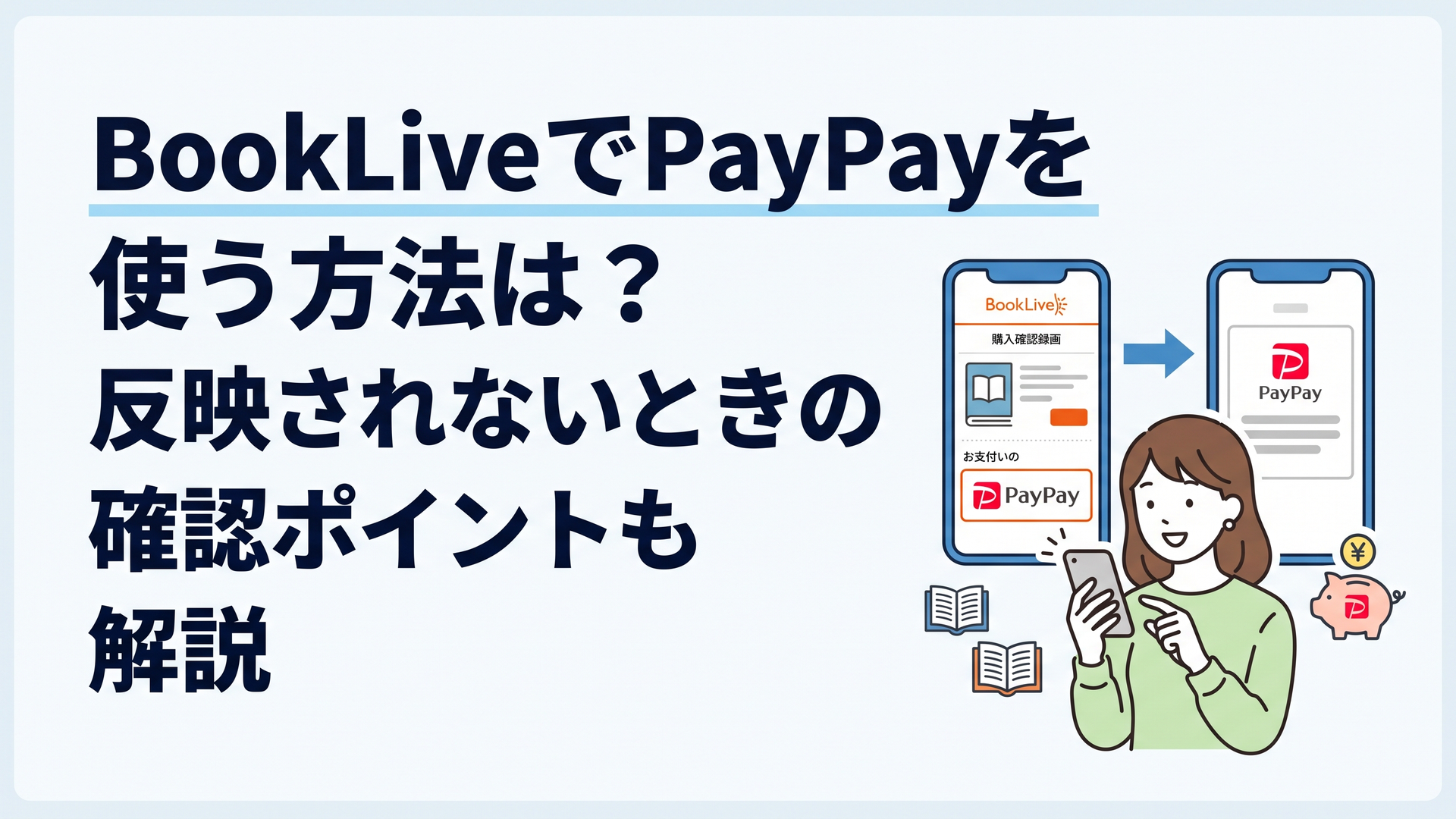
BookLiveではPayPayのオンライン決済を利用でき、支払い後は購入履歴やMy本棚で反映状況を確認できます。
決済直後に購入完了画面へ切り替わらなくても、通信環境によっては反映まで5分ほどかかる場合があります。すぐに再購入せず、まずPayPay側の支払い状況とBookLive側の購入履歴を確認するのがポイントです。
PRマンガで続きを読むなら、ブックライブの初回70%OFFクーポン(1冊分)が使えます。 ▶ クーポンをもらう
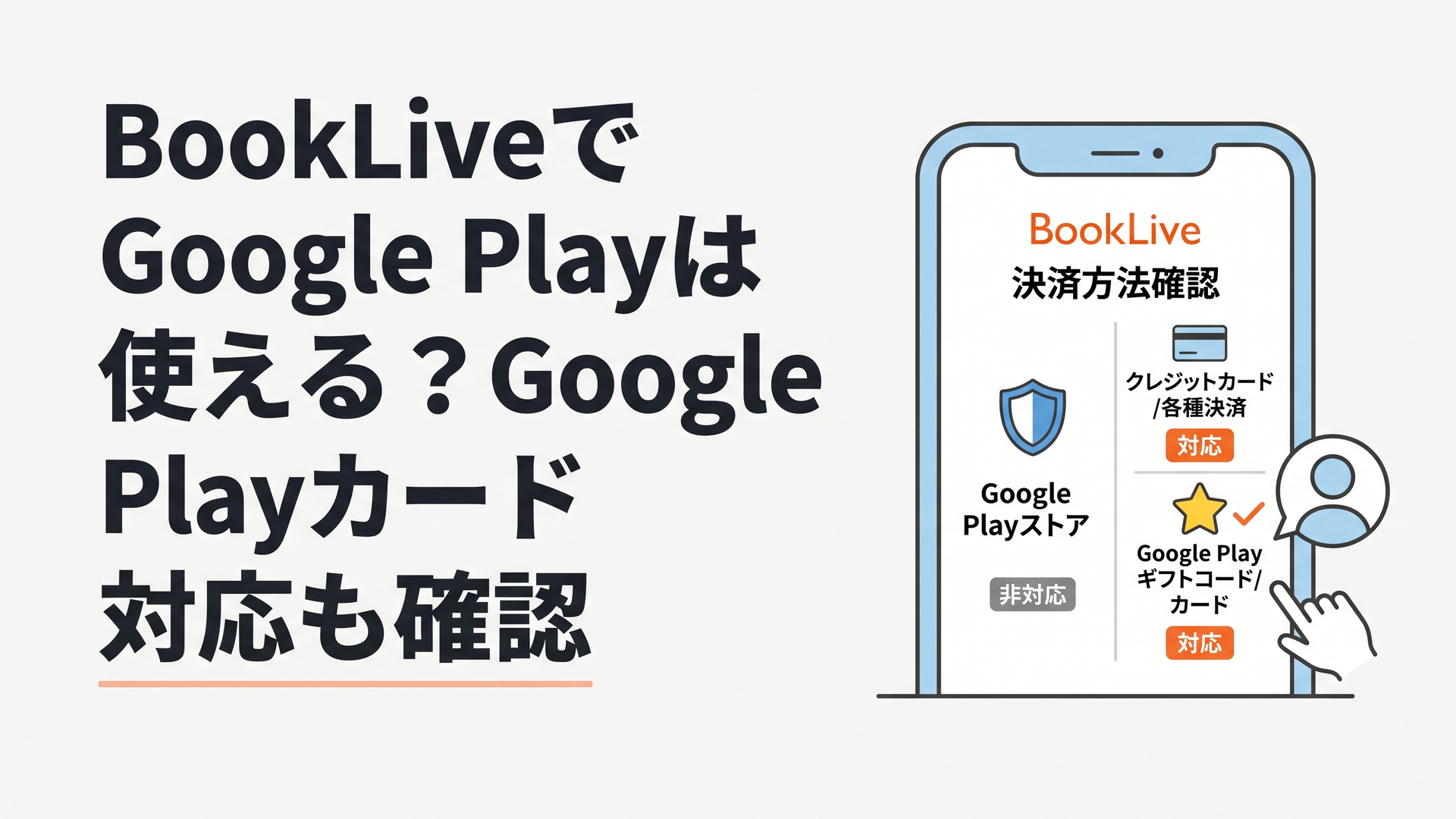
BookLiveでPayPayは使える?オンライン決済に正式対応
BookLiveでは、書籍を購入する際の支払い方法としてPayPayのオンライン決済を利用できます。
BookLiveの利用ガイドでは、スマホ決済として「PayPay」と「メルペイ」が案内されています。クレジットカードやキャリア決済とは別の支払い方法として選択できる形です。
ここで押さえておきたいのは、BookLiveで使うPayPayは、実店舗でQRコードを読み取る方式ではなく、インターネット上で行うオンライン決済だという点です。
PayPay自体は実店舗でも利用できますが、BookLiveで電子書籍を購入するときに店頭用のQRコードを探したり、カメラでコードを読み取ったりする必要はありません。
購入手続きを進め、支払い方法としてPayPayを選択したあと、PayPay側の決済画面で手続きを完了させる流れになります。
BookLive公式の案内では、PayPayを利用する前に次の準備が必要とされています。
- PayPayアプリを端末へダウンロードしておく
- PayPayのアカウント登録を済ませておく
- PayPayで支払いできる状態にしておく
- 利用端末がPayPay決済に対応しているか確認する
BookLiveでは一部非対応の機種があることも案内されています。そのため、PayPayが選択肢として表示されない場合は、BookLiveのアカウントだけでなく、使用している端末や利用環境も確認したほうがよいでしょう。
PayPay公式では、初めて利用する場合の基本的な流れを「アプリの登録」「チャージ」「支払い」の3段階で案内しています。
アカウント登録では携帯電話番号による認証を行い、AppleやGoogleのアカウントによる認証、またはパスワード設定などを進めます。
ただし、BookLiveでPayPayを使うために重要なのは、PayPayアプリが入っているだけではなく、実際に決済できる状態まで準備しておくことです。
購入直前になって残高や利用設定を確認するより、あらかじめPayPay側を確認しておくほうがスムーズです。
ブックライブでのPayPayの使い方は?購入から決済までの流れ
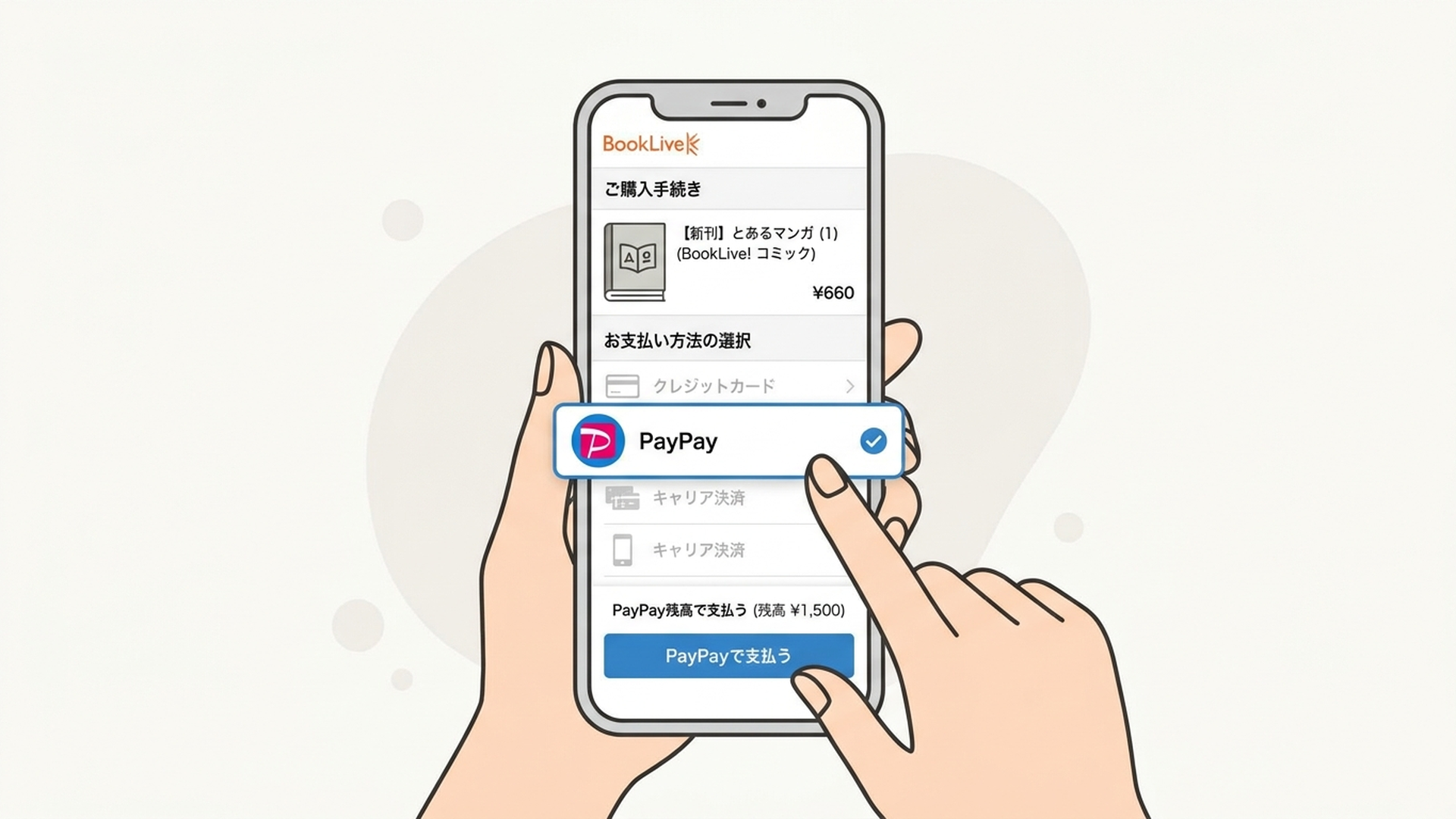
BookLiveでPayPayを使う場合は、購入する作品を選び、購入手続きの支払い方法としてPayPayを指定して決済します。
基本的には難しい操作ではありません。重要なのは、PayPay側で支払いを終えたあとに、BookLiveへ戻るところまで確認することです。
流れを整理すると、次のようになります。
手順 確認すること
1 BookLiveで購入したい作品を選ぶ
2 購入手続きを進める
3 支払い方法でPayPayを選択する
4 PayPay側で支払い手続きを完了する
5 自動的にBookLiveへ戻るのを待つ、または「ブックライブに戻る」を選ぶ
6 My本棚または購入履歴で作品が反映されているか確認する
PayPay公式によると、PayPayはネットサービスの支払いにも対応しています。BookLiveもこのオンライン決済を利用できるサービスの一つです。
実店舗のように店員へQRコードを提示する手順とは異なるため、「BookLiveのどこにQRコードがあるのか」と探す必要はありません。
とくに重要なのは決済後です。
BookLive公式FAQでは、PayPayで支払いを完了したあと、自動的にBookLiveへ戻るか、「ブックライブに戻る」ボタンを使って戻るよう案内されています。
この部分を見落とすと、PayPay側では支払いが終わったように見える一方、BookLive側では購入画面が切り替わっていないように感じることがあります。
ただし、画面が切り替わっていないからといって、その時点で「購入失敗」と判断するのは早いです。
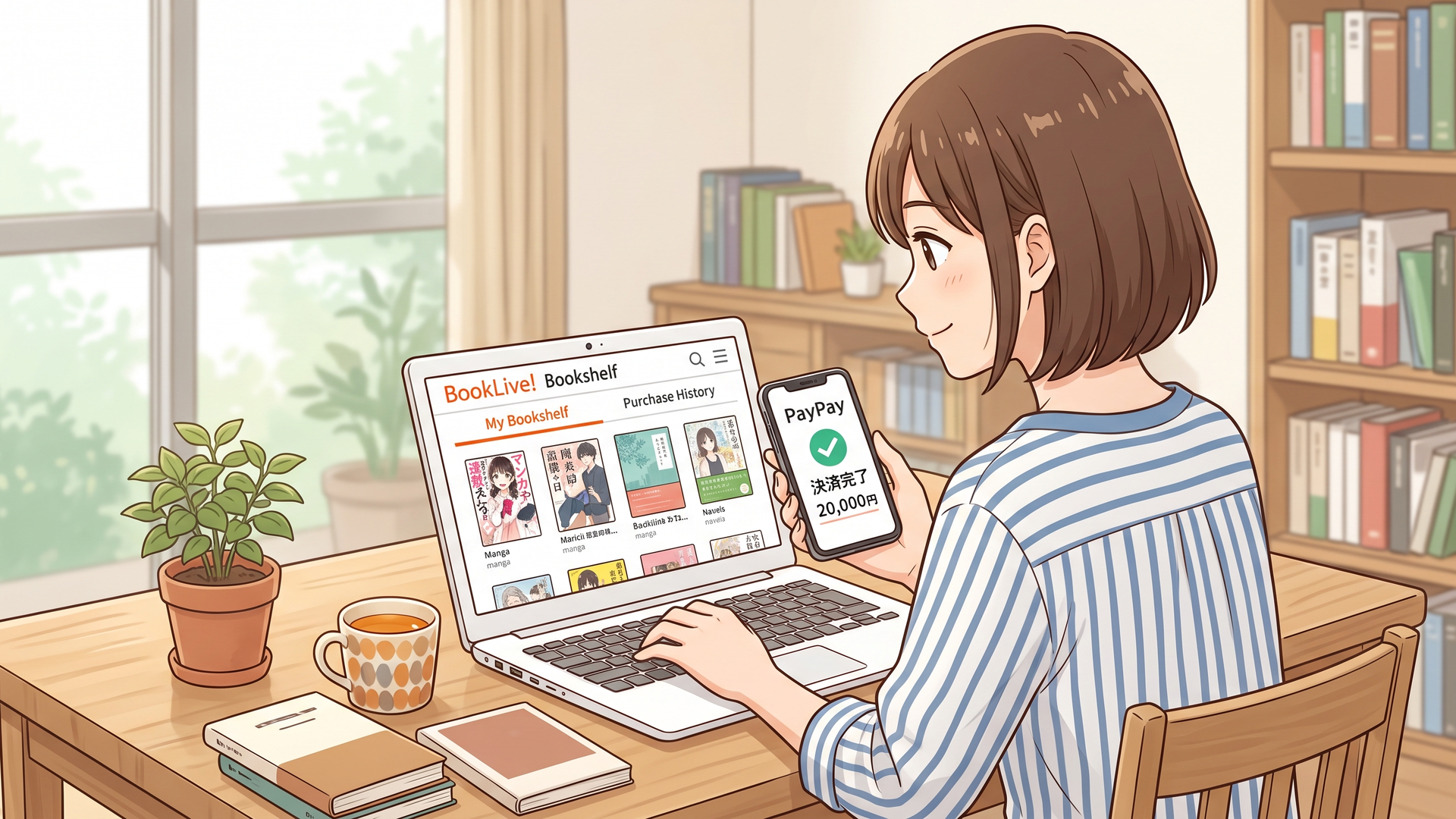
公式FAQでは、PayPayで支払いを完了していれば購入自体は完了しているケースがあり、My本棚や購入履歴から確認するよう案内しています。
PRマンガで続きを読むなら、ブックライブの初回70%OFFクーポン(1冊分)が使えます。 ▶ クーポンをもらう
ブックライブでPayPayが反映されないときは?まず5分ほど確認する
「PayPayでは支払い完了になったのに、BookLiveに本が出てこない」という場合、まず確認したいのが反映までの時間です。
BookLive公式FAQでは、通信環境によって購入完了まで5分ほどかかる場合があると案内されています。
つまり、決済直後にMy本棚へ作品が表示されなかったとしても、ただちに異常だとは限りません。
ここはかなり重要です。
購入した作品が見当たらないと、「決済に失敗したのでは」「もう一度購入しないといけないのでは」と考えやすいところですが、すぐに同じ作品を再購入するのではなく、まず購入履歴を確認するほうが安全です。
確認する順番としては、最初にPayPay側で支払いが完了しているかを見ます。
次にBookLiveへ戻り、My本棚と購入履歴を確認します。
そこに購入記録が表示されていれば、画面表示の切り替わりに時間がかかっている可能性があります。
通信環境による遅延も考えられるため、すぐに表示されない場合は数分待ってから改めて確認します。
BookLiveのFAQが具体的に「5分ほど」と案内している以上、少なくとも決済直後の数秒から数十秒だけを見て「反映されない」と判断する必要はありません。
反対に、時間を置いてもMy本棚にも購入履歴にも出てこないのであれば、単純な反映待ちとは別の原因を考える必要があります。
この「PayPayの支払い完了」と「BookLive側の購入反映」を分けて確認することが、トラブル時の基本になります。
PRマンガで続きを読むなら、ブックライブの初回70%OFFクーポン(1冊分)が使えます。 ▶ クーポンをもらう
PayPayの支払い完了後にBookLiveへ戻れない場合はどうする?
PayPayで決済したあとにBookLiveの画面へ戻らず、そのままPayPay側の画面を閉じてしまった場合でも、まず購入状況を確認してください。
BookLiveの公式案内では、PayPayで支払いを終えたあと、自動で戻るか「ブックライブに戻る」ボタンから戻るよう案内されています。
しかし、何らかの理由で正常に画面遷移しなかったからといって、決済そのものまで失敗したとは限りません。
この場合も判断材料になるのは、画面の見た目ではなく取引と購入履歴の状態です。
PayPay側で支払い完了として記録されているかを確認し、そのうえでBookLiveへログインしてMy本棚と購入履歴を確認します。
購入履歴に作品が存在するのであれば、購入手続き自体は進んでいると判断できます。
一方、PayPay側にも支払い記録がなく、BookLiveの購入履歴にも存在しないのであれば、決済が最後まで成立していない可能性を考えます。
ここで注意したいのは、「画面が戻らなかった」という事実だけでは、決済成功か失敗かを判定できない点です。
オンライン決済では、決済サービス側と販売サービス側を画面遷移で行き来します。
そのため、途中の通信状態によっては利用者から見える画面と、実際の決済処理の状態が一時的に一致しないことがあります。
PRマンガで続きを読むなら、ブックライブの初回70%OFFクーポン(1冊分)が使えます。 ▶ クーポンをもらう
BookLiveでPayPay決済ができない原因は?残高や利用上限も確認
BookLiveでPayPayを選択できても、PayPay側で決済エラーになるケースはあります。
その場合、BookLiveへの反映待ちとは分けて考える必要があります。
PayPayの加盟店向けヘルプでは、決済エラーの原因としてシステムエラー、処理の混雑、通信や端末の状況など複数の可能性が示されています。
また、利用者側に関係する原因として、残高不足やクレジットカードの期限切れ、PayPayで設定されている利用上限への到達なども挙げられています。
PayPayアプリ上では、状況によって「お支払いの上限額を超えています」「クレジットカードの取引承認がおりませんでした」「支払いできませんでした」といったエラーが表示される場合があります。
このような表示が出ているなら、BookLive側で作品が反映されるのを待つ問題ではありません。
そもそもPayPayの決済が成立していない可能性があるため、PayPay側の支払い方法や利用状況を確認する必要があります。
PayPay側に起因するエラーについては、支払い方法を変更して再度決済したり、解消しない場合はPayPay以外の決済方法を検討したりする対応が考えられます。
BookLiveではPayPay以外にも、クレジットカード、携帯電話会社決済サービス、電子マネー、メルペイ、Amazon Pay、Google Pay、楽天ペイ、あと払い(ペイディ)、ポイント、プリペイドカードなど複数の支払い方法が案内されています。
したがって、PayPayだけが一時的に利用できない場合でも、BookLiveそのものが購入不能になっているとは限りません。
ただし、同じ作品についてPayPay側の支払いが成立している可能性が残っている状態で、別の決済方法を使って再購入するのは避けたほうがよいでしょう。
まず取引状況と購入履歴を確認し、二重購入にならないことを確かめるのが先です。
「PayPayが反映されない」と「PayPayカードの利用可能額が戻らない」は別の話
検索していると、「PayPay 反映されない」という言葉には複数の意味が混在します。
BookLive利用時に問題となるのは主に、PayPayで支払いをしたのにBookLiveの購入結果が反映されないケースです。
一方、PayPayカードには、口座から代金が引き落とされたあとに利用可能額がいつ戻るかという、まったく別の「反映」の問題があります。
PayPayカードの案内では、金融機関によって利用可能額の反映時期が異なり、引き落とし後すぐに反映されないケースも示されています。
これはBookLiveで購入した電子書籍がMy本棚に出てこない問題とは仕組みが異なります。
「反映されない」という同じ言葉でも、BookLiveへの購入反映なのか、PayPayの取引状態なのか、PayPayカードの利用可能額なのかを切り分けることが大切です。
ここを混同すると、原因とは関係のない設定を何度も確認することになります。
BookLiveで本が表示されないのであれば、まず確認すべきなのはBookLiveのMy本棚と購入履歴です。
PRマンガで続きを読むなら、ブックライブの初回70%OFFクーポン(1冊分)が使えます。 ▶ クーポンをもらう
ブックライブのPayPay反映トラブルはどこまで待てばいい?
BookLive公式FAQの案内を基準にすると、PayPay決済後にすぐ作品が表示されなくても、通信環境によっては5分ほど待つ余地があります。
この時間内であれば、画面を何度も操作して再購入するよりも、My本棚や購入履歴を確認しながら反映を待つほうが適切です。
それでも購入内容を確認できない場合は、次の段階へ進みます。
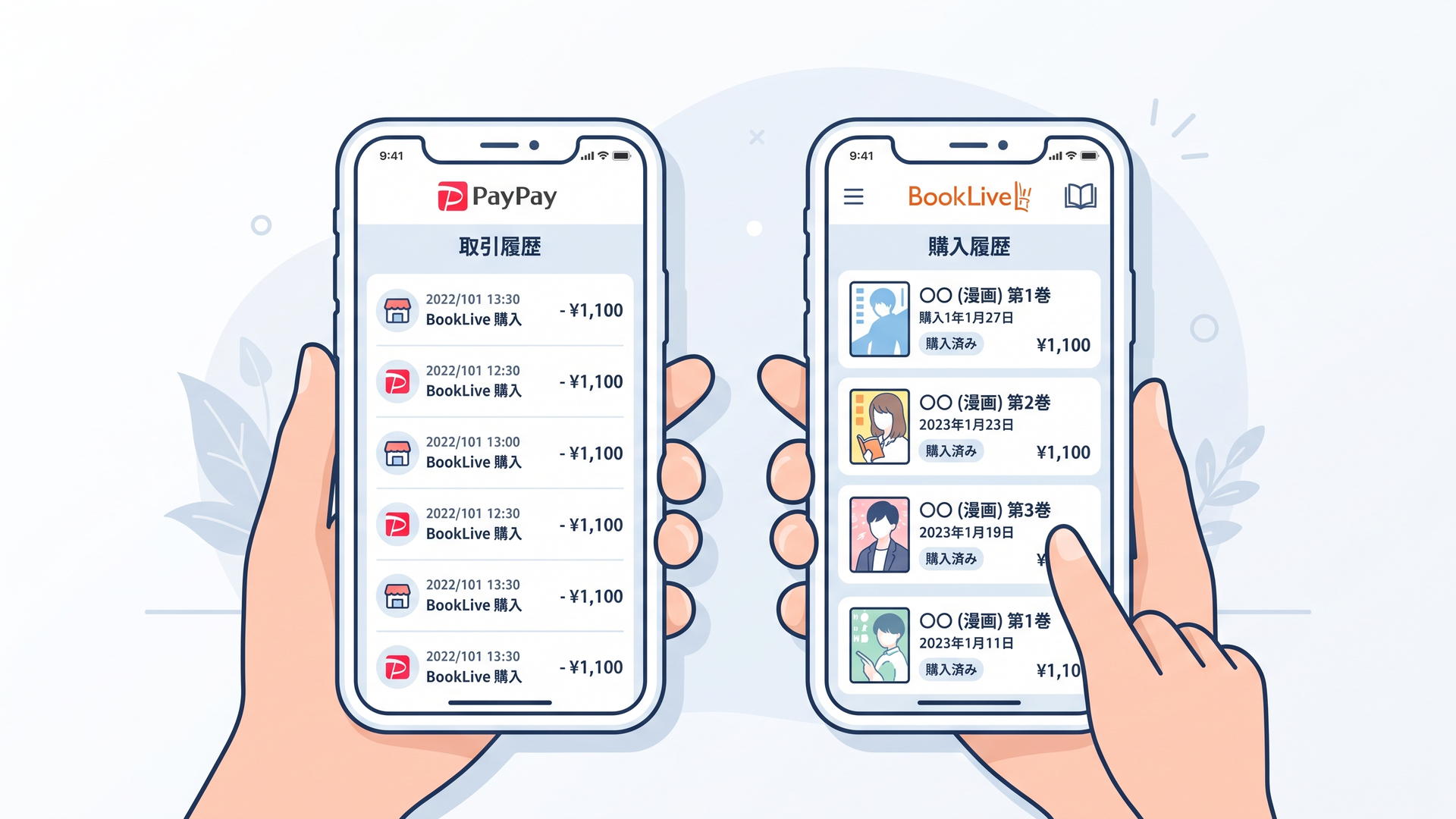
まずPayPay側の取引履歴で、本当に支払いが完了しているかを確認します。
支払いが完了していて、時間を置いてもBookLive側の購入履歴に出てこない場合は、BookLiveの問い合わせ窓口で確認することになります。
BookLiveのFAQでは、問題が解決しない場合に問い合わせ窓口を利用できると案内されています。
なお、サポートは問い合わせ内容によって回答まで数日かかる場合があり、土曜やBookLive指定の休業日もあります。
そのため、問い合わせが必要になった場合に備えて、購入した作品名や決済した時間、PayPay側で確認できる取引状況などを自分で整理しておくと、状況を説明しやすくなります。
ただし、取引番号などの具体的な情報を第三者へ公開する必要はありません。問い合わせる場合は、公式のサポート窓口で必要な情報だけを伝えるのが基本です。
BookLiveでPayPayを使うときに重要なのは「決済」と「反映」を分けること
BookLiveのPayPay利用で混乱しやすい最大のポイントは、個人的には「支払い」と「購入画面への反映」がひとまとまりに見えてしまうことだと考えます。
利用者からすれば、「PayPayで支払った=すぐMy本棚に本が出る」と考えるのは自然です。
しかし実際には、PayPay側でのオンライン決済と、BookLive側での購入結果の表示にはそれぞれ確認する場所があります。
だからこそ、トラブル時に一番避けたいのは、表示されないことだけを理由にすぐ同じ商品を買い直すことです。
BookLive自身が「通信環境によっては購入完了まで5分ほどかかる場合がある」と案内している以上、最初にやるべきなのは再決済ではなく状態確認です。
判断の基準はシンプルです。
PayPay側では「支払いが成立したか」を確認し、BookLive側では「購入履歴とMy本棚に反映されているか」を確認します。
この二つを分けるだけで、「支払いは終わっているのに画面だけ変わっていない」のか、「そもそも決済自体が成立していない」のかをかなり整理しやすくなります。
また、PayPayのエラーには残高不足や利用上限など利用者側で確認できる原因がある一方、システムや通信状態など自分だけでは判断しにくい原因もあります。
エラーメッセージが出ている場合は、その内容を無視して何度も同じ決済を繰り返すより、PayPay側の状態を確認したほうがよいでしょう。
BookLiveの「反映されない」という問題は、必ずしもBookLiveだけに原因があるわけでも、PayPayだけに原因があるわけでもありません。
二つのサービスをまたぐオンライン決済だからこそ、どの段階まで正常に進んでいるのかを一つずつ確認することが、最も確実な対処になります。
まとめ
BookLiveでは、支払い方法としてPayPayのオンライン決済を利用できます。
利用前にはPayPayアプリをダウンロードし、アカウント登録など必要な準備を済ませておきます。一部非対応の機種がある点にも注意が必要です。
BookLiveで購入する際は支払い方法としてPayPayを選び、PayPay側で決済を完了させたあと、自動遷移または「ブックライブに戻る」ボタンでBookLiveへ戻ります。
支払い後に作品がすぐ反映されない場合でも、BookLive公式FAQでは通信環境によって購入完了まで5分ほどかかる場合があると案内されています。
そのため、まずPayPayの取引状況、BookLiveのMy本棚、購入履歴を確認してください。
PayPay側で支払い済みなのにBookLiveへ反映されていない場合と、PayPay側で決済自体が失敗している場合では対処が異なります。
残高不足や利用上限、通信・システム上のエラーなどもあり得るため、表示されたエラー内容と双方の履歴を確認しながら切り分けることが重要です。
とくに、反映されないからといって確認前に同じ作品を再購入するのは避けたいところです。
「PayPayで決済できたか」と「BookLiveに購入結果が反映されたか」を別々に確認する。この順番を覚えておけば、PayPay利用時に慌てず対処しやすくなります。
よくある質問
BookLiveではPayPayを使えますか?
はい。BookLiveではスマホ決済としてPayPayのオンライン決済に対応しています。
利用する前にPayPayアプリのダウンロードとアカウント登録を済ませておく必要があります。また、一部非対応の機種があります。
PayPayで支払ったのにBookLiveへ反映されない場合は何分待てばいいですか?
BookLive公式FAQでは、通信環境によって購入完了まで5分ほどかかる場合があると案内されています。
すぐに再購入せず、まずMy本棚と購入履歴、PayPay側の取引状況を確認してください。
PayPayでは支払い完了なのにBookLiveの画面が変わらない場合はどうすればいいですか?
PayPayで支払いを完了したあと、自動的にBookLiveへ戻るか、「ブックライブに戻る」ボタンから戻ります。
画面遷移がうまくいかなかった場合でも、購入が完了している可能性があります。BookLiveへログインし直し、My本棚と購入履歴を確認してください。
執筆:相沢 透
PR
ブックライブの初回70%OFFクーポンは、登録してすぐ受け取れます。
ブックライブは登録無料・月額なしの買い切り型。新規登録でもらえる70%OFFクーポンで、対象の1冊が約7割引で読めます(1冊分・受け取りから24時間有効)。

登録は無料。無料作品は登録なしでも試せます
コメント