
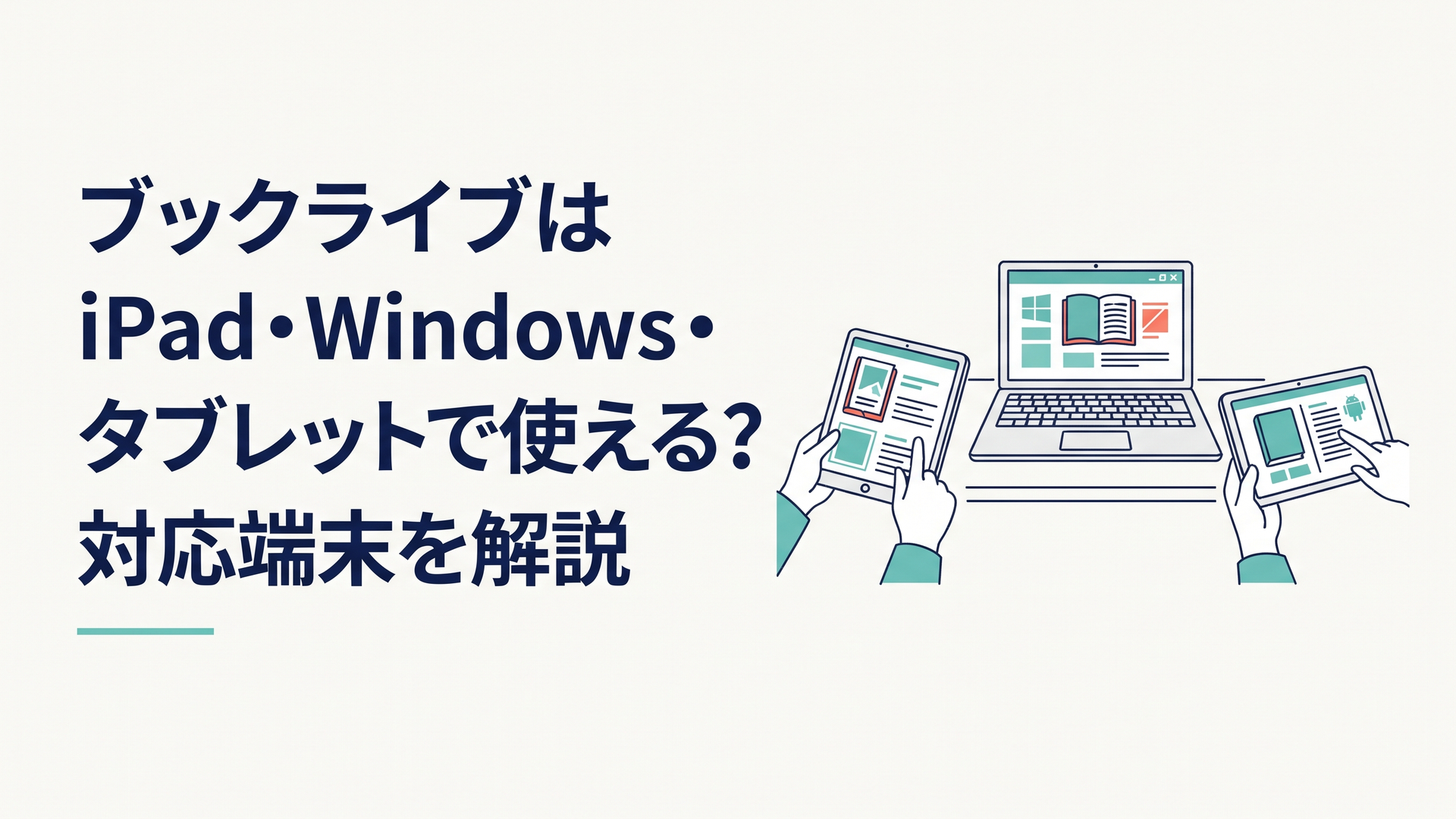
ブックライブは、iPad・Windowsパソコン・Androidタブレットで利用できます。端末に対応したアプリに加え、ブラウザから電子書籍を読む方法もあります。
とくにiPadやAndroidタブレットでは、アプリに本をダウンロードしておけばオフライン読書が可能です。一方、Windowsでは専用アプリとブラウザの両方を使い分けられます。
PRマンガで続きを読むなら、ブックライブの初回70%OFFクーポン(1冊分)が使えます。 ▶ クーポンをもらう
ブックライブはiPad・Windows・タブレットで使える?
結論から整理すると、ブックライブはiPad、Windows、Androidタブレットのいずれでも利用可能です。
ブックライブ公式FAQ「利用できる端末は何ですか?」は2026年5月14日に更新され、現在の対応端末として次を案内しています。
- Windowsパソコン
- Android端末
- iPhone
- iPad
- iPod touch
つまり、「ブックライブをiPadで読みたい」「Windowsパソコンでも同じ本を読みたい」「Androidタブレットを電子書籍リーダー代わりにしたい」といった使い方には対応しています。
端末ごとの違いを簡単にまとめると、次のとおりです。
端末 専用アプリ ブラウザ閲覧 オフライン閲覧
iPad 対応 対応 アプリなら可能
Windows PC 対応 対応 アプリなら可能
Androidタブレット 対応 対応 アプリなら可能
iPhone 対応 対応 アプリなら可能
Androidスマホ 対応 対応 アプリなら可能
Mac 公式FAQでは非対応 対応 ブラウザでは不可
ここで重要なのは、「ブックライブが使えるか」と「専用アプリが使えるか」は別の話だという点です。
対応アプリが用意されていない環境でも、ブラウザ版を利用できる場合があります。
逆に、通信環境のない場所で読みたい場合はブラウザよりもアプリのほうが向いています。アプリでは購入済みの電子書籍を端末へダウンロードできるためです。
ブックライブは株式会社BookLiveが運営する総合電子書籍ストアで、2026年時点では188万冊以上のラインナップを案内しています。
漫画だけでなく、小説、ライトノベル、ビジネス・実用書、雑誌、写真集なども扱っているため、複数端末で本棚を共有できることにはそれなりに大きな意味があります。
たとえば外出中はiPad、家ではWindowsパソコンという読み方もできます。電子書籍を端末単位で管理するのではなく、ブックライブのアカウントを軸に管理する仕組みだからです。
ブックライブをiPadで使う方法は?専用アプリに対応
ブックライブはiPadに正式対応しています。
App Storeでは「ブックライブ 漫画も豊富な電子書籍」としてアプリが配信されており、iPhone・iPad対応と案内されています。
元資料に記載されているApp Store上の情報では、アプリの概要は次のようになっています。
- 販売元:BookLive Co., Ltd.
- 料金:無料
- 対応端末:iPhone・iPad
- 必要OS:iOS 16.7以降
- サイズ:約59MB
- 年齢制限:13歳以上
- 言語:日本語・英語
- 評価:5段階中4.6
- 評価件数:約9.3万件
2026年8月25日にはバージョン3.17.0が公開され、ビューアの背景色設定の見直しなどが行われています。
ただしOS要件やアプリ容量は今後変更される可能性があります。実際にインストールする際は、App Storeに表示される最新の互換性情報を確認してください。
iPadでは本をダウンロードしてオフラインで読める
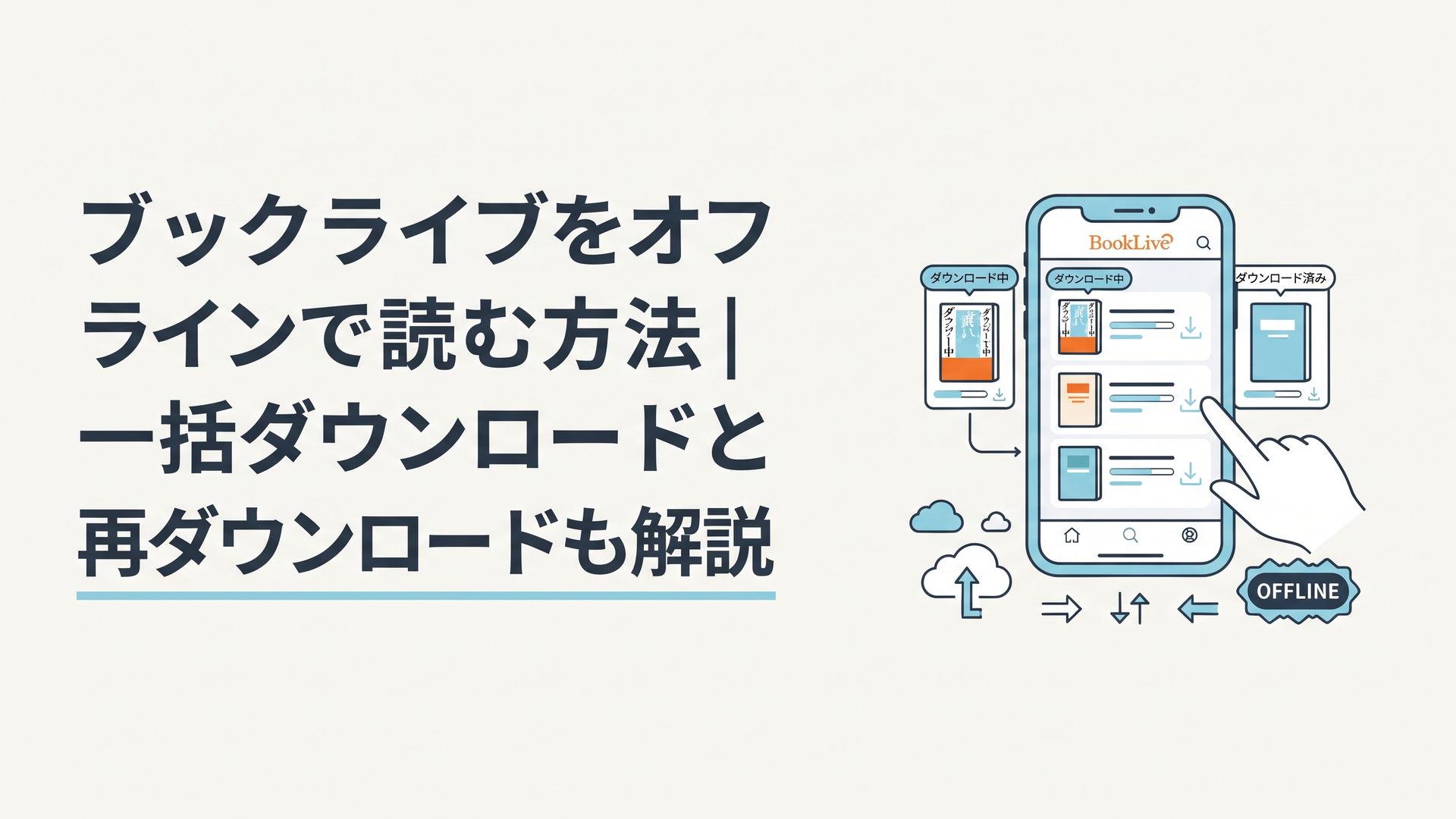
iPadでアプリを使う大きな利点は、購入済みの本をあらかじめダウンロードできることです。
自宅のWi-Fi環境で漫画や小説をダウンロードしておけば、移動中など通信環境がない場所でも読むことができます。
ブックライブ自身も、容量が大きい漫画などは自宅でダウンロードしておくことで、電波状態が悪い外出先でも読みやすくなると案内しています。
タブレットで電子書籍を読む場合、この違いは意外に大きいところです。
ブラウザビューアは通信しながら本を表示するため、ネット接続が必要になります。地下鉄や飛行機、通信が不安定な場所を想定するなら、iPadアプリへダウンロードしておくほうが安定します。

iPadでは本棚やしおりも同期できる
ブックライブのアプリには本棚機能があります。
シリーズ作品をまとめて表示できるだけでなく、購入した本が増えてきた場合は、自分で本棚を作成して分類することもできます。
さらに、本棚やしおりの情報を別端末と同期できます。
たとえば、
- 通勤中はiPhone
- 自宅ではiPad
- パソコンではWindows
という使い方でも、購入した本を同じアカウントで管理できます。
途中まで読んでいた本を別端末で続けて読む、という電子書籍らしい使い方がしやすい設計です。
機種変更や端末の故障・紛失があった場合でも、購入済み作品そのものが特定端末だけに閉じ込められているわけではありません。
新しい端末でログインして本棚を同期し、必要な作品を再び利用する形になります。
iPadでは漫画・小説で使える機能が異なる
ブックライブアプリは、作品の形式に応じたリーダー機能も用意しています。
小説やライトノベルでは、文字サイズの変更やマーカーなどを利用できます。
漫画、週刊誌、写真集では、
- 画像の拡大・縮小
- 見開き表示
といった表示機能が用意されています。
iPadはスマートフォンより画面が大きいため、漫画の見開きや雑誌を読む用途とは比較的相性が良い端末といえます。
ただし、すべての作品がまったく同じ形式で表示されるわけではありません。
ブックライブがサポートしているコンテンツ形式にはXMDF、.book、EPUBがあり、公式案内でも端末によって表示上の問題が生じる場合があるとされています。
購入前に試し読みを行い、自分のiPadできちんと表示されるか確認しておくのが確実です。
PRマンガで続きを読むなら、ブックライブの初回70%OFFクーポン(1冊分)が使えます。 ▶ クーポンをもらう
ブックライブはWindowsでも使える?専用アプリあり
Windowsパソコンもブックライブの正式な対応端末です。
Windowsではブラウザで電子書籍を読むだけでなく、専用の「ブックライブ for Windows」を利用できます。
2026年7月8日には「ブックライブ for Windows Ver3.7.1」がリリースされ、一部不具合の修正が行われています。
Windowsアプリのインストール手順は比較的シンプルです。
1. ブックライブのWindows向けアプリページを開く
2. インストールファイルをダウンロードする
3. ダウンロードしたファイルを実行する
4. 画面の案内に沿ってインストールする
5. デスクトップに作成されたブックライブのアイコンから起動する
環境によっては、インストール時に必要なライブラリが追加されます。
ブックライブはWindowsアプリについて、
- Microsoft .NET Framework 4.7
- Microsoft Visual C++ 2015-2019 再頒布可能パッケージ
がインストールされていない場合、インターネット経由で自動的に導入されると説明しています。
インストールやアップデートの際に端末が再起動する可能性もあるため、作業中のソフトがある場合は先に保存して終了しておくほうが安全です。
Windowsアプリを使うメリットはオフライン閲覧
Windowsでもアプリを使う大きな理由は、やはりダウンロード機能です。
ブラウザで読む場合は通信環境が必要ですが、アプリ側に本を保存しておけば、通信できない状況でも購入済み作品を読むことができます。
特に漫画や雑誌を大量に所有している場合は、専用アプリの本棚で管理できる点も便利です。
App Storeに寄せられたレビューでも、購入冊数が多くなっても動作面で大きな不満がないという利用者の声や、本棚機能を評価する声が確認できます。
もちろんレビューは個人の感想なので、そのまま全利用者に当てはまるわけではありません。
ただ、「数冊を一時的に読むサービス」というより、何十冊、何百冊と購入した電子書籍を長期的に管理する用途を想定した設計であることは、本棚機能からも読み取れます。
SurfaceなどWindowsタブレットでも使える?
Windowsを搭載したタブレット型PCであれば、基本的な考え方は通常のWindowsパソコンと同じです。
たとえばキーボードを取り外せる2-in-1型端末などでも、ブックライブ側から見れば重要なのは「タブレット形状かどうか」ではなく、対応するWindows環境で動作しているかどうかです。
そのため、Windows搭載タブレットはWindows向けアプリまたはブラウザを使う形になります。
ただし、個々のWindows端末について公式資料ですべての機種名が保証されているわけではありません。
特殊なWindows環境や古い端末を使っている場合は、ブックライブが案内している最新の対応環境を確認しておく必要があります。

PRマンガで続きを読むなら、ブックライブの初回70%OFFクーポン(1冊分)が使えます。 ▶ クーポンをもらう
ブックライブはAndroidタブレットでも使える?
Androidタブレットでもブックライブを利用できます。
公式FAQではAndroidが対応端末に含まれており、専用アプリも用意されています。
2026年現在、Android向けには複数のアプリが存在し、公式ダウンロードページでは「ブックライブPLUS」が推奨されています。
ブックライブPLUS for Androidは2026年7月16日にVer3.8.0が公開されました。
このアップデートでは、
- Android 16への対応
- Android 8のサポート終了
- 本棚・ストア上部メニューのアイコン変更
- サブメニューへのアイコン追加
- 一部不具合の修正
が行われています。
つまり、古いAndroidタブレットを長期間使っている場合は注意が必要です。
以前は動いていた端末でも、OSが古いままだと現在のブックライブPLUSのサポート対象から外れる可能性があります。
電子書籍サービスは購入した本を何年も保有するケースが多いため、「今インストールできるか」だけでなく、OS更新が可能な端末かどうかも長期利用では重要です。
Androidタブレットはブラウザでも読める
Androidタブレットでは専用アプリだけでなく、Chromeなどのブラウザからブックライブを利用することもできます。
ただし、ブラウザビューアでページが正常にめくれない場合があります。
ブックライブは2025年4月10日に公開し、2026年5月14日に更新したFAQで、AndroidタブレットのChromeでページがめくれない場合の対処法を案内しています。
原因として挙げられているのが、Chromeの「PC版サイト」設定です。
ページ操作に問題がある場合は、次の手順を確認します。
1. AndroidタブレットでChromeを開く
2. 画面右上などにある3点メニューを開く
3. 「PC版サイト」にチェックが入っているか確認する
4. チェックがある場合はオフにする
5. ページを更新する
「PC版サイト」がメニューに表示されていない場合は、Chromeの設定から「サイトの設定」を開き、「PC版サイト」をオフにする方法も案内されています。
その後Chromeを再起動し、ブラウザビューアを再確認します。
これはタブレット利用者にとって意外に見落としやすいポイントです。
画面が大きいタブレットでは、Chrome側をPC表示に設定している人もいます。しかしブックライブのブラウザビューアでは、スマートフォン表示へ戻すことで正常に操作できる場合があります。
Androidアプリはどれを選ぶ?
公式ダウンロードページでは、Androidアプリについて「おすすめはブックライブPLUS」と案内されています。
ブックライブPLUSでは、本棚機能や作品閲覧に加え、ブックライブストアとの連携機能も提供されています。
一方でGoogle Play版も存在するため、どこからアプリを入れたかによって利用できる機能や仕様が異なる場合があります。
Androidタブレットで新しく使い始める場合は、現在ブックライブが推奨しているアプリと対応OSを公式案内で確認して選ぶのが安全です。
アプリの種類や対応OSは過去にも変更されているため、「以前インストールしたアプリが現在も推奨版とは限らない」という点には注意してください。
PRマンガで続きを読むなら、ブックライブの初回70%OFFクーポン(1冊分)が使えます。 ▶ クーポンをもらう
iPad・Windows・タブレットではアプリとブラウザのどちらを使う?
ブックライブを複数の端末で利用するなら、アプリとブラウザを用途で使い分ける方法が現実的です。
大きな違いは、電子書籍を端末にダウンロードできるかどうかです。
アプリでは本をダウンロードできます。
ブラウザでは基本的に通信しながら読むため、オフライン閲覧には向きません。
そのため、
- 自宅のWi-Fi環境だけで読むならブラウザ
- 外出先でも読みたいならアプリ
- 本を整理したいならアプリ
- インストールせずすぐ読みたいならブラウザ
という使い分けが考えられます。
購入はWeb、読書はアプリという使い方もある
iOS向けブックライブアプリは、購入済み作品を読むためのビューアとしての性格が強いアプリです。
App Storeの説明でも「ブックライブで購入した本の専用ビューア」とされています。
そのため、電子書籍の検索や購入はWebストア、実際の読書はアプリ、という流れになることがあります。
第三者による2026年7月時点の検証でも、ブックライブアプリとブラウザ版の主な違いとして、購入方法、ダウンロードの可否、本棚機能などが挙げられています。
アプリだけですべて完結するサービスを想像していると少し分かりにくいかもしれません。
一方、Webストアとビューアを分けることで、端末を変更しても購入済み作品を同じアカウントで管理しやすいという利点があります。
電子書籍を長く使うなら、「どの端末で買ったか」より「どのアカウントで買ったか」を意識しておくほうが重要です。
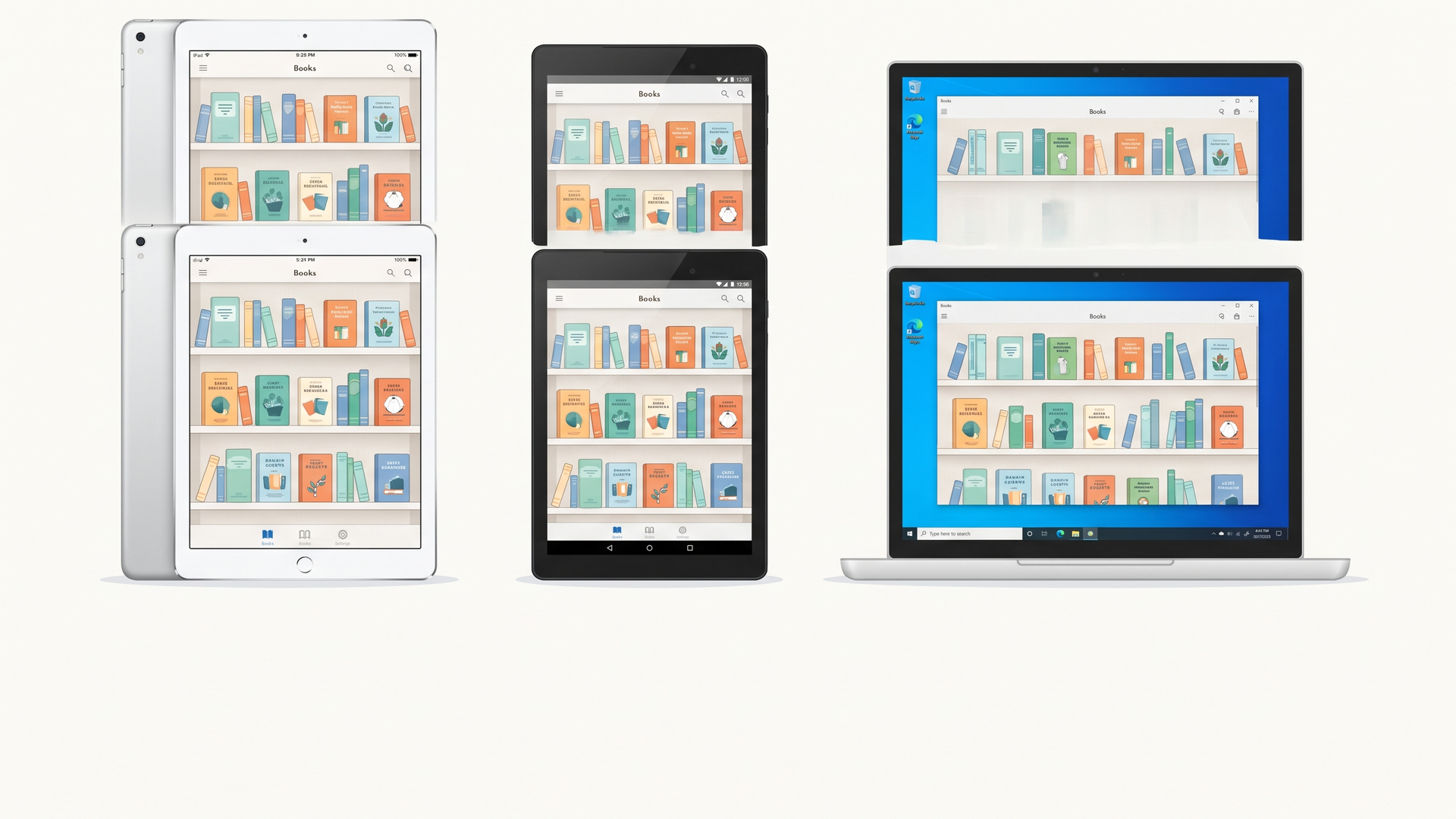
端末をまたいで本棚を使える
ブックライブアプリは、購入済み作品だけでなく、本棚やしおりも同期できます。
これは複数端末を持っている人ほど恩恵が大きい機能です。
たとえば、
- ベッドではiPad
- 外出時はスマートフォン
- デスクではWindows
といった形で使い分けても、別々の電子書籍ライブラリを作る必要はありません。
一つのアカウントを中心として、それぞれの端末が「読むための窓」になるイメージです。
PRマンガで続きを読むなら、ブックライブの初回70%OFFクーポン(1冊分)が使えます。 ▶ クーポンをもらう
Macはブックライブのアプリに対応している?
ここは情報が混同されやすいため注意が必要です。
2026年5月14日更新のブックライブ公式FAQでは、Mac向けアプリは非対応と明記されています。Macではブラウザを利用するよう案内されています。
一方、今回の元資料には、2022年10月25日のApp Storeレビューとして「Macにアプリがある」という利用者の投稿も含まれています。
さらに2026年8月公開の第三者記事には、Appleシリコン搭載Macでアプリを利用できるという説明もあります。
しかし、対応端末について判断するときは、利用者レビューや第三者記事よりも現在の公式FAQを優先するのが妥当です。
公式FAQは2026年5月14日時点で、
「Macをご利用の場合は、アプリは対応しておりませんので、ブラウザでご利用ください」
という扱いになっています。
過去の環境やApp Store側の仕様によってMac上で利用できたケースがあったとしても、それを現在の公式サポート対象と同じ意味で受け取るべきではありません。
ブックライブの対応端末を調べるときに最も注意したいのは、このような「動いたという利用者情報」と「公式サポート対象」の違いです。
自分の環境で偶然動作することと、運営会社が正式に対応を保証していることは別です。
ブックライブをタブレットで使う際の注意点は?
iPadやAndroidタブレットでブックライブを使うこと自体は難しくありません。
ただし、長期間利用するならいくつか確認しておきたいポイントがあります。
OSが古い端末はサポート終了に注意
電子書籍アプリは、OSの更新に合わせて対応環境も変更されます。
実際、ブックライブPLUS for Androidは2026年7月のVer3.8.0でAndroid 8をサポート対象外にしました。
iOS版もApp Store上でiOS 16.7以降が必要とされています。
古いiPadやAndroidタブレットを電子書籍専用端末として長く使う予定なら、OSの更新上限を確認しておくことが重要です。
「本体はまだ動くのに、電子書籍アプリだけ更新できなくなる」という状況は十分に考えられます。
購入前に試し読みして表示を確認する
ブックライブが対応する電子書籍形式には、
- XMDF
- .book
- EPUB
があります。
公式側も、端末によって表示に問題が生じる場合があるため、購入前に試し読みすることをすすめています。
特に画面比率やOSが異なるタブレットでは、文字組み、見開き、画像表示などの見え方が同一とは限りません。
数百ページある本を購入してから気づくより、無料の試し読みで数ページ確認しておくほうが確実です。
ブラウザ利用では通信環境が必要
アプリと違い、ブラウザビューアでは本を端末へ保存してオフラインで読む使い方はできません。
通信制限のある回線や、Wi-Fiが使えない場所で大量の漫画を読む場合には注意が必要です。
外出前にアプリへ必要な本をダウンロードしておく方法が向いています。
ブックライブの対応端末をどう選ぶべき?今後の見通し
ブックライブの対応端末を見ると、特定の一台を「電子書籍専用機」にするより、スマートフォン・タブレット・Windowsを横断して使うことを前提としたサービスだと考えられます。
iPadでは大きな画面で漫画や雑誌を読みやすく、Windowsでは机に向かったまま本を開けます。Androidタブレットでは、価格やサイズの異なる多数の端末から自分に合うものを選べます。
それぞれの端末に専用アプリが用意され、購入済み作品や本棚をアカウント単位で利用できることが、ブックライブの端末対応の中心です。
一方で、対応OSは固定されたものではありません。
Android 8のサポート終了のように、古い環境は順次対象外になります。今後もOS側の更新に合わせて、ブックライブアプリの最低動作環境が引き上げられる可能性はあります。
そのため筆者としては、これから電子書籍用タブレットを選ぶ場合、単純な価格だけでなく、今後数年間OSアップデートを受けられる端末かを見ることが重要だと考えます。
電子書籍は、動画やゲームとは少し性質が違います。
一度購入した漫画や小説は、数年後に読み返すことがあります。だからこそ「今日アプリが動く」だけではなく、「数年後も読書端末として使いやすいか」という視点が必要です。
もう一つ注目したいのが、アプリとブラウザの役割分担です。
ブックライブでは、アプリはオフライン閲覧や本棚管理に向き、ブラウザはインストール不要で手軽にアクセスできます。
どちらか一方だけを使うより、その場面に合わせて切り替えるほうがサービスの特徴を活かせます。
特に複数端末を所有している場合、「iPadかWindowsか」と一つに決める必要はありません。
同じブックライブのアカウントを使いながら、場所によって読む端末を変える。
この柔軟さこそ、対応端末が複数用意されている最大の意味だといえます。
まとめ
ブックライブは、iPad・Windowsパソコン・Androidタブレットに対応しています。
iPadではiOS向けアプリ、Windowsでは専用のWindowsアプリ、AndroidタブレットではブックライブPLUSなどを利用できます。
アプリでは購入済み作品を端末へダウンロードできるため、オフラインでも読書できます。本棚やしおりも同期できるので、スマートフォン・タブレット・パソコンを使い分けたい人にも対応しています。
一方、ブラウザ版はインストール不要で手軽ですが、基本的に通信環境が必要です。Androidタブレットでブラウザビューアのページがめくれない場合は、Chromeの「PC版サイト」をオフにすることで改善する場合があります。
Macについては情報が混在していますが、2026年5月14日更新のブックライブ公式FAQでは専用アプリ非対応とされ、ブラウザ利用が案内されています。
また、対応OSは将来変更される可能性があります。iPadやAndroidタブレットを長く使う予定なら、端末側のOS更新状況も含めて確認しておくと安心です。
よくある質問
ブックライブはiPadで読めますか?
はい。ブックライブはiPadに正式対応しており、App Storeから専用アプリを利用できます。
アプリに購入済み作品をダウンロードしておけば、インターネットにつながっていない場所でも読むことができます。App Store上の対応OSなどは変更される可能性があるため、インストール前に最新情報を確認してください。
ブックライブはWindowsパソコンで使えますか?
はい。Windowsはブックライブ公式FAQに掲載されている対応端末です。
専用の「ブックライブ for Windows」とブラウザの両方を利用できます。オフラインで読みたい場合は、電子書籍を保存できるWindowsアプリが向いています。
ブックライブはAndroidタブレットでも使えますか?
はい。Androidタブレットでも利用できます。
公式ではAndroid向けアプリとしてブックライブPLUSなどが提供されています。ブラウザでも読めますが、Chromeでページをめくれない場合は「PC版サイト」をオフにしてスマートフォン表示へ切り替えると改善する場合があります。
執筆:相沢 透
PR
ブックライブの初回70%OFFクーポンは、登録してすぐ受け取れます。
ブックライブは登録無料・月額なしの買い切り型。新規登録でもらえる70%OFFクーポンで、対象の1冊が約7割引で読めます(1冊分・受け取りから24時間有効)。

登録は無料。無料作品は登録なしでも試せます

コメント