
ブックライブのエラーは、通信障害だけでなく、入力情報のブロック、古いアプリ、対応OS、決済状況など複数の原因が考えられます。
「サーバーと通信出来ません」と表示された場合も、必ずしもブックライブ側の通信障害とは限りません。まずエラーが出た場所とメッセージを確認し、通信・アプリ・購入手続き・アカウントの順に原因を切り分けることが重要です。
ブックライブでエラーが出る原因は?まず確認したい5つのポイント
ブックライブでエラーが出たときは、「通信が悪い」と決めつけず、どの操作で止まったのかを確認するのが近道です。
公式FAQや過去のお知らせを見ると、ブックライブでは通信状態だけでなく、入力内容、アプリのバージョン、OS、決済サービス、アカウント認証などによってもエラーが発生しています。
主な原因は次の5つに整理できます。
- Wi-Fiやモバイル回線など通信環境の問題
- ブックライブ側の障害・メンテナンス
- アプリ・ブラウザ・OSの不具合やバージョン問題
- ログイン情報やアカウント認証の問題
- 支払い方法や外部決済サービスを含む購入処理の問題
とくに重要なのは、同じ「エラー」でも対処方法がまったく違うことです。
たとえば、アプリへのログイン時に「サーバーと通信出来ません」と表示されたケースについて、ブックライブの公式FAQでは、単純なネットワーク不調とは別の原因が案内されています。
「サーバーと通信出来ません」は入力情報が原因の場合もある
ブックライブのアプリでログインしたときやアカウントを切り替えたとき、
「エラー:サーバーと通信出来ません。ネットワークの接続を確認してください。」
というメッセージが表示される場合があります。
一見するとWi-Fiやモバイル通信のエラーにしか見えませんが、ブックライブ公式FAQでは、利用者が入力した情報がアプリケーション側でブロックされている可能性が説明されています。
具体的には、入力情報の中にJavaScript、HTML、CSS、SQLなど、サービス妨害につながる可能性のある用語・構文を含む文字列がある場合、アクセスがブロックされることがあります。
そのため、このエラーが出た場合は、通信回線を何度も切り替えるだけでは解決しない可能性があります。
入力した情報を見直し、特殊な文字列やプログラム構文に見える内容が含まれているなら変更してから、もう一度操作してみる必要があります。
この公式FAQは2018年6月20日に公開され、2022年2月22日に更新されています。入力情報を変更しても改善しない場合には、ブックライブのサポートへの問い合わせが案内されています。
通信環境そのものに問題があるケース
もちろん、本当にインターネット接続が原因の場合もあります。
Wi-Fiが不安定だったり、モバイル回線が混雑していたりすると、ページが読み込まれない、途中で止まる、通信エラーになるといった症状が出ます。
この場合は、
- Wi-Fiからモバイル回線へ切り替える
- モバイル回線からWi-Fiへ切り替える
- ルーターを再起動する
- スマートフォンやPCを再起動する
- 通信制限の有無を確認する
- 電波の安定した場所でもう一度試す
といった基本的な切り分けが有効です。
ひとつの回線だけでエラーになる場合は回線側、Wi-Fiでもモバイル回線でも同じ症状ならアプリやブックライブ側、と原因の候補を絞り込めます。
ブックライブ側の通信障害・メンテナンスの場合
複数の端末、複数の回線を使っても同時にアクセスできない場合には、ブックライブ側で障害やメンテナンスが発生している可能性もあります。
このケースでは利用者の端末を初期化したり、アプリを何度も入れ直したりしても改善しません。
公式のお知らせなどで障害情報が出ていないか確認し、サービス側の問題であれば復旧を待つのが基本です。
個人的には、エラー発生時に最初から「サーバー障害だ」と考えるより、別回線・別端末で再現するかを見る方が効率的だと考えます。
自分だけで起きるのか、環境を変えても起きるのか。この一手間だけで原因の方向性はかなり見えやすくなります。

ブックライブの通信エラー・ログインエラーはどう対処する?
ブックライブで通信エラーやログインエラーが起きた場合は、エラーメッセージを残したまま、原因を一つずつ切り分けてください。
いきなりアプリを削除するのではなく、まず簡単に元へ戻せる確認から始める方が安全です。
1.別のWebサイトが開けるか確認する
最初に、ChromeやSafariなどで別のWebサイトへ正常に接続できるか確認します。
他のサイトも読み込めないなら、ブックライブではなくインターネット回線そのものに問題がある可能性が高くなります。
一方、他のサイトは正常なのにブックライブだけ開けないなら、アプリ・ブラウザ・ブックライブ側の状態を次に確認します。
2.アプリやブラウザを再起動する
一時的な処理の停止であれば、ブックライブアプリやブラウザを完全に終了して再起動するだけで直ることがあります。
端末を長期間再起動していない場合には、スマートフォンやPC本体の再起動も試す価値があります。
3.アプリ・ブラウザを最新版にする
ブックライブでは過去に、特定バージョンのアプリやブラウザ環境に依存した不具合が実際に発生しています。
古いアプリを使い続けている場合は、通信だけを疑うのではなく、現在利用しているバージョンを確認してください。
ブラウザについても同様で、以前にはAndroid端末と特定バージョンのChromeを組み合わせた際、ブラウザビューアでページ送りができない不具合が起きた事例があります。
4.再ログインする
ログイン状態が正常に保持されていない場合、ページが表示されなかったり、本棚が更新されなかったりすることがあります。
メールアドレスやパスワードを確認したうえで、一度ログアウトして再ログインする方法もあります。
ただし、エラー表示がある状態で不用意にログアウトすると、端末内に保存している作品の再ダウンロードが必要になるケースも考えられます。
エラーコードや表示内容が明確に出ているなら、先にその内容を控えておく方が安心です。
5.利用端末数や認証状態を確認する
Windows向けの公式FAQでは、
「利用端末数が上限に達しています。」
または
「アカウントの認証ができませんでした。」
と表示されるケースも案内されています。
ブックライブはスマートフォン、タブレット、パソコンを合わせて最大5台の端末で利用できる仕組みです。
端末を何度も変更している場合や、古い端末の登録が残っている場合には、通信エラーに見えて実際は端末認証が原因という可能性も考える必要があります。
また、「アカウントの認証ができませんでした。(30000)」というエラーについても公式FAQが用意されています。
つまり、「繋がらない」と「認証できない」は症状が似ていても別問題です。画面に番号付きエラーが表示されたときは、その番号を控えてから対処するのが適切です。
ブックライブストアで購入できない原因は?決済前後で分けて確認
「ブックライブストアで購入できない」という場合は、通信エラーだけでなく、支払い方法ごとの処理状況を確認する必要があります。
作品を購入するときは、作品そのもの、クーポン、決済手段、外部サービスへの遷移など複数の処理が関係するためです。
購入画面まで進めない場合
ブラウザ版ブックライブストアで作品ページそのものが読み込めないなら、まず通信環境やブラウザ側の問題を確認します。
別回線や別ブラウザでも同じ症状なら、ブックライブ側の障害情報を確認する流れになります。
一方、商品ページは開けるものの購入手続きだけ進めないなら、決済・クーポン・アカウントに原因がある可能性が高くなります。
クーポンが使えず購入できないように見えるケース
公式FAQには、
「購入時『クーポンを利用する』を選択しても、利用したいクーポンが表示されない、またはクーポンが適用されない」
という項目があります。
クーポンには対象ジャンル、出版社、電子版発売日、掲載誌などの条件が設定されることがあるため、対象外の作品には適用できません。
この場合はシステム障害とは限らず、利用条件に合っていない可能性があります。
エラーが出たときは「クーポンが存在するか」だけでなく、「今購入しようとしている作品が対象か」まで確認する必要があります。
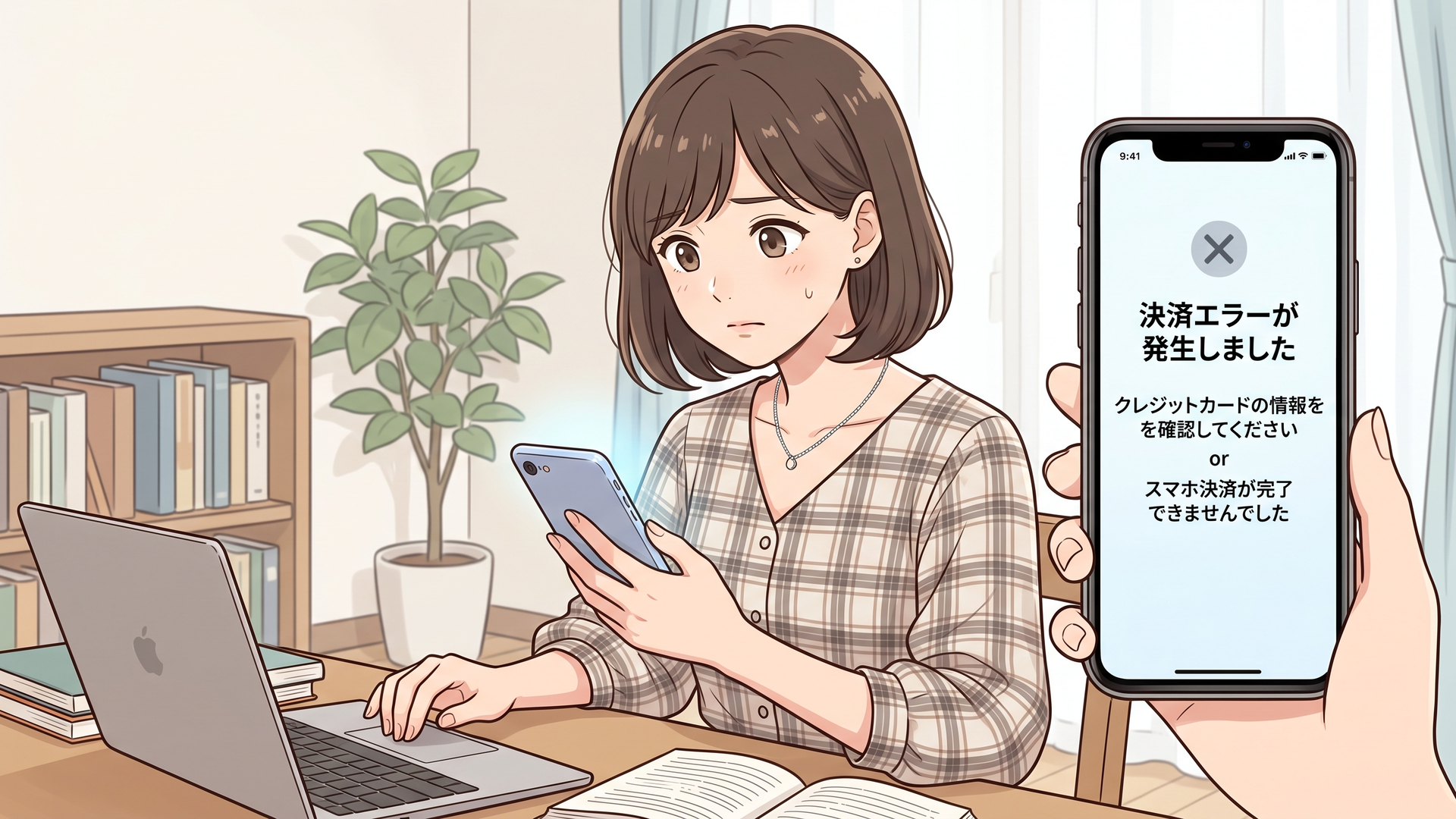
クレジットカードでエラーが出る場合
ブックライブ公式FAQには、クレジットカードの登録または利用時に「10112」のエラーが表示されるケースが掲載されています。
また、カード登録時には3Dセキュア2.0による認証が行われ、0円の認証画面が表示される場合があることも案内されています。
クレジットカード決済で購入できないときは、ブックライブ側の通信状態だけでなく、カード会社側の認証や本人確認処理も関係している可能性があります。
エラーコードが出ている場合は、番号を記録して問い合わせ時に伝えられるようにしておくと状況を説明しやすくなります。
PayPayで支払ったのに購入完了にならない場合
公式FAQには、PayPay決済後にブックライブ側で購入完了にならないケースも掲載されています。
PayPayで支払いを終えたあとは、自動的にブックライブへ戻るか、「ブックライブに戻る」操作を行う流れがあります。
また、「PayPayで支払いを完了したのに、購入に失敗しました」という別のFAQもあり、購入しようとしていた作品を他の決済方法ですでに購入していた場合など、決済処理とブックライブ側の購入状態が一致しないケースが想定されています。
つまり、「PayPayでは支払い済みに見える=ブックライブで必ず購入完了」とは限りません。
決済サービス側の履歴だけで判断せず、ブックライブの購入履歴やMy本棚に作品が反映されているかまで確認する必要があります。
Amazon Payが請求待ちになる場合もある
公式FAQには、Amazon Payで「請求待ち」となったものの、ブックライブ側では購入完了にならないケースも用意されています。
またAmazonから「ご利用の確認」や「お取引は成立しませんでした」といったメールが届く場合についても、個別の案内があります。
外部決済を利用すると、ブックライブと決済事業者の二つのシステムをまたいで処理されます。
ここは通信障害の記事で見落とされやすい部分ですが、購入できない問題は「どこまで処理が進んだか」を確認しなければ原因を判断できません。
「お支払い待ち」と表示される場合
ブックライブでは「お支払い待ちの作品」と表示されて購入できない場合についても公式FAQがあります。
この表示は、楽天EdyまたはモバイルSuicaでの購入が完了していない場合に関係します。
購入ボタンを何度も押す前に、すでに進行中の決済が残っていないか確認することが重要です。
支払い方法によって購入できない作品もある
公式FAQでは、docomoコンテンツ決済について、
「ブックライブ for docomoで取り扱いのない作品が含まれているため、docomoコンテンツ決済はご利用いただけません。」
というケースが案内されています。
さらに、年齢確認が必要な作品について、選択した携帯電話会社決済サービスを利用できない場合の案内もあります。
つまり、ブックライブストア自体は正常でも、作品と決済方法の組み合わせによって購入できないことがあるわけです。
ブックライブのアプリが起動しない・読めない場合はバージョンとOSを確認
通信エラーに見えても、実際には古いアプリやOSとの組み合わせによって起動そのものが失敗している場合があります。
とくにAndroidで古いブックライブアプリを長期間アップデートしていない場合は注意が必要です。
2026年7月に旧Androidアプリの一部バージョンが利用終了
ブックライブは2026年7月16日、2022年3月29日以前にGoogle Playストアで配信していた旧「ブックライブ for Android」の一部バージョンについて不具合を告知しました。
対象はVer.3.4.2~3.5.1です。
古いシステムを使用していることから、一部端末でアプリ起動時に強制終了する問題があり、2026年7月17日以降は対象バージョンを利用できなくなりました。
このケースは、通信設定を変更して直す問題ではありません。
ブックライブは解消方法として、最新の「ブックライブ PLUS for Android」へのアップデートを案内しています。
「ブックライブ PLUS for Android」とGoogle Play版は機能が違う
ここは現在のブックライブでエラーや「購入できない」を調べるうえで、とくに注意したいポイントです。
ブックライブ PLUS for AndroidはGoogle Playストアではなく、専用ダウンロードページから配信されています。
このアプリでは引き続きアプリ内で作品を購入できます。
一方、Google Playストアにも「ブックライブ for Android」がありますが、こちらは本棚機能と書籍閲覧機能が中心で、アプリ内から作品を購入できません。
つまりAndroidで「アプリから購入できない」と感じても、エラーではなく、使用しているアプリの仕様である可能性があります。
「購入ボタンがない」「アプリで買えない」という症状では、まずアプリ名と入手元を確認する必要があります。
対応OSにも違いがある
2026年7月17日のお知らせでは、対応OSについて次のように案内されています。
- ブックライブ PLUS for Android:Android 9以降
- ブックライブ for Android(Google Playストア版):Android 8以降
また、2026年7月16日の告知では、Android 8以下では最新の「ブックライブ PLUS for Android」および「ブックライブ for docomo」を利用できないとされています。
Android 7以下では、最新のGoogle Playストア版「ブックライブ for Android」も利用できません。
対応外の環境では、ブラウザ版ブックライブを利用する方法があります。
古いスマートフォンで突然アプリが動かなくなった場合、回線やアカウントを疑う前にOSのバージョンを確認すべき理由がここにあります。
Windowsアプリでもバージョン固有の不具合が発生している
アプリ固有の不具合はAndroidだけではありません。
ブックライブは2025年8月13日、Windowsアプリv3.5.9で発生していた問題を修正したv3.6.0の提供開始を発表しました。
v3.5.9では、
- 雑誌を開こうとするとエラーになり閲覧できない
- Windowsアプリで本を本棚間移動しても他端末に同期されない
という不具合が確認されていました。
v3.6.0へアップデートすることで、この二つの問題が修正されています。
さらに2022年にはWindows版Ver.3.5.1の「本棚おそうじ」で、本棚の本がデフォルト本棚へ移動して復元できなくなる問題も発生し、Ver.3.5.2で修正されました。
こうした過去の事例からも、ブックライブでアプリ固有のエラーが起きた場合には、まず現在のバージョンと公式の不具合情報を確認するという順番が合理的です。
過去にはiOSやChromeでも環境依存の不具合があった
ブックライブでは過去にも特定環境に限ったトラブルが複数確認されています。
2019年にはAndroid端末とChrome 75.0.3770.67以降の組み合わせで、ブラウザビューアのページめくりができない不具合が発生しました。
Chrome側で修正版75.0.3770.89以上が配信され、2019年7月10日に修正確認と一時対応の終了が告知されています。
また、Android 10では一部作品のページが黒く表示される問題があり、2019年11月28日に公開されたBookLive!Reader for Android Ver.3.2.7で修正されました。
2017年にはiOS版Ver.2.9.1で一部利用者のアプリが起動時に強制終了し、9月14日公開のVer.2.9.2で修正された事例もあります。
過去事例を並べる目的は、「ブックライブには不具合が多い」と評価するためではありません。
むしろ重要なのは、通信エラーのように見える症状でも、特定バージョンだけに発生するソフトウェア不具合が実際に存在するということです。
再起動と回線変更で直らなければ、次にバージョン確認へ進む。この順番を覚えておくと、必要のない設定変更を減らせます。
ブックライブの問い合わせ先は?解決しないときに伝える内容
通信・アプリ・決済・アカウントを確認してもエラーが解消しない場合は、ブックライブのサポートへ問い合わせます。
株式会社BookLiveの企業向け問い合わせフォームではなく、電子書籍ストア「ブックライブ」の利用者向けサポート窓口を利用するのが適切です。
株式会社BookLiveの問い合わせ案内でも、「電子書籍ストアブックライブ」や「ブッコミ」に関するユーザーからの問い合わせについては、それぞれのサービスのサポート窓口へ直接連絡するよう案内されています。
企業サイトの一般問い合わせから送るより、サービス専用窓口を使った方が問題の種類に合った対応を受けやすいということです。
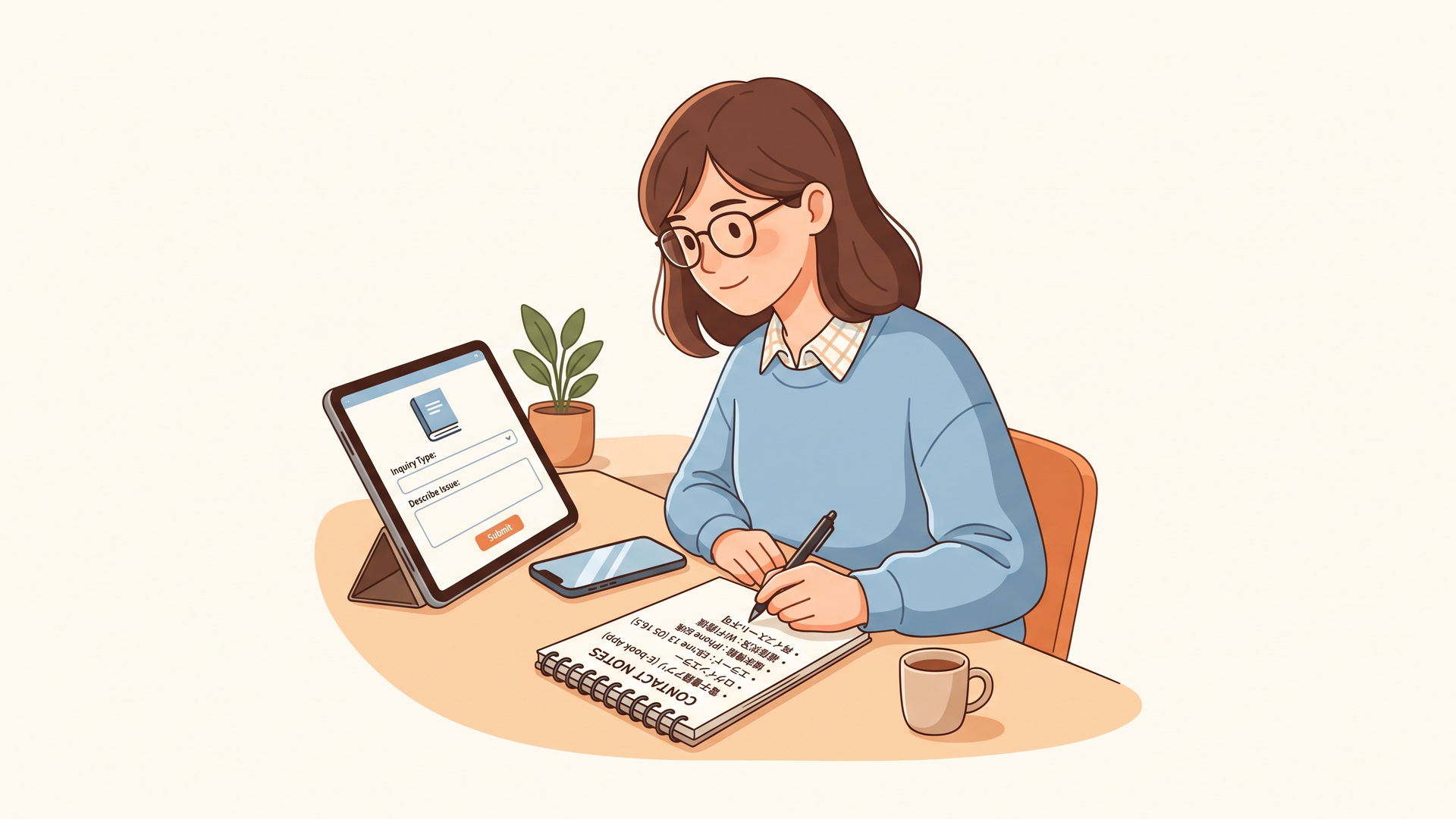
問い合わせ前に用意しておきたい情報
問い合わせ時は単に「エラーになります」と書くより、再現条件を具体的にまとめると状況が伝わりやすくなります。
少なくとも次の内容は確認しておくとよいでしょう。
- 表示されたエラーメッセージ全文
- エラーコードがあればその番号
- 発生した日時
- ログイン・購入・閲覧など、エラーが出た操作
- 利用端末
- OSの種類とバージョン
- ブックライブアプリの名称とバージョン
- ChromeやSafariなど利用ブラウザ
- Wi-Fiとモバイル回線の両方で再現するか
- 別端末でも同じ現象が起きるか
- 購入トラブルなら利用した支払い方法
- 決済サービス側では支払い済みになっているか
- My本棚や購入履歴へ作品が反映されているか
エラー画面をスクリーンショットで保存しておくのも有効です。
とくに「10112」「30000」のようなエラー番号は、原因を特定する手がかりになるため消さずに記録しておきましょう。
問い合わせへの返信には日数がかかる場合がある
ブックライブFAQでは、サポートについて休業日として土曜・当社指定日が記載されており、問い合わせ内容によって回答まで数日かかる場合があると案内されています。
株式会社BookLiveの問い合わせページでも、土日、祝祭日、指定休業日を挟む場合や問い合わせ内容によっては、回答まで日数がかかる可能性があると説明されています。
したがって購入エラーなどを問い合わせる場合には、「いつ」「何を」「どの決済で」購入しようとしたかを最初から整理して送る方が、追加確認の往復を減らしやすいでしょう。
エラー対応で避けたいのは、原因不明のまま操作を繰り返すこと
ここからは筆者としての見方ですが、ブックライブのエラー対応でとくに避けたいのは、原因を確認せず同じ操作を何度も繰り返すことです。
通信エラーなら再試行で改善する場合がありますが、購入処理では事情が違います。
外部決済を利用している最中に購入操作を繰り返すと、「決済サービスでは処理されたのか」「ブックライブでは購入が成立したのか」がさらに分かりにくくなる可能性があります。
そのため購入エラーでは、
購入履歴を確認する → My本棚を確認する → 決済サービスの履歴を確認する → 再購入するか判断する
という順番が安全です。
アプリの不具合でも同じで、いきなりデータ削除や再インストールから始めるより、エラー内容・バージョン・公式のお知らせを先に確認する方が合理的です。
2019年にはシステム改修の影響で、実際には退会していない利用者に「退会されているため、本棚の情報を削除します。」と表示される事象も発生しました。
この問題は2019年7月29日に修正され、実際には退会扱いになっておらず、再ログインすることで利用できると案内されました。
画面に強い言葉が表示されても、その表示だけでアカウントの実際の状態まで決めつけない方がいい。これはブックライブの過去事例からも分かるポイントです。
ブックライブのエラーは「どこで止まったか」を見ると切り分けやすい
今回確認した公式情報を整理すると、ブックライブのエラー対策でもっとも重要なのは、「エラー」という大きな言葉でひとまとめにしないことです。
ログイン前なら通信・入力情報・認証。
アプリ起動時ならアプリバージョン・OS。
作品を開く段階なら書籍データ・ビューア・端末環境。
購入時ならクーポン・支払い方法・外部決済。
このように、止まった地点によって疑う場所を変えるだけで、かなり効率よく原因を絞れます。
ブックライブでは過去にAndroid、iOS、Windows、Chromeなど複数の環境で固有の不具合があり、その多くは修正版へのアップデートなど個別の対応が案内されてきました。
一方で、「サーバーと通信出来ません」という表示が入力情報のブロックによって起きるケースもあります。
表示されている言葉だけから原因を推測するのではなく、公式FAQのエラー内容と照合することが重要です。
まとめ
ブックライブでエラーが出る原因は、通信障害だけではありません。
ネットワーク環境、アプリやブラウザの不具合、古いOS、アカウント認証、入力情報のブロック、クーポン条件、クレジットカードやPayPay・Amazon Payなどの決済処理まで、さまざまな原因が考えられます。
「サーバーと通信出来ません」と表示された場合でも、公式FAQでは入力情報にJavaScript、HTML、CSS、SQLなどの用語・構文を含む文字列があり、ブロックされている可能性が案内されています。
また2026年7月には、旧「ブックライブ for Android」のVer.3.4.2~3.5.1が古いシステムの影響で一部端末において強制終了する問題があり、対象バージョンの利用が終了しました。
購入できない場合は、通信状態だけでなく、利用しているアプリの種類、クーポン条件、支払い方法、外部決済の完了状況まで確認してください。
それでも原因が分からない場合は、エラー番号、端末、OS、アプリバージョン、発生した操作、利用した決済方法などを整理し、ブックライブの利用者向けサポートへ問い合わせるのが確実です。
よくある質問
ブックライブで「サーバーと通信出来ません」と出たら通信障害ですか?
必ずしも通信障害とは限りません。
ブックライブ公式FAQでは、ログイン時やアカウント切り替え時にこのエラーが表示される場合、入力情報にJavaScript、HTML、CSS、SQLなどサービス妨害の恐れがあると判断される文字列が含まれ、アプリケーション側でブロックされている可能性も案内されています。
通信環境を確認したうえで、入力情報を変更して再度試し、改善しなければサポートへ問い合わせてください。
ブックライブストアで購入できないときはどうすればいいですか?
まず「購入画面に進めない」のか、「決済後に購入完了にならない」のかを分けて確認してください。
前者なら通信環境、ブラウザ、クーポンや決済条件などを確認し、後者ならブックライブの購入履歴・My本棚と、PayPayやAmazon Payなど決済サービス側の取引状況を確認します。
Androidの場合は利用しているアプリにも注意が必要で、Google Playストア版「ブックライブ for Android」ではアプリ内から作品を購入できません。
ブックライブのエラーが直らない場合はどこへ問い合わせればいいですか?
電子書籍ストア「ブックライブ」の利用者向けサポート窓口へ問い合わせます。
問い合わせ時には、エラー画面の文言やエラーコード、発生日時、端末、OS、アプリやブラウザのバージョン、発生した操作、利用した支払い方法などを伝えると状況を説明しやすくなります。
株式会社BookLiveの一般的な企業問い合わせ窓口ではなく、ブックライブ利用者向けのサポート窓口を利用してください。
PR
ブックライブの初回70%OFFクーポンは、登録してすぐ受け取れます。
ブックライブは登録無料・月額なしの買い切り型。新規登録でもらえる70%OFFクーポンで、対象の1冊が約7割引で読めます(1冊分・受け取りから24時間有効)。

登録は無料。無料作品は登録なしでも試せます
コメント