
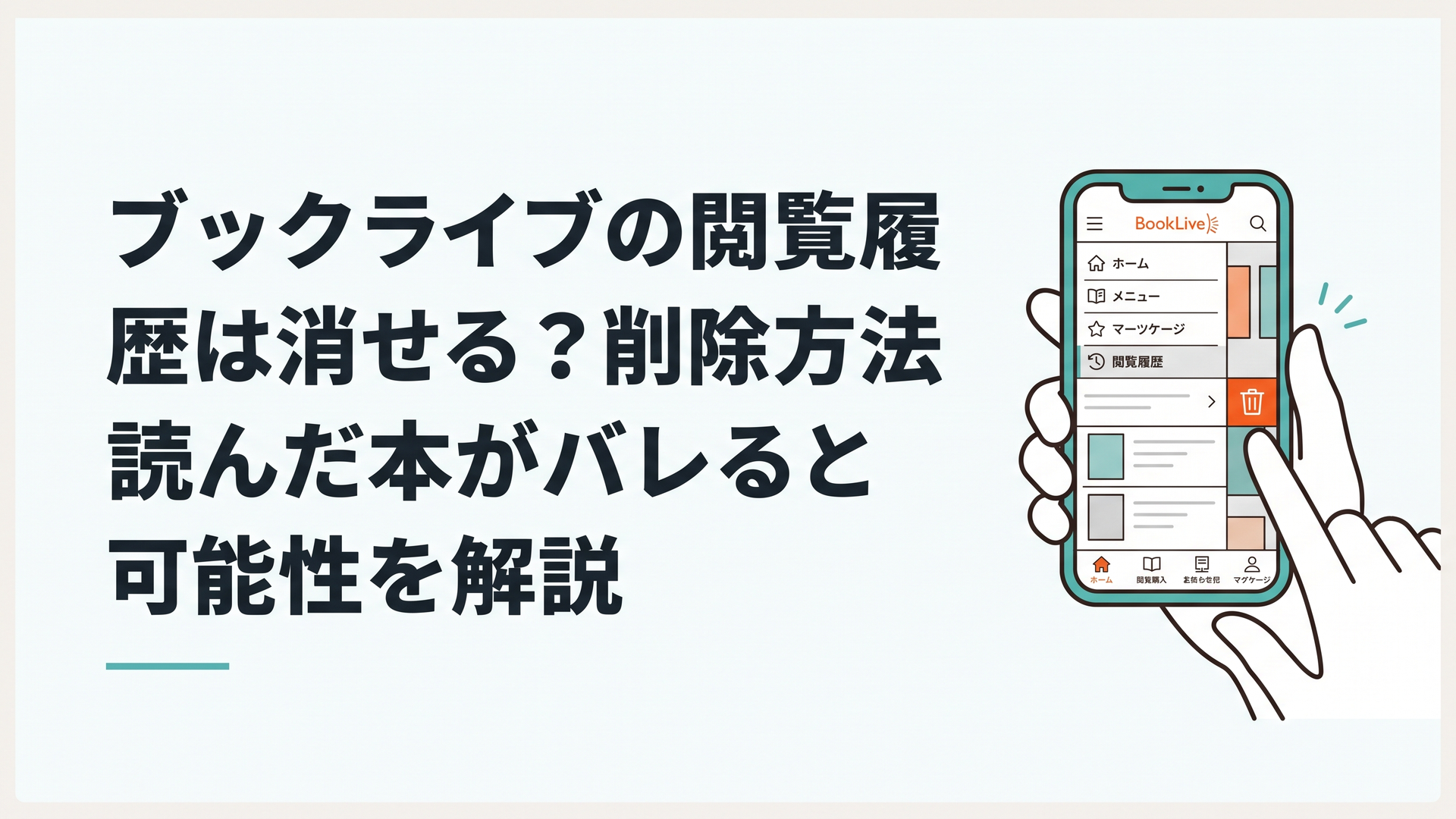
ブックライブの閲覧履歴は一括削除できます。ただし、購入履歴やMy本棚、ブラウザ側の履歴とは別物なので、読んだ本を見られたくない場合はそれぞれ確認が必要です。
とくに注意したいのは、「閲覧履歴を消した=ブックライブ上の利用記録がすべて消えた」という意味ではないことです。何が消えて、何が残るのかを分けて理解しておく必要があります。
ブックライブの閲覧履歴は削除できる?公式FAQの回答
結論からいうと、ブックライブストアの閲覧履歴はユーザー自身で削除できます。
ブックライブの公式FAQ「閲覧履歴は削除できますか?」では、閲覧履歴ページの最下部に表示される「閲覧履歴の削除」ボタンから、一括削除できると案内されています。
このFAQは2016年6月30日に公開され、2021年8月17日に更新されています。
操作の考え方はシンプルです。
- ブックライブの閲覧履歴ページを開く
- ページ最下部まで移動する
- 「閲覧履歴の削除」を選ぶ
- 表示されている閲覧履歴を一括で削除する
ここで最も重要なのは、特定の作品だけを選んで削除することはできないという点です。
公式FAQでも「閲覧履歴の一部を削除する事はできません」と明記されています。
つまり、「この漫画だけ消したいけれど、ほかの履歴は残しておきたい」という使い方には対応していません。
閲覧履歴を整理する場合は、表示されている履歴をまとめて消すことになります。
これは人によっては少し不便な仕様でしょう。一方で、履歴整理の操作そのものは複雑ではなく、「全部消してよい」というケースでは迷いにくい設計ともいえます。
そもそもブックライブの「閲覧履歴」とは何?
ここで混同しやすいのが、「閲覧履歴」という言葉の意味です。
一般に閲覧履歴とは、ユーザーがどのWebページを開いたのかを時系列で保存した記録を指します。
IT用語辞典 e-Wordsでは、閲覧履歴について、Webブラウザ側に保存されるものと、Webサイト側でユーザーを識別して保存されるものがあると説明しています。
ブックライブ公式FAQが説明している「ブックライブストアの閲覧履歴」は、ブックライブのサービス上で確認できる作品ページなどの閲覧履歴と考えるのが適切です。
そのため、次の情報とは分けて考える必要があります。
- ブックライブストアの閲覧履歴
- ブックライブの作品購入履歴
- My本棚に入っている作品
- Google Chromeなどブラウザ側の閲覧履歴
- アプリ内に残っている本や利用情報
この違いを把握していないと、「履歴を削除したはずなのに、まだ本の情報が残っている」という状態になりやすくなります。
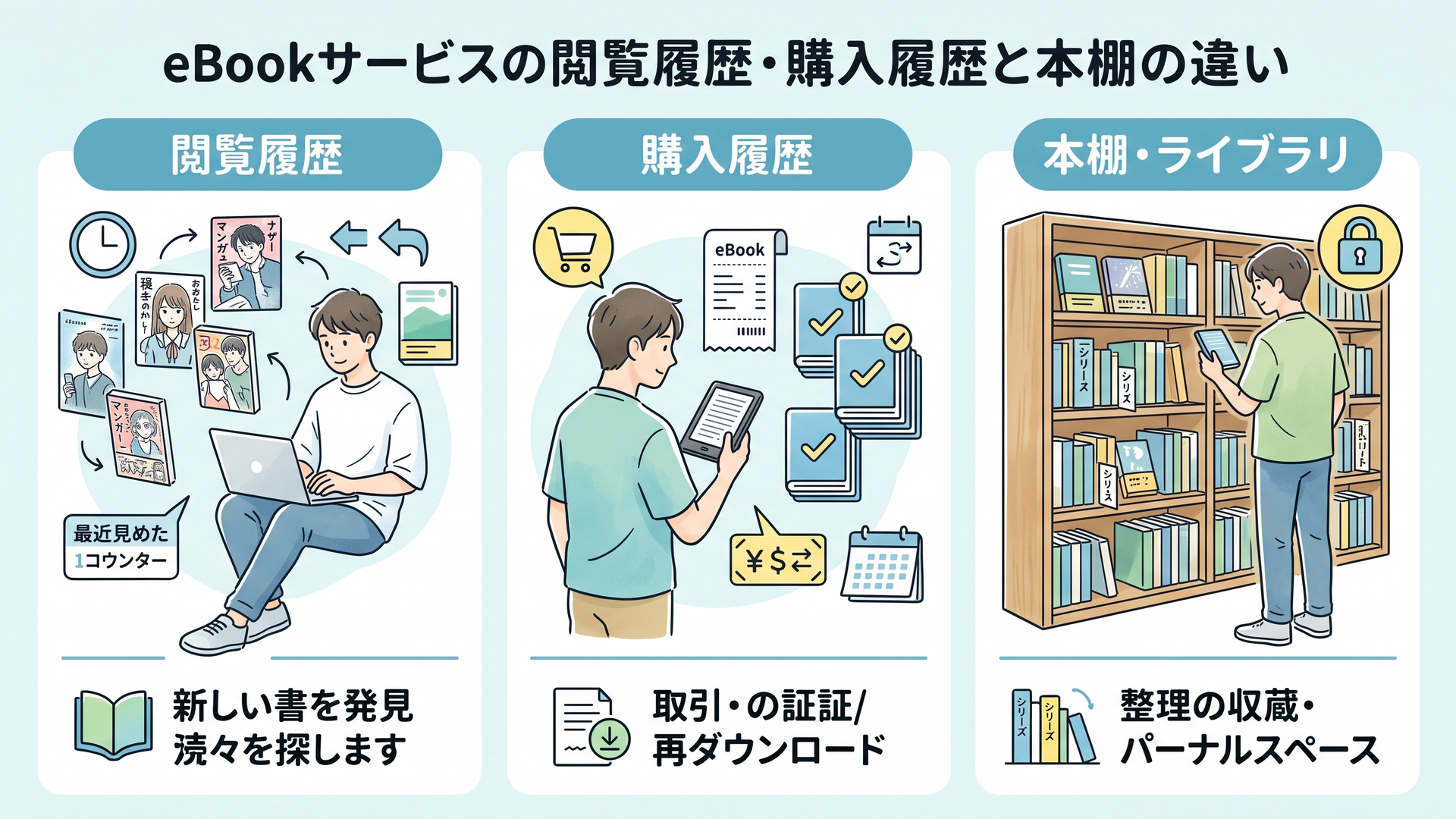
ブックライブの閲覧履歴を削除しても購入履歴は消えない
ブックライブの閲覧履歴を削除するとき、とくに注意したいのが購入履歴は別に存在することです。
ブックライブのMyページでは、「作品購入履歴」から購入した作品を確認できます。
つまり、ストア上の閲覧履歴を一括削除しても、それだけで購入した作品の履歴まで消えるわけではありません。
この違いは、読んだ本を人に知られたくない場合にはかなり重要です。
たとえば次のようなケースを考えてみます。
ある作品の商品ページを見ただけで購入しなかった場合、その情報がブックライブの閲覧履歴に表示されているなら、閲覧履歴を一括削除することで画面上から消せます。
一方、その作品を実際に購入した場合は、閲覧履歴を削除しても作品購入履歴には購入情報が残ります。
したがって、
「閲覧履歴を削除すれば、ブックライブで何を見た・買ったのか完全に分からなくなる」わけではありません。
ここは検索時に最も誤解されやすいポイントでしょう。
購入した本をMy本棚から完全削除しても購入履歴は残る
さらにややこしいのが、「本の完全削除」です。
株式会社BookLiveは2020年1月29日、BookLive!に「本の完全削除」機能を追加したと発表しました。
この機能は、My本棚にある不要な作品を完全に削除できるものです。
完全削除すると、アプリからも作品が消え、その本は読めなくなります。再び読む場合は、原則として再購入が必要です。
ただし、BookLiveの発表には非常に重要な注意点があります。
完全削除した作品でも、Myページの「お買い物履歴」「作品購入履歴」から情報は消えません。
つまり、
- 閲覧履歴を削除する
- My本棚から作品を完全削除する
この2つを行っても、過去に購入したという記録まで消えるとは限りません。
「本棚に表示されないこと」と「アカウント上の購入記録が存在しないこと」は別なのです。
この構造を理解しておくと、ブックライブの履歴管理がかなり分かりやすくなります。
ブックライブで読んだ本はバレる?考えられる3つの経路
「ブックライブで読んだ本が家族や他人にバレないか」と心配して検索している人も多いでしょう。
結論としては、ブックライブを使っただけで第三者へ自動的に読書内容が公開されるわけではありませんが、同じ端末や同じアカウントを見られる状況では分かる可能性があります。
とくに確認したいのは、閲覧履歴だけではありません。
1.ブックライブの閲覧履歴を見られる
まず分かりやすいのが、ブックライブストアの閲覧履歴です。
ログインした状態のブックライブを家族などが操作できる場合、閲覧履歴ページを確認されれば、過去に見た作品が分かる可能性があります。
そのため、共用端末を利用していて履歴を残したくない場合は、閲覧履歴の一括削除を利用する意味があります。
ただし前述したとおり、一部分だけを選んで削除することはできません。
履歴削除を行う場合は、残しておきたい履歴もまとめて消える点を理解しておきましょう。
2.My本棚や作品購入履歴を見られる
実際に購入した作品の場合は、閲覧履歴以上にMy本棚や作品購入履歴のほうが分かりやすいケースがあります。
ブックライブではMyページから作品購入履歴を確認できます。
また、購入してMy本棚に登録されている本も、端末を操作できる人には見られる可能性があります。
したがって、「閲覧履歴だけ削除しておけば大丈夫」と考えるのは十分ではありません。
とくにアカウントを家族と共有したり、ログイン済みのパソコンやタブレットを共用したりしている場合は注意が必要です。

3.Webブラウザの履歴から分かる
見落としやすいのが、ChromeやEdgeなどWebブラウザ側の閲覧履歴です。
ブックライブ内の閲覧履歴と、Webブラウザが保存する閲覧履歴は別に管理されています。
そのため、ブックライブ側の閲覧履歴を削除しても、ブラウザ側に「booklive.jp」の作品ページを開いた記録が残っている可能性があります。
たとえばGoogle Chromeでは、設定の「プライバシーとセキュリティ」から「閲覧履歴データの削除」を行えます。
Microsoft Edgeでも、「プライバシー、検索、サービス」内の閲覧データ削除機能から履歴を消せます。
つまり、共用PCなどでブックライブを利用しており、アクセスした作品ページ自体を知られたくない場合は、
ブックライブ内の履歴とブラウザ履歴の両方を別々に確認する必要があります。
ここはかなり重要です。
ブックライブの「閲覧履歴を削除する」という操作は、ChromeやEdgeそのものの閲覧履歴を削除する機能ではありません。
ブックライブで履歴を残したくない場合は何を確認すればいい?
読んだ本や見た作品をできるだけ端末上で分かりにくくしたい場合は、「閲覧履歴」だけを見るのではなく、記録が残る場所を整理して確認するのが分かりやすいでしょう。
代表的な違いを整理すると、次のようになります。
確認場所 主に分かること 閲覧履歴削除で消える?
ブックライブの閲覧履歴 ストアで閲覧した作品など 一括削除可能
作品購入履歴 購入した作品 消えない
My本棚 保有・管理している作品 閲覧履歴削除では消えない
ブラウザ履歴 開いたWebページ ブックライブ側では消えない
完全削除した本 My本棚からは消える 購入履歴には情報が残る
このように見ると、「閲覧履歴」という一つの言葉で全部をまとめないことが大切だと分かります。
履歴を見られたくない場合には、まず「何を隠したいのか」を整理すると対策が分かりやすくなります。
作品ページを見ただけなのか。
実際に購入したのか。
My本棚にその作品が残っているのか。
ブラウザからアクセスした記録を消したいのか。
この4つでは確認する場所が異なります。
My本棚には「非表示」と「完全削除」がある
ブックライブでは、以前から不要な本を見えなくする方法も用意されてきました。
BookLiveの2020年の発表によると、アプリでは本を「保管」に移し、本棚から見えなくすることができました。
ブラウザのMy本棚でも、「非表示」に設定することで不要な作品を本棚上から見えなくする機能があります。
これらは完全削除とは異なり、再び表示できることが特徴です。
一方、2020年に追加された「完全削除」は文字どおりMy本棚から作品を削除する機能で、復活できません。
再度読むには再購入が必要となるため、単に人目につかないようにしたいだけなら、完全削除を安易に選ぶべきではありません。
本棚を整理したいのか、作品そのものを利用できない状態にしたいのかで操作を分ける必要があります。
なお、ブックライブのMyページには「セーフサーチ設定のロック」も用意されています。
任意の8文字以上32文字以内のパスワードを設定し、セーフサーチの設定変更をロックできます。
ただし、これは閲覧履歴そのものにパスワードをかける機能ではありません。
履歴対策とセーフサーチ設定は別機能として理解しておきましょう。
「閲覧履歴を消したら全部消える」という理解が危険な理由
ブックライブの履歴について調べるとき、最も重要なのは「表示履歴」と「利用記録」を混同しないことだと考えます。
閲覧履歴ページから消せるのは、あくまで公式FAQで案内されているブックライブストアの閲覧履歴です。
一方で、購入した本には作品購入履歴があり、My本棚にも作品が存在します。
さらにWebブラウザを利用すれば、ChromeやEdgeにもアクセス履歴が保存される場合があります。
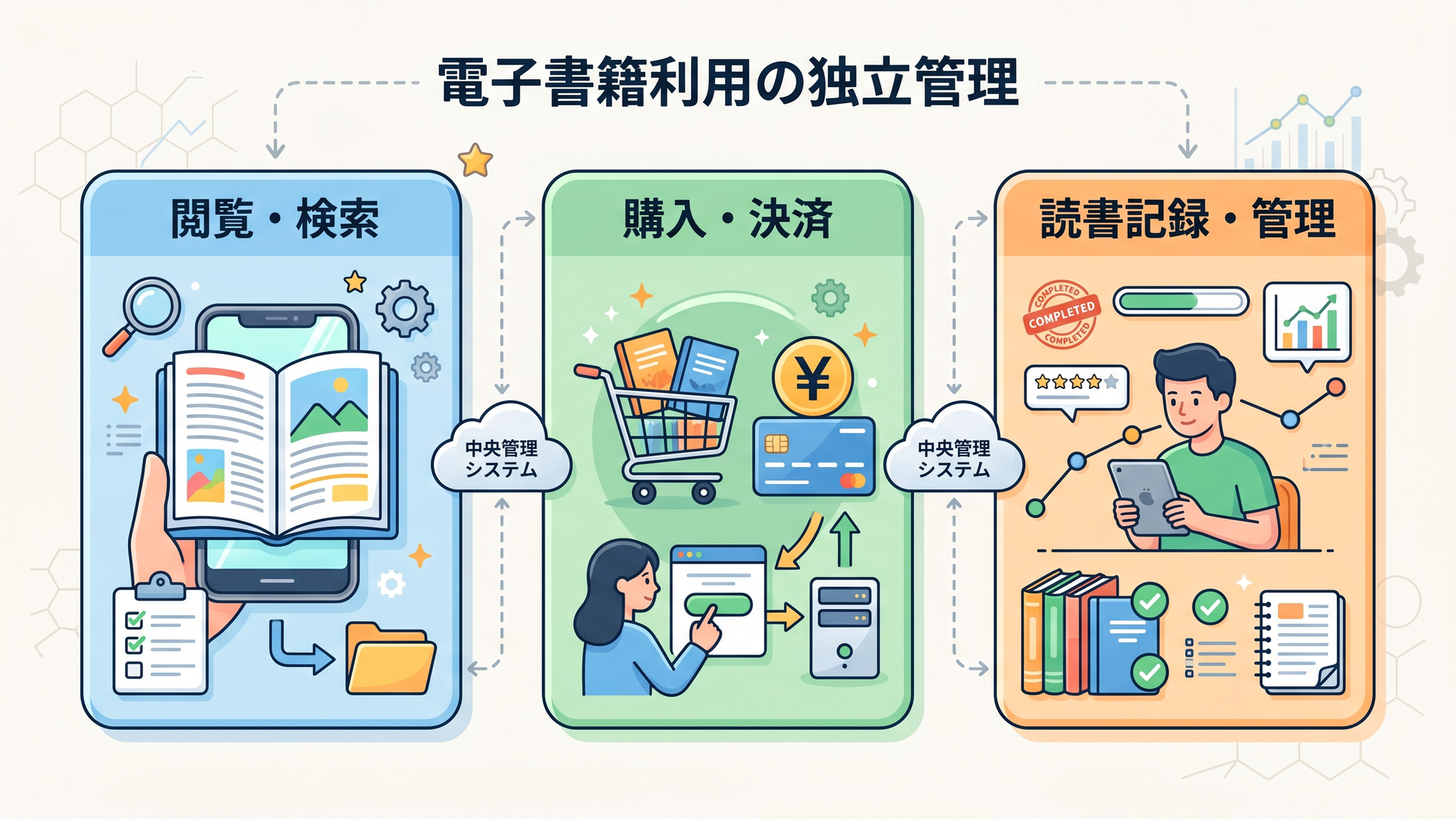
つまり、ユーザーから見ればすべて「履歴」に見えても、システム上は複数の異なる情報として管理されています。
これはブックライブだけの特殊な話ではありません。
ECサイトなどでは一般に、サイト内の商品閲覧履歴と、購入履歴、ブラウザ履歴は別々に管理されます。
電子書籍ストアの場合は、そこに「購入した電子書籍を管理する本棚」が加わるため、さらに分かりにくくなっています。
BookLive LOGからも分かる「閲覧」と「読書記録」の違い
この違いを理解するうえで興味深いのが、BookLiveが2022年11月28日に発表した「BookLive LOG」です。
2022年版の「2022 BookLive LOG」では、2022年1月1日から10月31日までの購入履歴やアプリの使用履歴をもとに、その年の読書活動を振り返れる機能が提供されました。
確認できる内容として紹介されていたのは、
- 期間中に購入した作品数
- 買い物金額の総計
- 購入作品の感情タグ
- アプリで作品を読んだ時間の総計
などです。
ここからも分かるように、サービス上では「商品ページを閲覧した履歴」と「購入した記録」「アプリで読んだ記録」は同じ情報ではありません。
なお、「2022 BookLive LOG」は2022年の読書活動を振り返る企画として発表されたものです。
現在も同一仕様の機能が提供されていると、この情報だけから断定することはできません。
ただし、少なくともブックライブでは、過去に購入履歴とアプリ使用履歴を別のデータとして利用した機能が存在していました。
この点を踏まえると、「ストアの閲覧履歴を削除したから、あらゆる読書記録が消えた」と判断するのは適切ではありません。
ブックライブで読んだ本を見られにくくするための考え方
ここからは事実関係を踏まえたうえで、実際にどこを確認すればよいのかを整理します。
筆者としては、ブックライブで読んだ本が他人に知られることを避けたいなら、履歴削除そのものよりもアカウントや端末へのアクセスを管理することのほうが重要だと考えます。
なぜなら、閲覧履歴だけ削除しても購入履歴やMy本棚が残るからです。
同じアカウントにログインできる状態であれば、別の場所から利用状況が分かる可能性があります。
共用端末ではログイン状態を残さない
家族共用のパソコンやタブレットを使う場合、ブックライブにログインしたままにしておくと、MyページやMy本棚を操作される可能性があります。
そのため、個人的な読書内容を見られたくない場合は、使い終わったあとにログアウトすることも一つの基本的な対策です。
ブラウザがパスワードを保存している場合には、自動ログインできる状態になっていないかも確認したほうがよいでしょう。
ブックライブの履歴とブラウザ履歴を分けて考える
もう一つ重要なのが、ブックライブ内の削除機能だけで完結させないことです。
Webブラウザを利用して作品を探しているなら、ブラウザ履歴にも記録が残る場合があります。
ブックライブの閲覧履歴を削除したのに、Chromeの履歴から作品ページが見つかった、ということは仕組み上あり得ます。
逆にブラウザ履歴を消しても、ブックライブ側の閲覧履歴や作品購入履歴が消えるわけではありません。
両者は別物です。
完全削除は「プライバシー対策」だけを目的に使わない
My本棚にある本を誰かに見られたくないからといって、すぐ完全削除するのも注意が必要です。
ブックライブの完全削除は、単なる非表示機能ではありません。
削除した作品は復活できず、再度読むには再購入が必要になります。
しかも、完全削除しても作品購入履歴から情報は消えません。
つまり、「購入した事実を見られたくない」という目的に対して、完全削除は決定的な解決策にはなりません。
本棚の表示だけ整理したいのであれば、「非表示」や「保管」といった戻せる方法を検討したほうが合理的です。
ブックライブの閲覧履歴削除で押さえるべきポイント
ブックライブの閲覧履歴については、仕組みを細かく追うより、まず次の違いを覚えておけば十分です。
ブックライブストアの閲覧履歴は一括削除できます。個別削除はできません。
そして、
閲覧履歴を削除しても、購入履歴・My本棚・ブラウザ履歴まで自動的に削除されるわけではありません。
ここがこの記事で最も重要なポイントです。
「読んだ本がバレるか」という疑問についても、ブックライブの利用内容が誰にでも公開されるという話ではありません。
問題になるのは、おもにログイン済みのアカウントや共用端末を第三者が操作できる場合です。
その場合は、閲覧履歴だけでなく、My本棚、作品購入履歴、ブラウザ履歴などから利用作品が分かる可能性があります。
電子書籍は紙の本と違って物理的な表紙が部屋に残りません。
その一方で、デジタルサービスには「閲覧」「購入」「保有」「アクセス」といった複数の記録が残ります。
紙の本より見えにくいけれど、記録そのものがないわけではない。
ブックライブを利用するときは、この違いを意識しておくと履歴管理で迷いにくくなるでしょう。
よくある質問
ブックライブの閲覧履歴は1冊だけ削除できますか?
できません。
ブックライブ公式FAQでは、閲覧履歴ページ最下部の「閲覧履歴の削除」ボタンから一括削除できる一方、閲覧履歴の一部だけを削除することはできないと案内されています。
特定の作品のみ消したい場合でも、閲覧履歴全体を削除する必要があります。
ブックライブの閲覧履歴を消せば購入した本も分からなくなりますか?
いいえ。
閲覧履歴と作品購入履歴は別です。
ブックライブのMyページでは作品購入履歴を確認できるため、ストアの閲覧履歴を削除しても購入記録まで消えるわけではありません。
また、My本棚から作品を完全削除した場合でも、お買い物履歴や作品購入履歴には情報が残るとBookLiveは案内しています。
ブックライブで読んだ本は家族にバレますか?
ブックライブを利用しただけで、読んだ本が第三者に自動公開されるわけではありません。
ただし、家族がログイン済みの端末や同じアカウントを操作できる場合は、閲覧履歴、My本棚、作品購入履歴などから作品が分かる可能性があります。
Webブラウザを利用している場合は、ChromeやEdgeなどのブラウザ履歴も別途確認が必要です。
まとめ
ブックライブの閲覧履歴は、閲覧履歴ページ最下部にある「閲覧履歴の削除」から一括で消せます。ただし、作品を1冊ずつ選択して削除することはできません。
また、閲覧履歴を削除しても、作品購入履歴、My本棚、ChromeやEdgeなどのブラウザ履歴は別に残ります。
購入済みの作品については、My本棚から完全削除する機能もありますが、完全削除すると再び読むには原則として再購入が必要です。さらに、完全削除後もお買い物履歴・作品購入履歴から情報は消えません。
「ブックライブで読んだ本がバレるのが心配」という場合は、閲覧履歴だけを見るのではなく、ログイン状態、My本棚、購入履歴、ブラウザ履歴をそれぞれ分けて確認することが大切です。
履歴を一つ消せばすべての利用記録が消えるわけではない。その仕組みさえ理解しておけば、ブックライブの履歴管理で迷う場面はかなり少なくなるでしょう。
PR
ブックライブの初回70%OFFクーポンは、登録してすぐ受け取れます。
ブックライブは登録無料・月額なしの買い切り型。新規登録でもらえる70%OFFクーポンで、対象の1冊が約7割引で読めます(1冊分・受け取りから24時間有効)。

登録は無料。無料作品は登録なしでも試せます

コメント