
ブックライブは、ログイン画面で登録メールアドレスとパスワードを入力すれば利用できます。LINEやApple IDを使ったログインにも対応しています。
ブックライブで購入した漫画や電子書籍を読むとき、最初につまずきやすいのが「どこからログインするのか」という点です。
ログイン画面にはメールアドレスとパスワードの入力欄だけでなく、LINEやAppleを使ったログイン方法、パスワードを忘れた場合の案内なども用意されています。
この記事では「ブックライブ ログイン」で調べている方に向けて、ログイン画面への入り方から基本的なログイン方法、入れない場合に確認したいポイントまで整理します。
ブックライブにログインする方法は?
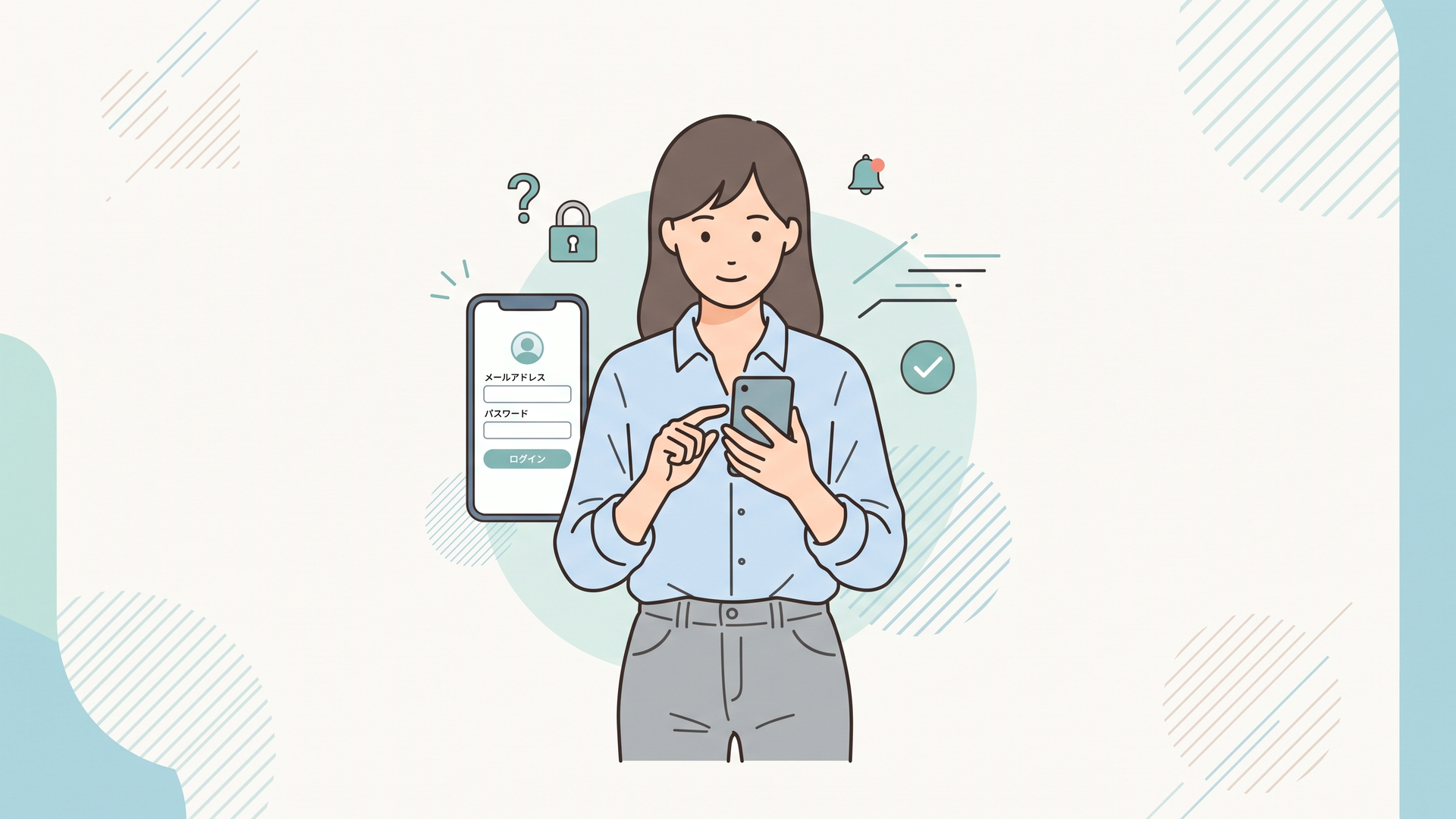
ブックライブの会員登録が済んでいる場合は、ログイン画面から登録情報を入力してログインします。
基本的に必要になるのは、ブックライブの会員登録時に設定したメールアドレスとパスワードです。
ログイン画面には、会員登録済みの利用者向けとして以下の項目が用意されています。
- メールアドレス
- パスワード
- オートログインに関する設定
- パスワードを忘れた場合の手続き
- LINEでログイン
- Appleでサインイン
つまり、通常のメールアドレス・パスワードによるログインだけでなく、登録状況によっては外部サービスのIDを利用する方法もあります。
メールアドレスとパスワードでログインする
もっとも基本的なのは、登録したメールアドレスとパスワードを使う方法です。
ログイン画面を開いたら、メールアドレス欄とパスワード欄にそれぞれ登録情報を入力し、ログイン操作を進めます。
ここで重要なのは、「普段使っているメールアドレス」ではなく、ブックライブに会員登録した際のメールアドレスを入力することです。
複数のメールアドレスを使い分けている場合は、別のアドレスを入力していないか確認しておくとよいでしょう。
パスワードについても同様で、現在ブックライブに設定されているパスワードを入力する必要があります。
入力情報が一致していれば、ログイン後に会員向けの機能を利用できます。
LINEでログインする方法もある
ブックライブのログイン画面には「LINEでログイン」という選択肢も用意されています。
LINEとの連携を利用している場合は、メールアドレスとパスワードを毎回直接入力する方法とは別に、LINEを利用したログインが可能です。
ただし、過去にどの方法で登録・連携したかによって利用できるログイン方法は変わります。
「以前はLINEから入っていた気がする」という場合は、メールアドレスだけにこだわらず、外部サービスを使ったログイン方法も確認したほうがよいでしょう。
Appleでサインインすることもできる
ログイン画面には「Appleでサインイン」も表示されています。
Appleの仕組みを利用してブックライブのアカウントと連携している場合は、こちらからログインできます。
特にiPhoneやiPadを中心に使っている方は、登録時にAppleを利用していなかったか確認してみる価値があります。
メールアドレスとパスワードを入力しても入れないからといって、すぐにアカウント自体が消えているとは限りません。
自分が最初にどの方法で会員登録・ログインしたのかを確認することが、ログイントラブルを解決する近道です。
ブックライブのログイン画面にはどうやって入る?
ブックライブをブラウザで利用する場合は、ブックライブの公式サイトからログイン画面へ進み、会員登録済みの利用者向けフォームを使用します。
ログインページには、すでに会員登録している人向けのログイン欄と、初めて利用する人向けの無料会員登録案内が分けて表示されています。
そのため、まだアカウントを作っていない場合はログインではなく会員登録が必要です。
ブックライブのFAQでも、サービスを利用するためには無料会員登録が必要と案内されています。
初めて利用する場合は無料会員登録が必要
ブックライブでは、会員登録そのものは無料です。
ログイン画面には「はじめての方」と「会員登録済みの方」が分かる形で案内されているため、未登録の場合は先に会員登録を行います。
会員登録済みであれば、新しくアカウントを作り直す必要はありません。
すでに購入履歴や本棚があるにもかかわらず新規登録してしまうと、別アカウントとして扱われる可能性があります。
「以前ブックライブで本を買ったことがある」という方は、新規登録へ進む前に、まず既存アカウントでログインできないか確認するのが安全です。
アプリの場合もログイン操作が必要になる
ブックライブのFAQには、アプリ利用時の「ログイン」ボタンや「アカウント変更をする」ボタンに関する案内も掲載されています。
つまり、ブラウザだけでなくアプリ側でもアカウントへのログインや切り替え操作が行われます。
ただし、利用しているアプリやOSによって表示や挙動が異なる可能性があります。
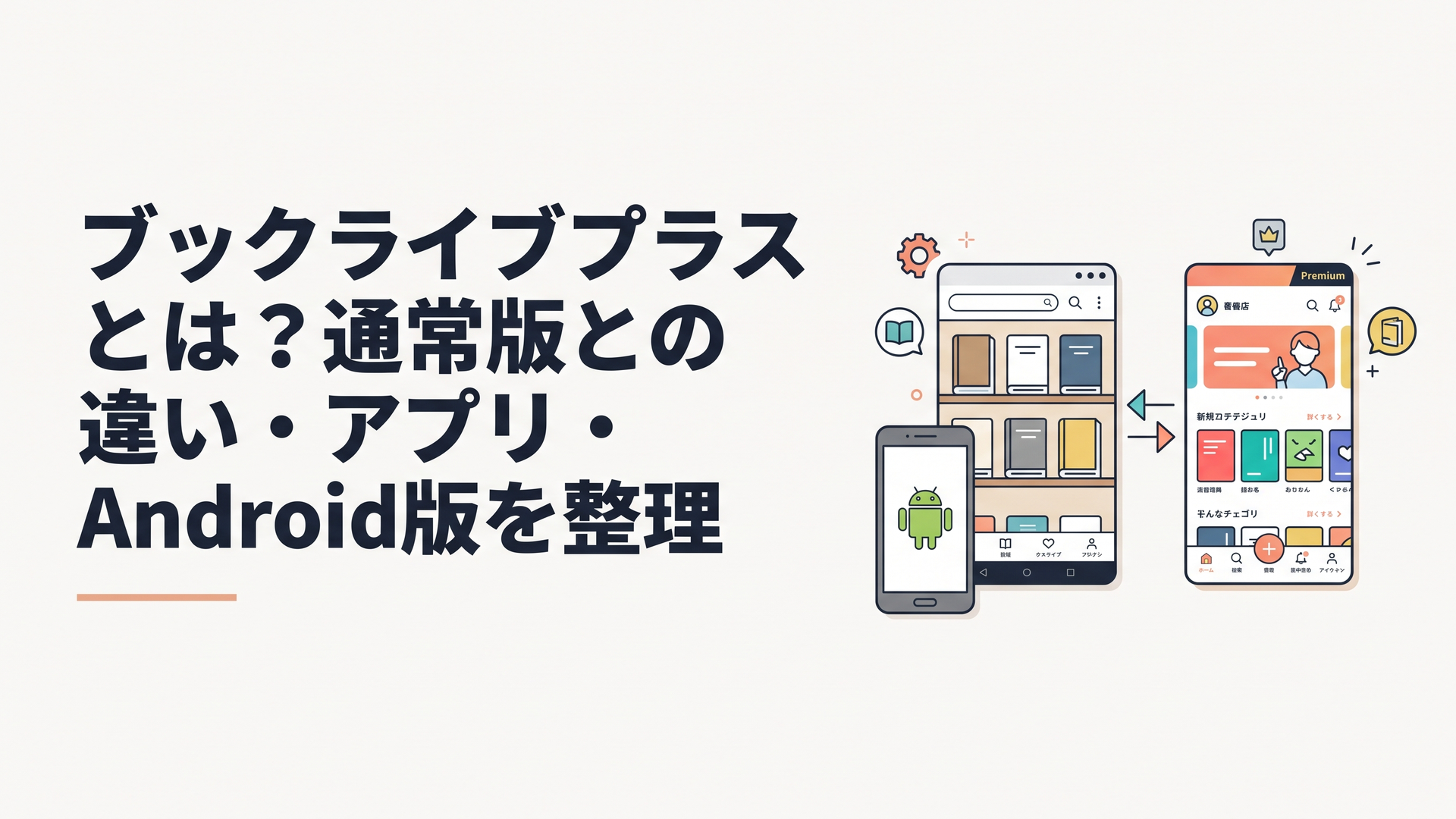
ブックライブのFAQでは、iOSアプリ、ブックライブPLUSアプリ、Android向けアプリについて個別の案内も用意されています。
そのため、アプリでログイン操作がうまく進まない場合は、ブラウザ版の問題と同じだと決めつけず、使用しているアプリに対応した案内を確認することが重要です。
ブックライブにログインできないときは何を確認する?
ブックライブにログインできない場合、まず確認したいのはメールアドレスとパスワードの入力内容です。
公式FAQでは、設定したはずのパスワードでログインできないケースについても案内されています。
とくに見落としやすいのが、文字入力時に意図せず余分な文字が入っているケースです。
パスワードに半角スペースが入っていないか確認する
ブックライブのFAQでは、端末の予測変換機能によって、意図せず半角スペースが挿入される場合があると案内されています。
見た目では分かりにくいため、「パスワードは確実に合っている」と思っていても、入力結果そのものが一致していないことがあります。
特にスマートフォンでは、入力補助や予測変換の影響を受ける可能性があります。
ログインできないときは、一度入力欄をすべて削除してから、余分なスペースが入らないよう慎重に入力し直してみるとよいでしょう。
コピー&ペーストで入力している場合も、コピー元の先頭や末尾に空白が含まれていないか確認しておく必要があります。
この点は単純ですが、ログイン情報そのものを変更する前に確認しておきたいポイントです。
パスワードを忘れた場合は再発行する
パスワードが分からなくなった場合は、ログイン画面にある「パスワードを忘れた方はこちら」から再発行手続きを進めます。
ブックライブFAQでも、パスワードを忘れた場合はログイン画面から再発行を行うよう案内されています。
無理に思い出そうとして何度も異なるパスワードを入力するより、登録メールアドレスが分かっているのであれば再発行手続きを利用したほうが確実です。
ただし、再発行には登録されているメールアドレスが関係します。
入力したメールアドレスが登録情報と異なる場合には、再発行を進められないケースがあります。
「メールアドレスが間違っています」と表示される場合
ブックライブFAQには、パスワード再発行時に「メールアドレスが間違っています」と表示される場合についても専用の案内があります。
この場合は、入力したメールアドレスとブックライブに登録されているメールアドレスが一致しているかを確認する必要があります。
普段使用しているアドレスと、数年前にサービス登録へ使ったアドレスが違うことは珍しくありません。
携帯電話会社のメールアドレスからGmailなどへ移行した経験がある方は、以前のメールアドレスで登録していなかったか思い返してみるとよいでしょう。
また、LINEやAppleなどの外部サービスを使ってログインしていた可能性もあります。
ログイン方法を特定するときは、「今使っているメールアドレスは何か」だけでなく、ブックライブを最初に使い始めたときに何を使って登録したかまでさかのぼることがポイントです。
アカウントロックでブックライブにログインできない場合は?
パスワードを繰り返し間違えると、不正アクセス防止のためアカウントが一時的にロックされる場合があります。
ブックライブのFAQでは、一定回数以上パスワード入力を間違えた場合、「アカウントロック中です。」と表示され、24時間ログインできなくなるケースが案内されています。
これはかなり重要な点です。
ログインできない状態で「これだったかもしれない」とパスワード候補を次々に試す行為は、かえって状況を悪化させる可能性があります。
パスワードに自信がない場合は、何度も入力を繰り返すよりも再発行手続きを利用するほうが合理的です。
ロック中は入力を繰り返さない
「アカウントロック中です。」と表示されている状態では、通常のパスワード入力だけで解決しようとするのは避けたほうがよいでしょう。
公式FAQでは24時間という時間が示されています。
そのため、アカウントロックが原因だと判断できる場合は、表示内容に従って時間を置くことが基本になります。
なお、FAQの掲載内容やシステム仕様は更新される可能性があります。
実際にエラーが表示された時点では、ブックライブの最新FAQに表示されている案内も併せて確認してください。
アプリでログインボタンが反応しない場合は?
ブックライブでは、ログイン情報が間違っている場合とは別に、アプリ上でログイン操作そのものが正常に進まないケースもFAQに掲載されています。
たとえば、アプリで「ログイン」または「アカウント変更をする」ボタンを押しても反応しないという事例があります。
さらに、「本棚内検索」や「ストア検索」を行おうとしても反応しないケースについても公式FAQに項目があります。
これは、メールアドレスやパスワードだけを確認しても解決しないタイプの問題です。
「サーバーと通信出来ません」と表示されることもある
アプリでログインした際やアカウントを切り替えた際に、「サーバーと通信出来ません。ネットワークの接続を確認してください。」という趣旨のエラーが表示されるケースもFAQに掲載されています。
この場合、見た目としては通信障害のように感じますが、公式FAQでは入力された情報がアプリケーション側でブロックされている可能性についても触れられています。
つまり、「通信エラー」と表示されたからといって、必ずしも自宅のWi-Fiやモバイル通信だけが原因とは限らないということです。
通信状態を確認しても改善しない場合は、使用しているアプリ向けの公式FAQを確認する必要があります。
「登録に失敗しました」と表示される場合もある
ストアやAndroid向けアプリでは、仮登録時やログイン時に「登録に失敗しました。しばらく時間をおいて再度お試しください。」という趣旨のエラーが表示されるケースも案内されています。
このケースについても、入力された情報がサイトやアプリケーションでブロックされている可能性がFAQに記載されています。
ログイン関連の問題というと、つい「パスワードが違う」と考えてしまいがちです。
しかし、ブックライブの公式FAQを見る限り、実際には入力ミス、アカウントロック、登録メールアドレスの相違、アプリ側の動作など、複数の原因が想定されています。
だからこそ、エラーメッセージを無視せず、表示された文言に対応するFAQを確認することが重要です。
ブックライブのログインで迷わないための確認手順
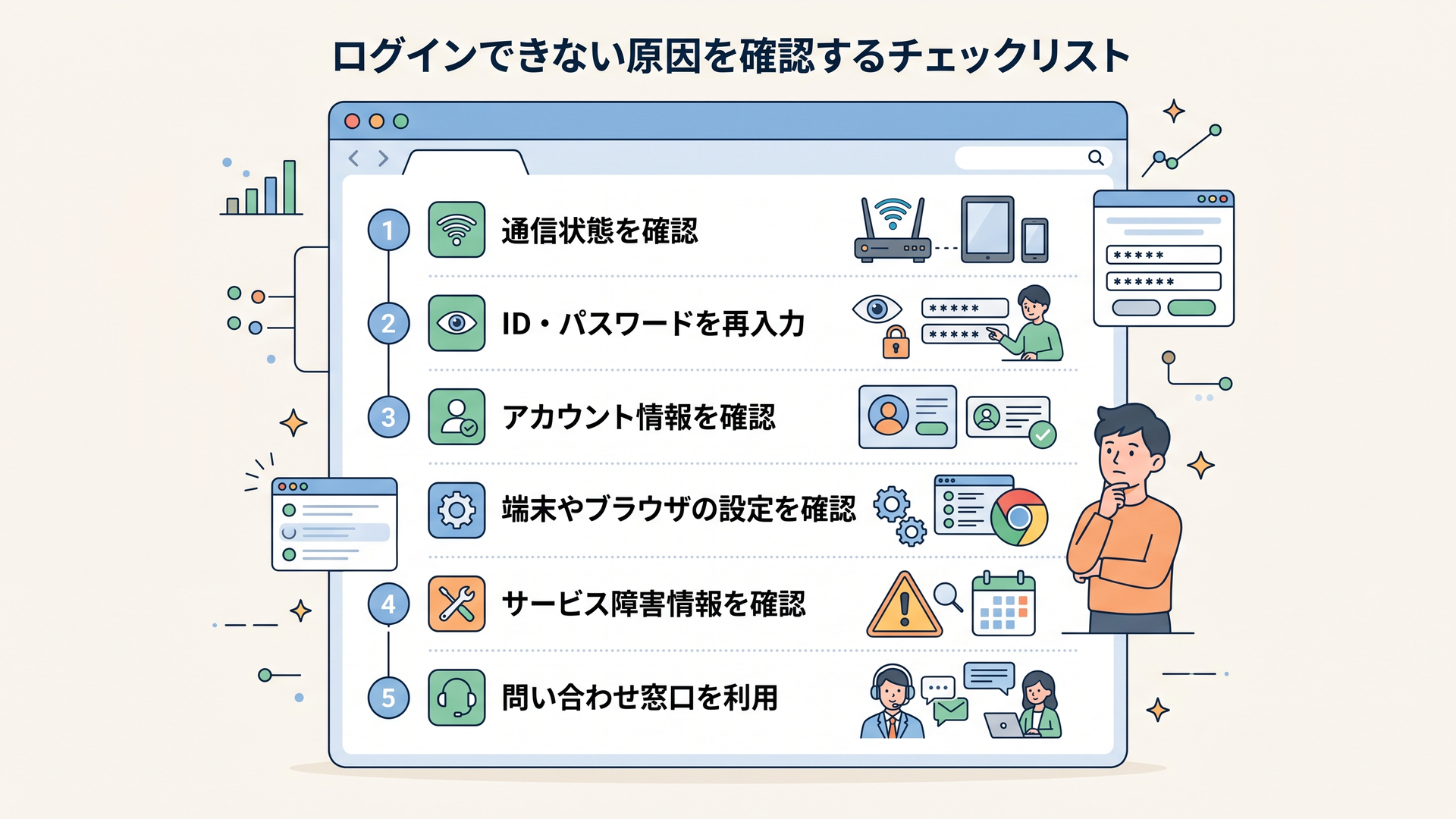
ブックライブにログインできない場合は、原因を一つずつ切り分けると分かりやすくなります。
確認する順番としては、次の流れが整理しやすいでしょう。
1. 会員登録済みか確認する
2. 登録したメールアドレスを確認する
3. パスワードに余計なスペースが入っていないか確認する
4. LINEやAppleで登録していなかったか確認する
5. パスワードが不明なら再発行する
6. アカウントロックの表示がないか確認する
7. アプリの場合は通信・アプリ側のエラー内容を確認する
最初からすべての設定を変更する必要はありません。
まず「どの段階で止まっているのか」を確認するだけでも、原因はかなり絞れます。
たとえば、ログイン画面まで開けているのであれば、サイトへアクセスできない問題とは切り分けられます。
メールアドレス入力後に再発行できないのであれば、登録アドレスが異なっている可能性を先に疑えます。
「アカウントロック中」と明示されているのであれば、パスワード入力を繰り返す段階ではありません。
このように、表示されている状態から逆算して原因を探すことが、ログイン問題ではもっとも分かりやすい考え方です。
ブックライブのログイン画面で「オートログイン」はどう扱う?
ブックライブのログイン画面には、「ブラウザを閉じるときオートログインを無効にする」という設定項目があります。
オートログインを利用すれば、毎回メールアドレスやパスワードを入力する手間を減らせる場合があります。
一方、共有しているパソコンや端末では、ログイン状態の扱いに注意したほうがよいでしょう。
家族など複数人で同じブラウザを使用している場合、自分のアカウントがログイン状態のまま残ると、購入履歴や本棚などを別の利用者が操作できる可能性があります。
自分だけが使う端末なのか、複数人が触る端末なのかによって、オートログインの扱いを判断するのが適切です。
ここはログインの「便利さ」と「アカウント管理」を分けて考える必要があります。
毎回ログインするのが面倒だからと無条件にログイン状態を残すのではなく、利用環境に合わせて設定することが大切です。
ブックライブのログイン方法で特に注意したいポイント
ここまで公式のログイン画面とFAQを見ていくと、ブックライブのログイン自体は複雑な仕組みではありません。
基本はメールアドレスとパスワードを入力するだけで、必要に応じてLINEやAppleを利用できます。
一方で、ログインできなくなったときは原因が複数あります。
筆者として特に重要だと考えるのは、「ログインできない=パスワードが違う」と決めつけないことです。
ブックライブのFAQには、パスワード入力時の半角スペース、登録メールアドレスの不一致、アカウントロック、アプリの通信エラー、ボタンが反応しないケースなど、それぞれ別の事象として案内があります。
この構造を見るだけでも、むやみにパスワードを変更するより、現在表示されている症状を正確に確認するほうが先だと分かります。
特にアカウントロックは、何度も入力を試すほど解決から遠ざかる可能性があります。
パスワードに確信がなければ、早い段階で再発行へ切り替えるほうが安全です。
また、昔からブックライブを使っている人ほど、「どのメールアドレスで登録したか分からない」という問題も起こりやすいでしょう。
携帯電話会社の変更、メールアドレスの変更、LINEやAppleを使ったログインなど、アカウントを作った当時と現在では利用環境が変わっている可能性があるからです。
その場合は現在の情報だけを見るのではなく、「最初にブックライブを使ったとき、どの方法で登録したか」を思い出す必要があります。
これはブックライブに限った話ではありませんが、長く使う電子書籍サービスほど重要になる視点です。
購入した本はアカウントにひもづくため、ログインできないからといって安易に別アカウントを作るのではなく、既存アカウントへ戻る方法を先に確認したほうがよいでしょう。
ブックライブは日本国内向けサービス
ログインに関連してもう一点押さえておきたいのが、利用地域です。
ブックライブの公式FAQでは、サービスは日本国内のみを対象としており、海外からは利用できないと案内されています。
そのため、海外滞在中など通常とは異なる環境からアクセスしている場合は、メールアドレスやパスワードだけを確認しても解決しない可能性があります。
「いつもと同じログイン情報なのに使えない」という場合には、現在の利用場所や環境も確認材料になります。
この点も、パスワードだけがログイン問題の原因ではないことを示しています。
なお、サービス仕様や利用条件は変更される可能性があるため、実際に利用する際はブックライブの最新案内を確認してください。
まとめ|ブックライブのログインは登録方法を確認するのがポイント
ブックライブへログインするときは、ログイン画面で登録済みのメールアドレスとパスワードを入力するのが基本です。
LINEでログイン、Appleでサインインといった外部サービスを利用した方法も用意されています。
ログインできない場合は、まず入力情報を確認し、パスワード欄に半角スペースなどが入っていないかをチェックしましょう。
パスワードを忘れた場合は、ログイン画面の「パスワードを忘れた方はこちら」から再発行手続きを進められます。
また、一定回数以上パスワードを間違えると、不正アクセス防止のためアカウントがロックされ、公式FAQでは24時間ログインできなくなるケースが案内されています。
アプリの場合は、ログインボタンが反応しない、サーバーとの通信エラーが表示されるなど、入力情報以外が原因となるケースもあります。
「どこで止まっているのか」「どのエラーが表示されているのか」を確認してから対処することが、ブックライブのログイントラブルを解決するうえで重要です。
そして、過去に購入した電子書籍がある場合は、別アカウントを新しく作る前に、以前使用していたメールアドレスやLINE・Appleとの連携状況を確認してみてください。
よくある質問
ブックライブのログインには何が必要ですか?
基本的には、会員登録時に設定したメールアドレスとパスワードを使用します。
登録状況によっては、LINEでログインまたはAppleでサインインする方法も利用できます。
ブックライブのパスワードを忘れた場合はどうすればいいですか?
ログイン画面の「パスワードを忘れた方はこちら」から、パスワード再発行の手続きを行います。
再発行には登録メールアドレスが関係するため、別のメールアドレスを入力していないかも確認してください。
「アカウントロック中です」と表示されたらどうすればいいですか?
ブックライブのFAQでは、一定回数以上パスワード入力を間違えると不正アクセス防止のためロックされ、24時間ログインできなくなるケースが案内されています。
この表示が出た場合はパスワード候補を繰り返し入力せず、最新の公式FAQに記載された対応方法を確認してください。
PR
ブックライブの初回70%OFFクーポンは、登録してすぐ受け取れます。
ブックライブは登録無料・月額なしの買い切り型。新規登録でもらえる70%OFFクーポンで、対象の1冊が約7割引で読めます(1冊分・受け取りから24時間有効)。

登録は無料。無料作品は登録なしでも試せます
コメント