

ブックライブはブラウザだけでも読めます。購入済み作品はMy本棚から開けるため、専用アプリをインストールしなくてもPCやスマホで読書できます。
アプリを入れられないPCで読みたい場合や、端末の容量を使わずにすぐ作品を開きたい場合には、ブラウザビューアが便利です。ただし、アプリ版とは仕組みや使える機能が異なるため、その違いは確認しておきましょう。
ブックライブはブラウザでも読める?
ブックライブでは、Webブラウザ上で電子書籍を閲覧できる「ブラウザビューア」が用意されています。
つまり、専用のビューアアプリをインストールしなくても、対応作品であればWeb版からそのまま読むことが可能です。
購入した電子書籍については、ブックライブのMy本棚から対象作品を選び、「読む」ボタンからブラウザビューアを起動する形が基本となります。
また、購入前の作品についても、作品ページに用意されている試し読みからブラウザビューアを利用できる場合があります。
ブックライブがブラウザビューアを提供し始めたのは2013年7月1日です。
当時のBookLiveはWindows PC、Android、iOS、Windows Phone向けのビューアアプリや、電子書籍専用端末「BookLive!Reader Lideo」を展開していました。
そこへ新たに加わったのが、アプリを使わずWebブラウザから電子書籍を閲覧できるブラウザビューアでした。
この仕組みが導入されたことで、当時は専用アプリの対応外だったMacでも、対応ブラウザを利用すれば電子書籍を読めるようになりました。
現在の感覚ではブラウザ読書は珍しくありませんが、ブックライブにとっては「アプリを入れられる端末かどうか」に左右されず本を開けるようにした、かなり重要な仕組みだったといえます。
ブラウザ版の特徴を簡単に整理すると、次のようになります。
- アプリのインストールなしで読める
- 購入済み作品はMy本棚から開ける
- 試し読みもブラウザで利用できる作品がある
- 漫画・雑誌・写真集・書籍などに対応している
- PCではキーボード操作にも対応している
- 書籍では本文検索や文字サイズ変更などを使える場合がある
とくに「会社や共有PCなど、自由にアプリを入れられない環境で読みたい」「新しい端末に一時的にログインして読みたい」という場合には、ブラウザで完結すること自体が大きな利点です。

ブックライブをブラウザで読む方法は?
ブックライブのWeb版で購入済みの電子書籍を読む場合、基本的な流れはそれほど複雑ではありません。
ブックライブへログインし、My本棚から読みたい作品を選んでブラウザビューアを起動します。
大まかな手順は次の通りです。
1. ブックライブのWebサイトをブラウザで開く
2. 電子書籍を購入したブックライブのアカウントでログインする
3. 「My本棚」を開く
4. 読みたい作品を選ぶ
5. 「読む」からブラウザビューアを起動する
アプリ版のように電子書籍閲覧用アプリを先にインストールしておく必要はありません。
この「本棚から直接開く」という分かりやすさは、ブラウザ版の大きな特徴です。
購入前の作品を少し確認したい場合も、作品ページに試し読みが用意されていればブラウザから閲覧できます。
2013年にブラウザビューアが発表された際も、作品紹介ページに設置された「ブラウザ立読み」からそのまま試し読みでき、購入済み作品についてはMy本棚の「読む」ボタンから閲覧する仕組みとして案内されていました。
名称や画面構成はサービス更新によって変化する可能性がありますが、現在も「Web上の本棚から作品を開く」という考え方が基本です。
ブラウザビューアではページをどうめくる?
漫画・雑誌・写真集などでは、画面の左右をクリックまたはタップすることでページを移動できます。
PCではマウスだけでなく、キーボードからも操作できます。
通常のページめくりではカーソルキーやスペースキーが利用でき、作品の表示方向によって左右キーの役割が変わります。
横書き作品などではページ送りの方向が通常とは逆になる場合があるため、最初だけ操作感を確認するとよいでしょう。
PCでは、主に次のようなキーボード操作が用意されています。
- 「←」またはスペース:ページめくり順方向
- 「→」:ページめくり逆方向
- 「Shift+カーソルキー」:前後の見出しへ移動
- 「+」:文字サイズを拡大
- 「-」:文字サイズを縮小
- 「S」:設定画面を表示
- 「M」:拡大表示
- 「D」:サイドメニューの表示・非表示
ただし、文字サイズ変更や見出し移動など、一部のショートカットは書籍でのみ利用できます。
漫画を読むだけなら左右クリックやカーソルキーを覚えておけば十分ですが、小説や実用書をPCで読む人ほど、ブラウザビューアの細かな操作機能が役立ちます。
漫画は縦読みと横読みを切り替えられる
マンガ・雑誌・写真集・一部の書籍では、ページめくりを縦読みまたは横読みに切り替えられます。
スマホでは縦にスクロールする読み方を好み、PCやタブレットでは見開きに近い横方向で読みたいという人もいるでしょう。
作品や閲覧環境に合わせて読み方を変更できるため、「ブラウザだから簡易的なビューアしか使えない」というわけではありません。
一方で、作品によって利用可能な閲覧設定は異なります。
すべての作品でまったく同じ表示方法や設定項目が使えるわけではない点には注意が必要です。
ブックライブのブラウザビューアで使える機能は?
ブックライブのブラウザビューアには、単にページを表示するだけではなく、電子書籍を読みやすくするための複数の機能があります。
漫画中心のユーザーにはページ移動・拡大・しおり、小説や実用書を読むユーザーには本文検索・メモ・文字サイズ変更などが便利です。
ページの拡大表示
マンガ・雑誌・写真集・一部書籍では、ページを約1秒長押しすると画像を拡大表示できます。
長押しした状態でドラッグすれば、拡大したままページ内を移動することも可能です。
スマホの小さな画面で細かな文字を確認したい場合や、漫画の小さなコマ、雑誌の図表などを読む場面で役立ちます。
PCでは拡大表示ボタンのほか、「M」キーによる拡大操作にも対応しています。
しおり機能
ページ右上の領域をクリックすると、しおりを付けられます。
登録したしおりはサイドメニューから確認できるため、長い小説や実用書を途中まで読んだときに便利です。
ただし、しおりが保存されるのは購入済み作品です。
試し読みで気になったページにしおりを付け、そのまま永続的に保存しておくという使い方はできません。
こうした制限は小さいように見えますが、「試し読み」と「購入済み作品」の扱いが同一ではないことを理解するうえでは重要です。
本文検索
書籍では、サイドメニューから本文内の文字を検索できます。
小説を最初から順番に読むだけなら使用頻度は高くないかもしれませんが、実用書や資料性の高い電子書籍ではかなり便利な機能です。
「前に出てきた人物名をもう一度確認したい」「特定の用語が説明されていた場所へ戻りたい」といった場合、ページを一枚ずつ遡る必要がありません。
紙の本では索引がなければ探しにくかった情報も、電子書籍なら文字情報を直接検索できます。
ブラウザで読むメリットは「アプリ不要」という一点だけではなく、こうしたデジタルならではの検索性にもあります。
Google検索・Wikipedia検索・メモ
作品内のテキストにカーソルを合わせ、約3秒長押ししてからドラッグすると文字列を選択できます。
選択後に表示されるメニューから、Google検索、Wikipedia検索、メモ登録を利用できます。
読書中に知らない言葉や人物名が出てきた際、別途入力し直さず調べられる仕組みです。
メモはサイドメニューの「目次・しおり・メモ」から確認できます。
ただし、メモ機能を使えるのは購入済みの書籍です。
すべての漫画や試し読みで自由にメモを残せるわけではありません。
このあたりを見ると、ブラウザビューアは漫画を表示するだけの簡易機能ではなく、とくに文字主体の電子書籍を読むための機能もかなり意識して設計されていることが分かります。

ブックライブをブラウザで読むメリットは?
ブックライブをブラウザで読む最大のメリットは、アプリをインストールせず、その場ですぐ電子書籍を開けることです。
アプリ版とどちらが常に優れているというより、利用する端末や状況によってブラウザ版が便利になる場面があります。
アプリをインストールしなくていい
ブラウザビューアなら、専用アプリのダウンロードやインストールが不要です。
PCのストレージを使ってアプリを追加したくない場合や、一時的に使用する端末で読む場合には扱いやすいでしょう。
とくにPCでは、電子書籍を読むたびにサービスごとの専用ソフトを増やしたくない人もいます。
ブックライブで本を購入し、ブラウザ上のMy本棚からそのまま読むという流れなら、閲覧環境を比較的シンプルに保てます。
PCやMacから利用しやすい
ブラウザビューアが2013年に導入された背景には、当時アプリでは対応できていなかったMacでも電子書籍を読めるようにする狙いがありました。
現在は端末環境そのものが大きく変わっていますが、「OS専用アプリに依存しにくい」というWebブラウザ方式のメリットは変わっていません。
WindowsやMacなどでWebサイトを利用して本を購入したあと、そのまま同じブラウザ上で読み始められるのは自然な導線です。
購入する場所と読む場所を行き来する必要が少ないことも、ブラウザ版の分かりやすさにつながっています。
本全体のダウンロードを待たずに読み始められる
ブックライブがブラウザビューアを発表した2013年の案内では、アプリ版とブラウザ版の大きな違いとしてデータの受信方法が説明されていました。
当時のアプリでは電子書籍ファイル全体をダウンロードしてから閲覧する方式だったのに対し、ブラウザビューアは必要なページを順次受信しながら表示するストリーミング方式として提供されました。
そのため、作品データ全体の取得が終わるまで待たずに読み始められることが利点とされていました。
現在の各アプリや通信環境は当時から大きく進化していますが、「Web上で必要なデータを読み込みながら閲覧する」というブラウザ読書の性格を理解するうえでは重要なポイントです。
ネット接続が安定した環境で、すぐ読み始めたい場合にはブラウザとの相性がいいと考えられます。
ブックライブをブラウザで読むときの注意点は?
ブックライブはブラウザだけでも利用できますが、ブラウザ版とアプリ版は完全に同じものではありません。
ここを理解せずに「アプリの代わりになる」と考えると、利用環境によっては不便に感じる可能性があります。
オフライン読書を前提にするなら確認が必要
ブラウザ閲覧でとくに注意したいのが、通信環境です。
2013年のブラウザビューア発表時には、リフロー型書籍を対象として、ストリーミングデータを事前保存し、電波の届かない場所でも閲覧する「オフラインモード」が案内されていました。
ただし、現在提供されているブラウザビューアの機能説明では、サイドメニューや本文検索、しおり、自動ページ送り、閲覧設定などは確認できる一方、当時と同じ形のオフラインモードについては主要機能として案内されていません。
そのため、2013年当時の「ブラウザでもオフライン対応」という情報だけを見て、現在も同じ仕様だと判断するのは避けたほうが安全です。
外出先や飛行機、通信の不安定な場所など、インターネットにつながらない状態で読むことを重視するなら、利用時点の対応状況を確認したうえで、必要に応じてアプリ版を検討するのが適切でしょう。
古い電子書籍サービスの記事では、サービス開始当初の機能がそのまま現在の仕様として紹介されているケースがあります。
ブックライブのブラウザビューアについて調べる際、とくに注意したい部分です。
作品によって使える機能が異なる
ブラウザビューアの機能は、すべての作品で共通ではありません。
マンガ・雑誌・写真集・一部書籍で利用できる機能と、文字主体の書籍で利用できる機能には違いがあります。
たとえば、文字サイズ変更、本文検索、メモなどは、主にテキストとして収録された書籍で強みを発揮する機能です。
一方、漫画や写真集では固定されたページ画像を見る形になるため、同じ設定を利用できるとは限りません。
閲覧設定についても、ブックライブ側では「作品により設定できる項目が異なる」と案内されています。
「別の本ではできたのに、この作品では同じ設定が見当たらない」という場合、端末の故障ではなく作品形式の違いである可能性があります。
しおりやメモには購入済み作品という条件がある
しおりは購入済み作品でのみ保存され、メモについても購入済みの書籍で利用できます。
試し読みはブラウザで気軽に利用できますが、購入済み作品と同じ読書管理機能をすべて使えるわけではありません。
試し読みは内容を確認するための閲覧、My本棚にある購入済み作品は継続して読むための閲覧、と考えると違いが分かりやすいでしょう。
古い対応ブラウザ情報を現在の条件だと思わない
2013年のサービス開始時には、HTML5対応ブラウザとしてChrome、Firefox、Safari、Internet Explorer 8・9・10などが挙げられていました。
Internet Explorer 8についてはGoogle Chrome Frameが必要とされていましたが、これはあくまで2013年当時の環境を示した情報です。
現在のPCやスマホ環境へそのまま適用できる対応表ではありません。
電子書籍サービスではブラウザやOSの更新に伴って対応環境も変化します。
したがって、特定端末で利用できるか判断するときは、過去のニュースリリースではなく、利用時点のブックライブの案内を確認するのが確実です。
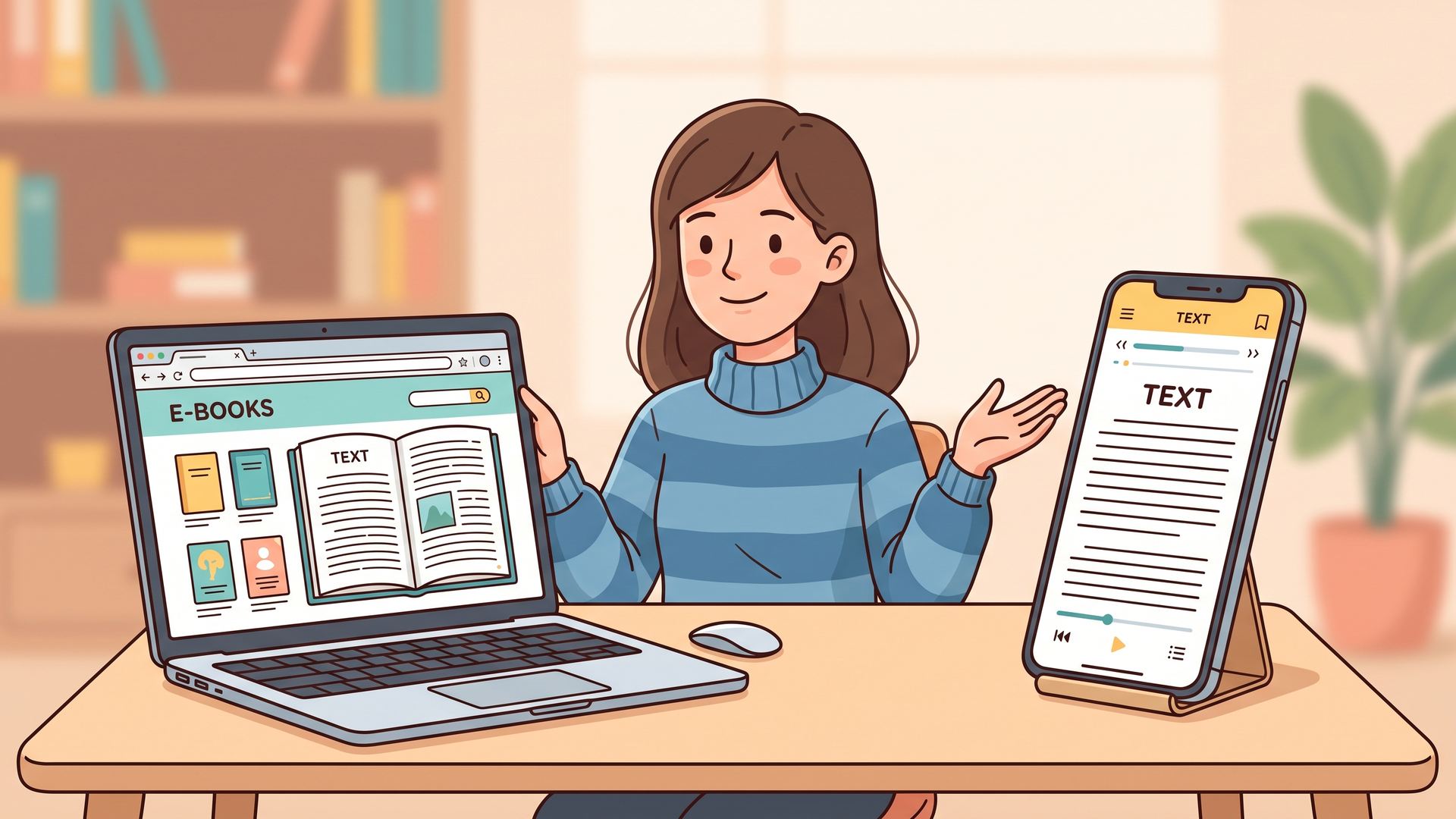
ブックライブはブラウザ版とアプリ版のどちらを使うべき?
結論からいえば、PCですぐ読むならブラウザ版、通信できない場所での読書やスマホ中心の継続利用まで考えるならアプリ版も含めて選ぶのが分かりやすいでしょう。
どちらか一方だけが優れているわけではありません。
ブラウザ版は「インストールせず、Webから即座に開けること」に強みがあります。
一方、電子書籍アプリは端末内への書籍管理や、アプリを前提とした読書環境を利用したい場合に向いています。
ブックライブのiOSアプリ向けFAQでも、本棚、書籍のダウンロード、画面の向き、端末認証など、アプリ特有の項目が多数用意されています。
つまり、ブラウザとアプリは単純に同じビューアを別の場所で動かしているわけではなく、それぞれ利用方法が異なります。
個人的に重要だと考えるのは、「ブラウザで読めるか」という問いを「アプリが不要か」という問いと完全に同一視しないことです。
確かに、その場で作品を開くだけならブラウザで十分です。
しかし、日常的な読書環境として何を重視するかによって答えは変わります。
ネットにつながったPCで漫画を数冊読むなら、わざわざアプリを追加せずブラウザから開くほうが簡潔です。
逆に、移動中に読むことが多い人や、スマホへ作品を準備しておきたい人は、ブラウザだけに限定する理由はあまりありません。
この違いを「Web版かアプリ版か」という二択ではなく、読む場所によって使い分けられること自体がブックライブの利点として捉えるほうが実用的です。
ブックライブのブラウザビューアは「簡易版」ではない
ブラウザで電子書籍を読むと聞くと、「アプリを入れたくない人向けの簡易的な閲覧機能」という印象を持つかもしれません。
ですが、実際の機能を見ると、その捉え方は少し違います。
ページ移動だけでなく、しおり、拡大、目次、本文検索、自動ページ送り、閲覧設定、文字選択からの検索、メモといった機能まで用意されています。
書籍では文字サイズを変更でき、PCではキーボードショートカットも利用できます。
さらに、ブラウザビューアには株式会社ボイジャーの読書システム「BinB」が利用されています。
文字表示のためには「VJBinBfont」などのWebフォントが使われ、IPAex明朝やIPAexゴシックをもとにしたフォントによって、JIS X 0213:2004の文字を各種プラットフォーム上で表示できるよう設計されています。
利用者がこれらのフォントを自分でインストールする必要はありません。
普通に漫画や小説を読んでいるだけでは意識することのない部分ですが、ブラウザだけで縦書きを含む日本語書籍を表示するため、その裏側には専用の読書システムがあります。
ここが、ブックライブのブラウザ版を見るうえで意外と重要なポイントです。
ブラウザビューアは単なる「Webページに画像を並べたもの」ではありません。
文字主体の電子書籍についても、フォントサイズによってレイアウトを組み直すリフロー型表示に対応するなど、電子書籍専用の閲覧環境として設計されてきました。
2013年の提供開始時点ですでに縦書き表示、文字サイズ変更、文字検索といった機能が盛り込まれていたことからも、ブックライブがブラウザ読書を補助的な機能だけで終わらせようとしていなかったことが分かります。
十年以上前に始まった仕組みですが、現在「アプリを増やさずブラウザだけでサービスを使いたい」という需要はむしろ理解しやすくなっています。
アプリを入れるほどではない。
でも、購入した本はすぐ読みたい。
その間を埋めるのが、ブックライブのブラウザビューアなのだと思います。
まとめ
ブックライブは、専用アプリをインストールしなくてもブラウザから電子書籍を読むことができます。
購入済み作品はログイン後にMy本棚から開くことができ、試し読み対応作品もWeb上で閲覧できます。
ブラウザビューアではページ移動だけでなく、拡大、しおり、目次、縦読み・横読みの切り替えなどを利用できます。
書籍では本文検索、文字サイズ変更、文字選択からのGoogle・Wikipedia検索、メモなど、文章を読むための機能も用意されています。
一方で、作品形式によって利用できる機能は異なり、しおりやメモには購入済み作品であることなどの条件があります。
また、2013年のサービス開始時に案内されていたオフラインモードや当時の対応ブラウザ情報を、現在の仕様としてそのまま受け取らないことも大切です。
PCなどネット接続された端末から手軽に読みたいならブラウザ版は十分実用的です。
一方、通信できない場所での利用まで重視する場合は、ブラウザだけに限定せずアプリ版との使い分けを考えるとよいでしょう。
よくある質問
ブックライブはアプリを入れなくても読めますか?
はい。対応作品であれば、Webブラウザ上のブラウザビューアから読むことができます。
購入済み作品はブックライブへログインし、My本棚から対象作品を開くのが基本です。
ブックライブの漫画はPCのブラウザでも読めますか?
読めます。
画面の左右クリックによるページ移動に加えて、PCではカーソルキーやスペースキーによるページ操作にも対応しています。漫画・雑誌・写真集・一部書籍では、縦読みと横読みを切り替えられます。
ブックライブのブラウザ版はオフラインでも読めますか?
2013年のブラウザビューア提供開始時には、リフロー型書籍向けのオフラインモードが案内されていました。
ただし、現在のブラウザビューア機能説明では当時と同じオフライン機能が主要機能として案内されているわけではありません。通信できない環境での利用を前提とする場合は、利用時点の対応状況を確認し、必要に応じてアプリ版も検討するのが適切です。
PR
ブックライブの初回70%OFFクーポンは、登録してすぐ受け取れます。
ブックライブは登録無料・月額なしの買い切り型。新規登録でもらえる70%OFFクーポンで、対象の1冊が約7割引で読めます(1冊分・受け取りから24時間有効)。

登録は無料。無料作品は登録なしでも試せます
コメント