
ブックライブアプリは無料でダウンロードでき、購入済み電子書籍の閲覧・本棚整理・オフライン読書・機種変更後の引き継ぎに利用できます。
ブラウザ版との大きな違いは、アプリが「読む・管理する」ことに強く、作品の購入は基本的にブックライブのストア側で行う点です。機種変更時も同じブックライブアカウントでログインすれば、購入済み作品を新しい端末で再び読めます。
- ブックライブアプリとは?無料でダウンロードできる電子書籍ビューア
- ブックライブアプリのダウンロード方法は?iPhone・Android・PCに対応
- ブックライブアプリの使い方は?購入から読むまでの流れ
- ブックライブアプリで本をダウンロードすればオフラインでも読める
- My本棚では何ができる?ブックライブアプリなら本の整理がしやすい
- ブックライブアプリの読書機能は?漫画と小説で使える機能が違う
- ブックライブで機種変更したらどうする?購入済みの本は引き継げる
- ブックライブアプリが使いにくい・購入できないときはどうする?
- ブックライブアプリはどんな人に向いている?ブラウザとの使い分けが重要
- ブックライブアプリの使い方を整理すると「購入はストア・読書はアプリ」が基本
- よくある質問
ブックライブアプリとは?無料でダウンロードできる電子書籍ビューア
ブックライブアプリは、株式会社BookLiveが運営する電子書籍ストア「ブックライブ」で購入した本などを読むための閲覧アプリです。
アプリそのもののダウンロードは無料で、会員登録料やアプリ利用料が別途かかる仕組みではありません。料金が発生するのは、基本的に有料作品を購入するときです。
公式のアプリ案内では、ブックライブは漫画・ラノベなど188万冊以上を配信すると案内されています。一方、App Store上のアプリ説明などでは「100万冊以上」という表記も確認でき、集計時期や対象範囲によって数字が異なります。
そのため、作品数については特定の古い数字だけを固定的に見るのではなく、利用時点のブックライブ公式表示を確認するのが確実です。
ブックライブアプリの主な用途は次のとおりです。
- 購入した漫画・小説・ラノベなどを読む
- 電子書籍を端末へダウンロードしてオフラインで読む
- 購入作品を本棚で整理する
- しおりなどの読書情報を利用する
- 小説・ラノベの文字サイズを変更する
- マーカーを付ける
- 漫画や雑誌の画像を拡大・縮小する
- 見開き表示で読む
- 別のスマートフォンやタブレットでも購入作品を読む
単純な「電子書籍ストアのアプリ」というより、購入した本を長く保管し、複数端末で読み続けるためのリーダー兼本棚アプリと考えると役割が分かりやすいでしょう。
ブックライブストアとアプリは役割が違う
「ブックライブストア アプリ」「ブックライブ ストア アプリ」と検索すると、アプリだけで本探しから購入、読書まですべて完結するイメージを持つかもしれません。
ただし、ブックライブではストアと閲覧アプリの役割を分けて考える必要があります。
項目 ブックライブアプリ ブラウザ版ストア
アプリ・サービス利用料 無料 無料
購入済み作品の閲覧 可能 可能
端末へのダウンロード 可能 原則ストリーミング
オフライン読書 可能※ 不可
本棚の作成・整理 充実 一部機能に制限
鍵付き本棚 対応 アプリ利用が中心
クーポン・作品検索 一部利用 ストア側が中心
電子書籍の購入 ストア利用が基本 可能
※一部、ストリーミング形式でオンライン接続が必要な作品があります。
ブックライブのAndroid向けFAQでは、「インターネットに接続し、ストアを利用できる環境であれば電子書籍を購入でき、アプリで楽しめる」と説明されています。
一方、現在の利用方法としては、作品購入はブックライブのWebストア側、購入後の閲覧はアプリ側と考えておくと迷いにくくなります。端末やアプリの仕様変更によって導線が変わる可能性があるため、購入画面が見当たらない場合はブラウザ版ストアを確認してください。
ブックライブアプリのダウンロード方法は?iPhone・Android・PCに対応
ブックライブアプリは、利用する端末に合ったアプリを無料でダウンロードできます。
元ネタで確認できる対応環境は、主に次の4系統です。
- iPhone・iPad
- Android
- Windows PC
- Mac
iPhone・iPadではApp Store、AndroidではGoogle Playなどから入手できます。Windows版はブックライブ公式サイトから案内されています。
Mac版については2022年3月31日に対応が加わったとされており、対応するMacの条件があるため、利用前に公式のサポート環境を確認するのが安全です。
iPhone・iPadでブックライブ無料アプリをダウンロードする
iPhoneまたはiPadでは、App Storeで「ブックライブ」と検索し、BookLive Co., Ltd.が提供するアプリをインストールします。
元ネタとして提示されたApp Store情報では、次の内容が確認できます。
- アプリ名:ブックライブ 漫画も豊富な電子書籍
- 開発元:BookLive Co., Ltd.
- 価格:無料
- iPad対応
- 年齢制限:13歳以上
- サイズ:約59MB
- 対応OS:iOS 16.7以降
- 言語:日本語・英語
- バージョン:3.17.0
バージョン3.17.0では、ビューアの背景色設定の見直しや細かな改善が行われています。
アプリのバージョン、容量、必要OSはアップデートによって変わるため、実際にダウンロードするときはApp Storeの最新表示を確認してください。
Androidでダウンロードする
Androidでは、Google Playでブックライブの公式アプリを探してインストールします。
ブックライブ公式のアプリダウンロード案内では、Android向けとして「Android版ブックライブ PLUS」と「Android版ブックライブ(Google Play)」に触れられています。
利用できる機能や配布経路に違いが生じる場合があるため、自分の端末と利用環境に合った公式版を選びます。
WindowsやMacでも使える
スマートフォンだけでなく、Windows PC向けのブックライブアプリも用意されています。
パソコンの大画面で漫画や雑誌を読みたい場合だけでなく、あらかじめ作品をダウンロードしておき、ブラウザで毎回データを読み込まずに閲覧したい場合にもアプリが役立ちます。
実際にApp Storeへ投稿された2022年のレビューでは、Mac版について「ブラウザ版より、ダウンロードしておけるアプリの方がよい」「本棚でジャンル分けできる」と評価する声もありました。
ただし、Macは対応機種に条件が設けられる場合があります。OSのアップデートによってもサポート環境は変化するため、ダウンロード前にブックライブ公式の「サポート環境」を確認してください。
ブックライブアプリの使い方は?購入から読むまでの流れ
ブックライブアプリを初めて使う場合、基本的な流れはそれほど複雑ではありません。
大きく分けると、アカウントを用意する→ストアで作品を入手する→アプリで読むという流れです。
1.ブックライブアプリを起動してログインする
アプリをダウンロードしたら起動し、「ログイン・会員登録」からブックライブアカウントへログインします。
初めて利用する場合は、メールアドレスを使って無料会員登録できます。
元ネタで紹介されている登録手順は、おおむね次の流れです。
1. アプリを開く
2. 「ログイン・会員登録」を選ぶ
3. メールアドレスを入力する
4. 届いたメールを開く
5. メール内の案内から登録を続ける
6. 必要なユーザー情報を入力する
7. 会員登録を完了する
なお、無料対象作品の中には、会員登録をしなくても読めるものがあります。
一方、購入した電子書籍をアカウントに保存し、機種変更後も引き継いで利用するには、アカウントを使って管理することが重要です。
2.読みたい本をブックライブストアで探す
有料作品を購入する場合は、ブックライブのストアで作品を検索します。
検索窓やジャンル一覧などから作品を探し、必要に応じてカートへ入れます。
元ネタで紹介されている購入方法は次の流れです。
1. 読みたい作品を検索する
2. 購入する巻を選択する
3. カートへ入れる
4. カートから購入手続きへ進む
5. 利用するクーポンやポイントを確認する
6. 支払い方法を選択する
7. 購入を完了する
アプリ内で購入操作が見当たらない場合は、SafariやChromeなどのブラウザでブックライブのストアを開き、同じアカウントで購入します。
「アプリを入れたのに本が買えない」というケースでは、不具合ではなくアプリが閲覧中心の設計になっていることが原因の場合があります。
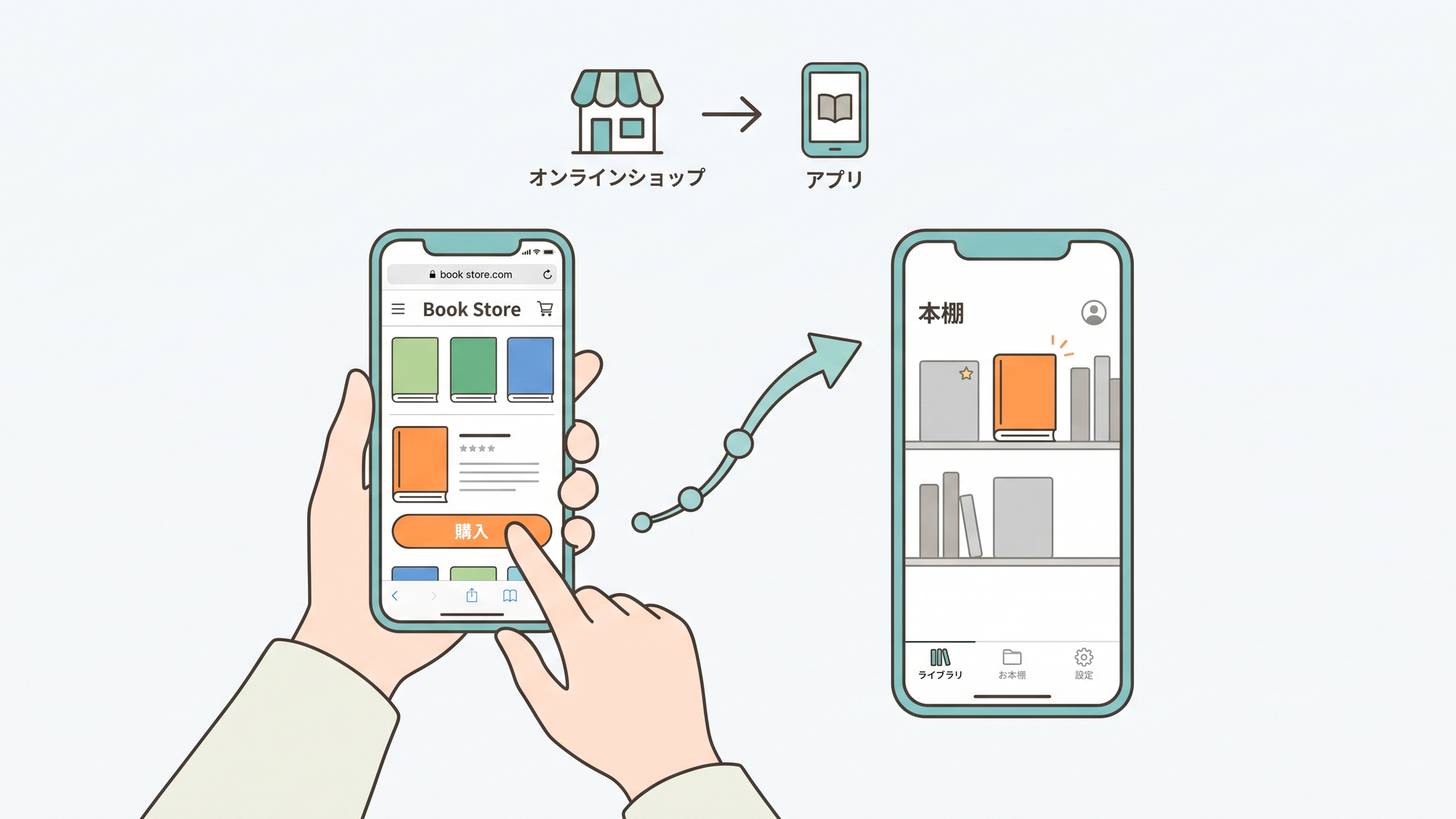
3.購入した作品をMy本棚から読む
作品を購入した後は、ブックライブアプリへ戻り、本棚を確認します。
購入した書籍が表示されたら作品を選択し、閲覧を開始します。
反映されない場合は、まず次の点を確認してください。
- 購入時と同じブックライブアカウントでログインしているか
- アプリがインターネットへ接続できているか
- 本棚情報が更新されているか
- 別のメールアドレスで登録したアカウントを使っていないか
電子書籍では、「端末に本が保存されている」のではなく、「アカウントに購入履歴が紐づいている」という考え方が重要です。
この仕組みが、後述する機種変更時の引き継ぎにも関係します。
ブックライブアプリで本をダウンロードすればオフラインでも読める
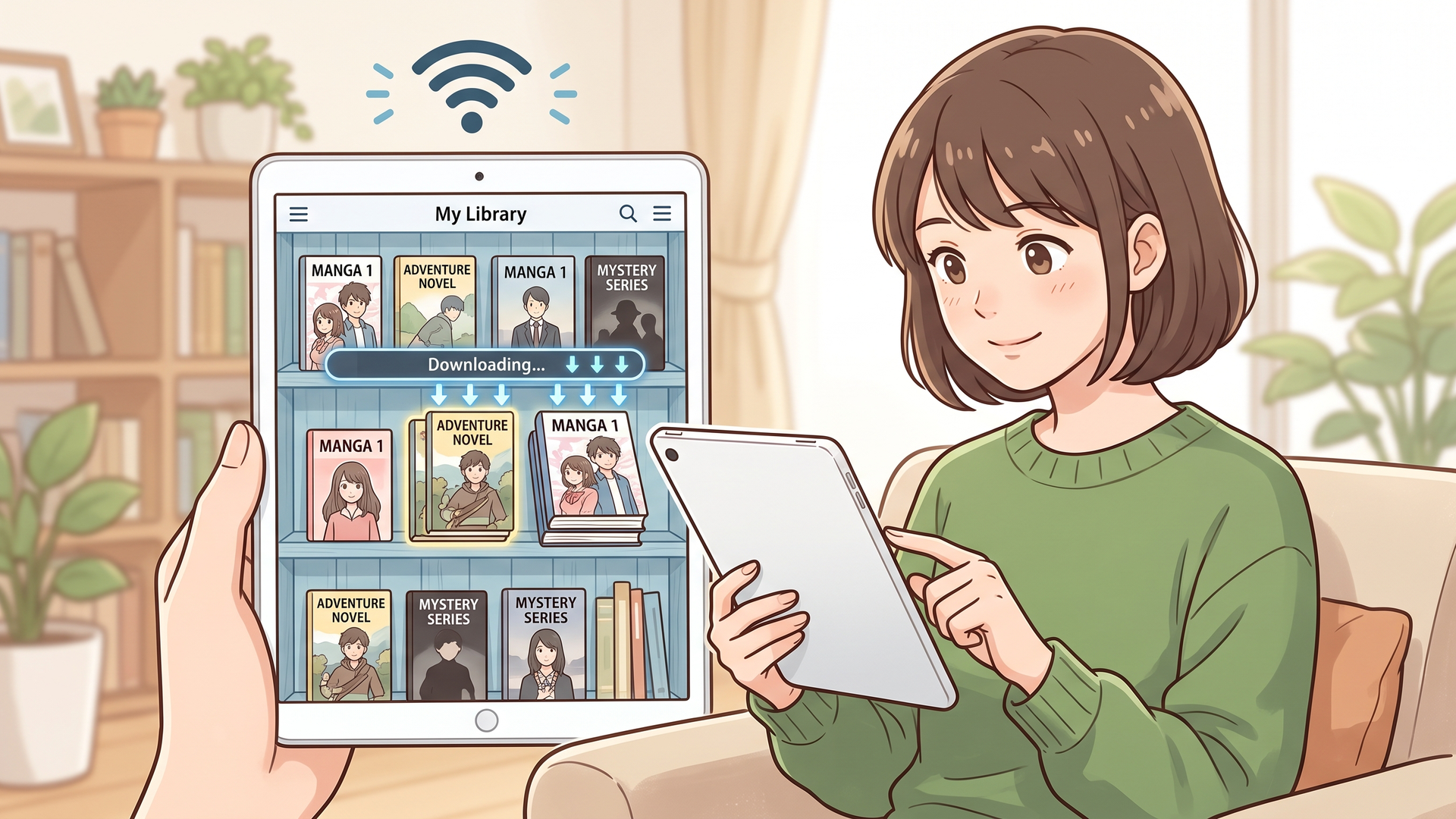
ブックライブアプリを使う大きなメリットのひとつが、購入した作品などを端末へダウンロードできることです。
自宅のWi-Fiで漫画をダウンロードしておけば、移動中や電波が不安定な場所でも通信量を気にせず読書できます。
ブックライブ公式の案内でも、オフライン読書や本の整理にはアプリが便利とされています。
ブラウザ版との違いが最も分かりやすく表れる部分です。
一部の本はオンライン接続が必要
注意したいのは、すべての作品が完全なダウンロード方式とは限らないことです。
ブックライブ公式のアプリダウンロードページには、一部作品はストリーミング形式となり、オンラインでしか読めない場合があると記載されています。
そのため、「アプリに作品がある=必ず完全オフラインで読める」とは限りません。
旅行や長時間の移動前に読む予定の作品がある場合は、事前にダウンロードを完了させたうえで、通信を切った状態でも開けるか確認しておくと安心です。
オフライン利用でも30日に1回は通信が必要
ブックライブの公式案内では、オフライン読書を利用する場合でも30日に一度は通信環境でアプリを開くよう案内されています。
電子書籍の利用権などを確認するためと考えられ、長期間まったく通信せず使い続けることを前提とした仕様ではありません。
「一度ダウンロードすれば永久にネット不要」という意味ではない点には注意してください。
本棚の本はまとめてダウンロードできる
以前の利用者レビューでは、「購入時は一括ダウンロードできるのに、アプリからまとめて操作できない」という要望もありました。
しかしiOS版では、その後この点が改善されています。
ブックライブ公式FAQによると、Ver.3.5.6から複数作品をまとめてダウンロードする機能が追加されました。
手順は次のとおりです。
1. 本棚画面右上の「編集」を選ぶ
2. ダウンロードしたい作品を選択する
3. 必要なら「すべて選択」で本棚内の作品をまとめて選ぶ
4. 画面下部の「DL」を押す
多数の作品をダウンロードすると端末容量と通信量を大きく使用するため、公式も空き容量を確保したうえでWi-Fi環境を利用することを推奨しています。
途中で止めたい場合は、本棚下部に表示される「DL停止」から中断できます。
この変化は、古い口コミだけを見てアプリの使い勝手を判断しない方がよい理由でもあります。電子書籍アプリは更新によって機能が追加されるため、現在の仕様は最新FAQで確認する必要があります。
My本棚では何ができる?ブックライブアプリなら本の整理がしやすい
購入冊数が増えるほど重要になるのが、本棚機能です。
ブックライブアプリではシリーズ作品が自動的にまとまるほか、自分で本棚を作成して作品を分類できます。
たとえば、漫画・小説という大分類だけでなく、「読みかけ」「完結作品」「仕事用」「あとで再読」など、自分の使い方に合わせて整理できます。
元ネタでは、個別本棚を最大300個作成できるという調査結果も紹介されています。
本棚を新しく作る方法
元ネタで紹介されている手順は次のとおりです。
1. ブックライブアプリを開く
2. 本棚画面から追加操作を選択する
3. 新しい本棚名を入力する
4. 「OK」で作成する
UIはアプリの更新やOSによって変更されることがありますが、基本的には本棚画面の編集・追加機能から作成します。
ブラウザ版にもMy本棚はありますが、本棚の細かな作成や整理はアプリ側の方が充実しています。
鍵付き本棚も作成できる
ブックライブアプリでは、本棚に鍵を設定して管理することもできます。
公式アプリ案内でも「本棚を作って本の整理ができ、鍵もかけられる」とされています。
利用方法によっては4桁の番号を設定するため、番号を忘れないように管理してください。
ただし、鍵付き本棚は端末やアプリ上で作品を整理・非表示に近い状態で扱うための機能です。購入履歴そのものを消去する機能とは意味が異なります。
本棚から削除しても購入権まで消えるとは限らない
電子書籍を整理するときには、「ダウンロードデータの削除」と「本棚からの移動」を区別する必要があります。
元ネタでは、本棚の編集時に次のような選択肢が示されています。
- 表示を残してダウンロードデータを削除
- 「保管」へ移動する
前者は端末内のデータだけを削除して容量を空ける操作で、作品表示は本棚に残ります。
後者では通常の本棚から表紙が消え、「保管」側へ移動します。
スマートフォンの容量不足を解消したいだけなら、購入した本そのものを消したいわけではないため、ダウンロード済みデータだけを削除するという使い方が適しています。
ブックライブアプリの読書機能は?漫画と小説で使える機能が違う
ブックライブアプリは、単にページを表示するだけのリーダーではありません。
漫画・雑誌・写真集と、小説・ライトノベルではコンテンツの性質が違うため、それぞれに合わせた閲覧機能が用意されています。
漫画・雑誌・写真集で使える主な機能
漫画などでは、元ネタで次の機能が確認できます。
- 画像の拡大・縮小
- 見開き表示
- しおり
- 本棚整理
- ダウンロード
- オフライン閲覧
細かなコマや文字を拡大して確認できるため、スマートフォンでも読みやすくできます。
タブレットやPCでは、見開き表示を活用することで紙の単行本に近い構成で読める場合があります。
小説・ラノベでは文字サイズやマーカーを変更できる
小説やライトノベルでは、次のような機能が案内されています。
- 文字サイズ変更
- しおり
- マーカー
- 読書位置の管理
- 背景色設定
バージョン3.17.0ではビューアの背景色設定も見直されています。
また、App Storeの利用者レビューでは、辞書機能やダークモードなどを評価する声も確認できます。
ただし、作品のファイル形式によって利用できる機能が異なる可能性があります。
ブックライブはXMDF、.book、EPUBなどのコンテンツ形式をサポートしており、端末によって表示上の問題が起こる場合があるため、公式も購入前の試し読みを勧めています。
ブックライブで機種変更したらどうする?購入済みの本は引き継げる
スマートフォンを買い替えるとき、「購入した漫画が消えてしまうのでは」と心配になるかもしれません。
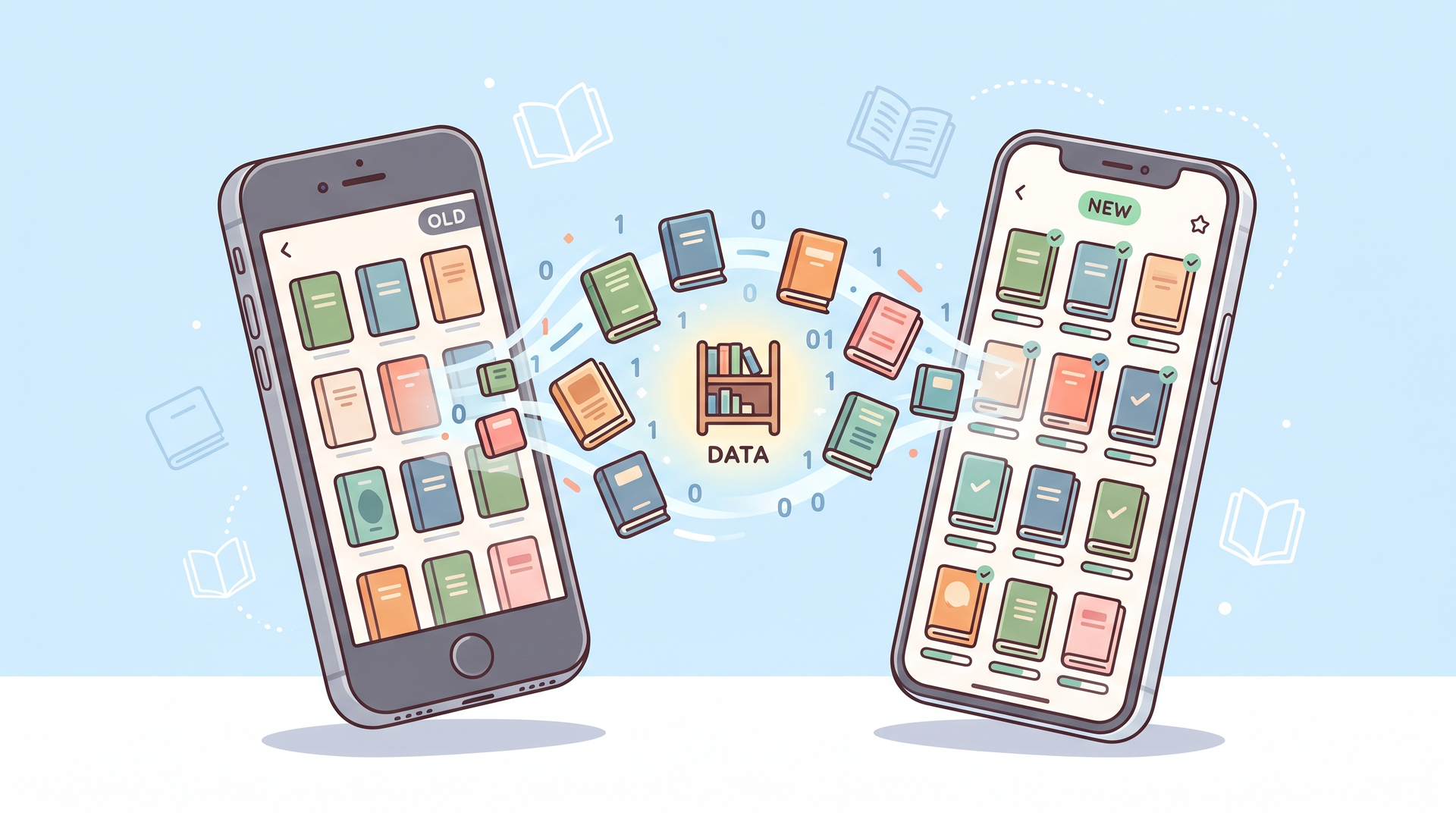
ブックライブでは、同じアカウントでログインすれば、機種変更後の端末でも購入した本を引き継いで読むことができます。
端末故障や紛失の場合も基本的な考え方は同じです。
購入情報はスマートフォン本体だけに保存されているわけではなく、ブックライブのアカウントに紐づいて管理されています。
機種変更時の基本手順
新しいスマートフォンへ移行するときは、次の流れで進めると分かりやすいでしょう。
1. 旧端末で利用中のブックライブアカウントを確認する
2. 新端末にブックライブアプリをダウンロードする
3. 旧端末と同じアカウントでログインする
4. My本棚に購入済み作品が表示されるか確認する
5. 必要な作品を新端末へ再ダウンロードする
ここで重要なのは、旧端末から電子書籍ファイルそのものを直接コピーすることではありません。
新端末で同じアカウントへログインし、購入情報を呼び出して再ダウンロードするのが基本です。
メールアドレスやログイン情報を事前に確認する
機種変更で最も避けたいのは、新端末になってから「どのアカウントで買っていたのか分からない」という状態になることです。
機種変更前に、少なくとも次の情報を確認しておくと安心です。
- ブックライブで使っているログイン方法
- 登録メールアドレス
- パスワードなどログインに必要な情報
- 購入履歴が現在のアカウントに表示されているか
古い端末が壊れてから確認しようとすると、メールアドレス変更などが重なった場合に手間が増えます。
機種変更では「本のバックアップ」より、アカウントへ確実に再ログインできる状態を作ることの方が重要です。
ダウンロード済み作品は新端末で再ダウンロードする
旧端末でオフライン用にダウンロードしていた作品については、新しいスマートフォンでも必要に応じて再ダウンロードします。
大量の漫画を所有している場合は、一度にすべて入れ直すと端末容量を圧迫します。
最初は現在読んでいるシリーズだけをダウンロードし、残りは必要になったときに追加する方法も現実的です。
iOS版では複数作品のまとめてダウンロードにも対応しているため、Wi-Fi環境と十分な空き容量があれば、本棚単位でまとめて準備できます。
本棚やしおりも同期できる
ブックライブのApp Store説明では、本棚やしおり情報を同期し、読んでいた本の続きを別端末で読みやすいことが特徴として挙げられています。
つまり、機種変更だけでなく、スマートフォンとタブレットを使い分ける場合にも便利です。
通勤中はスマートフォン、自宅ではタブレットというように端末を分けても、同一アカウントを利用することで読書環境をつなげられます。
ブックライブアプリが使いにくい・購入できないときはどうする?
ブックライブアプリについては、長年利用しているユーザーから使いやすさを評価する声がある一方、「購入までの導線が分かりにくい」「以前と操作が変わった」といった不満も見られます。
とくに混乱しやすいのが、読む場所と買う場所が必ずしも同じではないことです。
アプリだけで完結する電子書籍サービスを想定していると、ここが「使いにくい」と感じる原因になりやすいでしょう。
アプリで購入できない場合はブラウザ版を確認する
作品を読み終え、続巻をそのまま買おうとして購入ボタンが見つからない場合は、SafariやChromeなどからブックライブのWebストアを開きます。
ストアで同じアカウントにログインし、作品を購入したあと、再びアプリの本棚を確認してください。
2025年の利用者投稿でも、「読む用のアプリと購入用サイトの行き来が不便」という趣旨の声が確認されています。
この点はブックライブアプリの弱点になり得ますが、裏を返せば、アプリは購入画面を中心にするのではなく、読書と蔵書管理に機能を寄せた設計ともいえます。
本が表示されない場合はアカウント違いを確認する
購入した本が本棚へ出てこない場合、最初に疑うべきなのは別アカウントでのログインです。
メールアドレスを複数使っている人は特に注意してください。
購入履歴がブラウザ版で確認できるアカウントと、アプリへログインしているアカウントが一致しているかを見ると原因を切り分けやすくなります。
それでも表示されない場合は、通信環境やアプリの更新状況などを確認し、必要なら公式FAQや問い合わせ窓口を利用します。
ダウンロードできない場合は空き容量と通信環境を確認する
漫画は画像データが多いため、小説よりファイルサイズが大きくなる傾向があります。
複数巻を一括でダウンロードするときは、スマートフォンの空き容量が不足していないか確認してください。
また、モバイル通信で大量にダウンロードするとデータ通信量を消費するため、公式FAQでもWi-Fi環境が推奨されています。
「アプリの不具合」と判断する前に、
- 端末の空き容量
- Wi-Fiやモバイル回線
- アプリの最新版への更新
- 対象作品がダウンロード対応か
- ブックライブへのログイン状態
を順番に確認すると原因を見つけやすくなります。
ブックライブアプリはどんな人に向いている?ブラウザとの使い分けが重要
ブックライブアプリの特徴を整理すると、アプリとブラウザのどちらか一方だけを選ぶというより、目的ごとに使い分けるサービスだと分かります。
本を探す・購入する場面はストア、購入後に読む・整理する場面はアプリという役割分担が基本です。
アプリが向いているのは、次のような人です。
- 通勤や外出先で漫画をオフラインで読みたい
- 購入冊数が多く、本棚を細かく整理したい
- スマートフォンとタブレットを使い分けたい
- 機種変更後も購入作品を引き継ぎたい
- 小説の文字サイズや背景色を調整したい
- 漫画を見開き表示や拡大表示で読みたい
反対に、ダウンロードせず、購入した本をたまにオンラインで読む程度なら、ブラウザだけでも足りる場合があります。
「無料アプリ」と「無料で本が読める」は分けて考える
検索時にとくに誤解しやすいのが「ブックライブ 無料 アプリ」という言葉です。
ブックライブアプリは無料でインストールできますが、アプリを入れれば全作品が無料になるわけではありません。
ブックライブは基本的に作品ごとに購入する電子書籍ストアで、月額料金だけで全作品が読み放題になるサービスではありません。
ただし、無料対象作品や1冊まるごと試し読みできる作品は用意されています。
App Storeの説明では「全ページ試し読みできる電子書籍が常時10,000冊」と案内され、ブックライブ公式の別案内でも1万冊以上の無料作品が示されています。
無料作品の対象や冊数は時期によって変わるため、現在の対象はストアで確認してください。
配信冊数より「購入後の管理」を重視する人ほど価値が出る
電子書籍ストアを選ぶとき、配信冊数やクーポンだけが比較されがちです。
しかし、長期間使う場合に差が出やすいのは、購入した数百冊・数千冊をどう管理できるかです。
実際、App Storeには約180冊を読んだユーザーだけでなく、6000冊を超える購入後も動作が比較的軽いと評価するレビューも掲載されています。
もちろん個人の感想であり、すべての端末で同じ使用感になるとは限りません。
それでも、本棚の作成、シリーズの自動整理、複数端末での同期、ダウンロード管理という機能を見ると、ブックライブアプリは「最初の1冊を買うためのアプリ」より、蔵書が増えてから意味が大きくなるアプリと評価する方が実態に近いでしょう。
ブックライブアプリの使い方を整理すると「購入はストア・読書はアプリ」が基本
ブックライブアプリは、無料でダウンロードできる電子書籍リーダーです。
iPhone・iPad、Android、Windows PC、Macなどに対応し、購入した漫画や小説を本棚で管理したり、端末へダウンロードしてオフラインで読んだりできます。
とくに覚えておきたいポイントは、次のとおりです。
- アプリ自体は無料でダウンロードできる
- 有料作品の購入には作品代が必要
- 作品購入はブックライブのストア側を利用するのが基本
- 購入後はアプリのMy本棚から読める
- 対応作品は端末へダウンロードしてオフライン閲覧できる
- オフライン利用でも30日に一度は通信環境でアプリを開く
- iOS版は複数作品のまとめてダウンロードに対応している
- 本棚を作成して大量の購入作品を整理できる
- 同じアカウントなら機種変更後も購入済み作品を引き継げる
- 新しい端末では必要な作品を再ダウンロードする
アプリとブラウザを分ける仕様は、人によってはひと手間に感じる部分です。
一方で、アプリを「購入する場所」ではなく「読む・保存する・整理する場所」と理解してしまえば、使い方はかなりシンプルになります。
機種変更についても特別なデータ移行作業を中心に考える必要はなく、まず同じブックライブアカウントへ再ログインできる状態を確保することが重要です。
アプリの細かな画面構成、対応OS、ダウンロード条件などはアップデートで変更される可能性があります。実際に設定するときは、App Store・Google Playやブックライブ公式FAQに表示される最新情報も確認してください。
よくある質問
ブックライブアプリは無料ですか?
アプリのダウンロードと利用自体は無料です。会員登録料やアプリ利用料も基本的にはかかりませんが、有料の電子書籍を購入する場合は作品ごとの料金が必要です。
無料対象作品や1冊まるごと試し読みできる作品もありますが、ブックライブの全作品が無料になるわけではありません。
ブックライブアプリだけで本を購入できますか?
現在のブックライブアプリは購入済み作品の閲覧・管理を中心とした位置付けで、作品購入はブラウザ版ストアを利用するのが基本です。
アプリ内で購入画面が見つからない場合は、SafariやChromeなどからブックライブへアクセスし、同じアカウントで購入してください。
ブックライブは機種変更すると購入した漫画が消えますか?
同じブックライブアカウントでログインすれば、購入済み作品を新しい端末でも利用できます。
ただし、旧端末へダウンロードしていた電子書籍データ自体がそのまま移動するわけではないため、新端末で必要な作品を再ダウンロードします。機種変更前に登録メールアドレスやログイン方法を確認しておくとスムーズです。
PR
ブックライブの初回70%OFFクーポンは、登録してすぐ受け取れます。
ブックライブは登録無料・月額なしの買い切り型。新規登録でもらえる70%OFFクーポンで、対象の1冊が約7割引で読めます(1冊分・受け取りから24時間有効)。

登録は無料。無料作品は登録なしでも試せます
コメント