
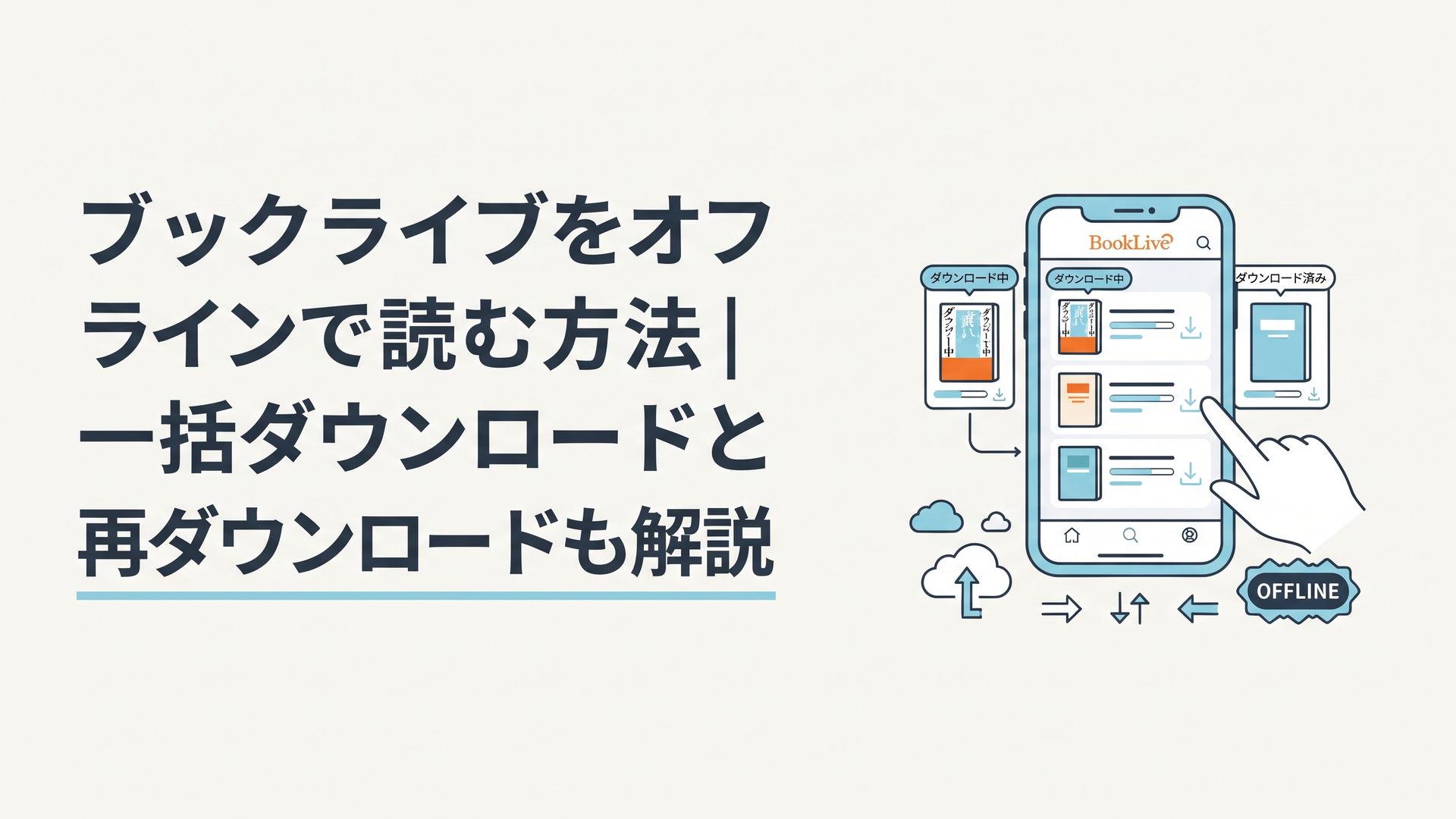
ブックライブは、アプリで書籍のダウンロードを完了しておけばオフラインで読めます。一括ダウンロードや、削除したデータの再ダウンロードにも対応しています。
ただし、すべての作品を必ずオフラインで読めるわけではありません。また、「データを削除した」のか「本を完全削除した」のかによって、再ダウンロードできるかどうかも変わります。
PRマンガで続きを読むなら、ブックライブの初回70%OFFクーポン(1冊分)が使えます。 ▶ クーポンをもらう
ブックライブをオフラインで読む方法は?
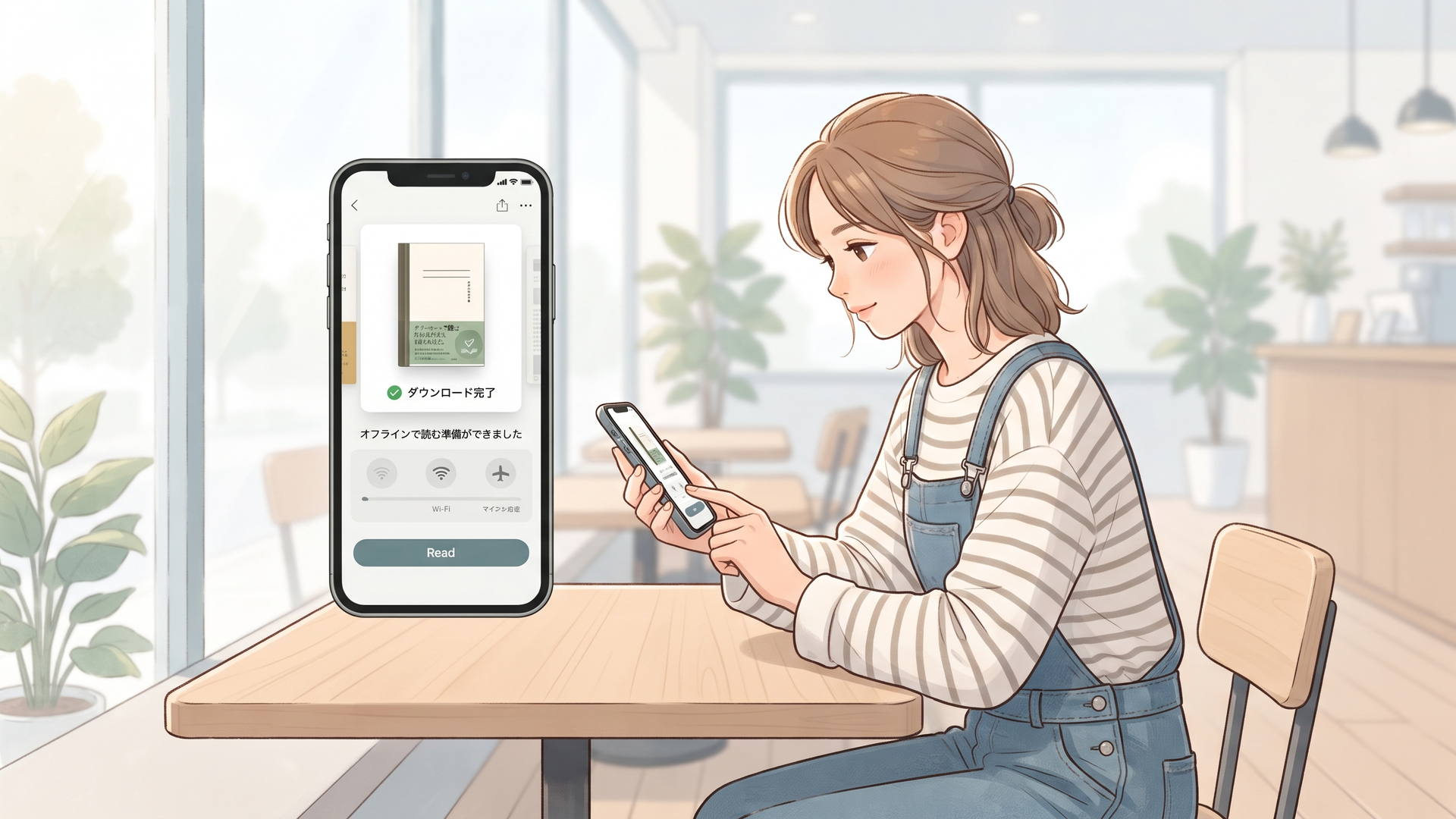
ブックライブをオフラインで読むには、通信できる環境で先にブックライブアプリへ書籍をダウンロードしておくのが基本です。
ブックライブPLUSのAndroidアプリFAQ「オフラインでも書籍の閲覧はできますか?」では、ダウンロードが完了している書籍について、オフラインでも閲覧できると案内されています。
つまり、電車や飛行機の中、通信が不安定な場所などで読みたい場合は、出発する前にWi-Fiなどへ接続し、読みたい本のダウンロードを済ませておけばよいということです。
基本的な流れは次のようになります。
1. ブックライブアプリを起動する
2. ブックライブのアカウントでログインする
3. 本棚から読みたい作品を表示する
4. 作品を端末へダウンロードする
5. ダウンロード完了後に作品を開く
とくに重要なのは、本棚に表紙が表示されているだけでは、必ずしも端末へのダウンロードが終わっているとは限らないことです。
購入した作品はアカウントの本棚に表示できますが、オフラインで読むためには、その端末側へ作品データを保存しておく必要があります。
ダウンロード済みなら通信なしでも読める
公式FAQでは、アプリでダウンロードが完了した書籍はオフライン閲覧が可能とされています。
そのため、モバイル通信量をできるだけ使いたくない場合も、自宅などのWi-Fi環境で先にダウンロードしておく方法が有効です。
たとえば長編漫画をまとめて読む場合、移動しながら巻ごとに通信するより、出発前に必要な巻を端末へ保存しておいたほうが通信環境に左右されにくくなります。
ブックライブでは後述する「まとめてダウンロード」も用意されているため、複数冊を読みたいときは1冊ずつ操作する必要がないケースもあります。
一部作品はオフラインでは読めない
ただし、ブックライブの全作品がオフライン閲覧に対応しているわけではありません。
ブックライブPLUSの公式FAQでは、「タテヨミマンガなど、一部オンラインでのみ閲覧が可能な作品」があると明記されています。
この点はかなり重要です。
「アプリを使っているから、どの本でもダウンロードすれば読める」と考えるのではなく、作品によって閲覧方式が異なる可能性があると理解しておいたほうがよいでしょう。
旅行や飛行機など、確実に通信できない状況で読みたい作品がある場合は、事前にダウンロードを完了するだけでなく、通信を切った状態で実際に作品が開けるか確認しておくと安心です。
ブックライブの一括ダウンロードはどうやる?
ブックライブでは、複数の本をまとめて端末へ保存するための一括ダウンロード機能が用意されています。
Android向けのブックライブPLUS公式FAQ「まとめてダウンロードとはなんですか?」では、表示している本棚に入っている本をすべて一括でダウンロードできる機能として説明されています。
公式FAQは2022年3月17日に公開され、2022年6月10日に更新されています。
Android版で案内されている基本手順は次のとおりです。
1. 一括ダウンロードしたい本棚へ切り替える
2. 右上のメニューボタンを開く
3. 「まとめてダウンロード」を選ぶ
4. 確認メッセージで「OK」を押す
5. 本棚内の作品のダウンロードが開始される
大量の漫画をまとめて端末へ保存したい場合には、かなり分かりやすい機能です。
たとえば全10巻のシリーズを専用の本棚に整理している場合、その本棚を表示して「まとめてダウンロード」を実行すれば、各巻を1冊ずつ選んでダウンロードする手間を減らせます。
複数の本棚を同時には一括ダウンロードできない
ここで注意したいのが、本棚単位の制限です。
公式FAQでは、複数の本棚を同時に一括ダウンロードすることはできないとされています。
つまり、「漫画」本棚と「小説」本棚を同時に指定し、両方を一度にダウンロードするような使い方には対応していません。
まず1つの本棚を表示してまとめてダウンロードを実行し、必要に応じて別の本棚へ切り替える形になります。
先に別の本棚でダウンロードを開始している場合は、その本棚の作品のダウンロードが終わったあと、次に指定した本棚のダウンロードが始まります。
ここから分かるのは、「まとめてダウンロード」は複数冊を無制限に同時処理する機能というより、本棚ごとのダウンロード操作を予約・省力化する機能として考えたほうが実態に近いということです。
iOSでは複数作品を選んでダウンロードできる
iOS版では、Android版FAQとは操作方法が異なる場合があります。
提示されたブックライブアプリ解説では、iOS版のVer.3.5.6以降、複数作品をまとめてダウンロードする機能が追加されたとされています。
手順としては、本棚画面右上の「編集」から作品を選択し、画面下部の「DL」を押す流れです。
本棚内の作品をすべて対象にしたい場合は、「すべて選択」を利用してまとめて指定できます。
つまり、「一括ダウンロード」という目的は同じでも、Androidでは「表示中の本棚をまとめてダウンロード」、iOSでは「複数作品を選択してDL」という形で、操作画面が異なる可能性があります。
アプリのUIは更新によって変更されることがあるため、実際の画面に「まとめてダウンロード」が見当たらない場合は、「編集」「選択」「DL」といった項目も確認してください。
PRマンガで続きを読むなら、ブックライブの初回70%OFFクーポン(1冊分)が使えます。 ▶ クーポンをもらう
一括ダウンロードするときの通信量と空き容量に注意
ブックライブで一括ダウンロードを使う場合、もっとも注意したいのは通信量と端末の保存容量です。
公式FAQでも、データ通信量が多くなるため、Wi-Fi環境でのダウンロードが推奨されています。
通信料金は利用者側の負担になるため、モバイル通信のまま大量の作品をダウンロードすると、契約している通信プランによってはデータ容量を大きく消費する可能性があります。
特に漫画・雑誌・写真集のように画像を多く含む電子書籍を何冊もまとめて保存すると、端末容量への負担も大きくなりやすいと考えられます。
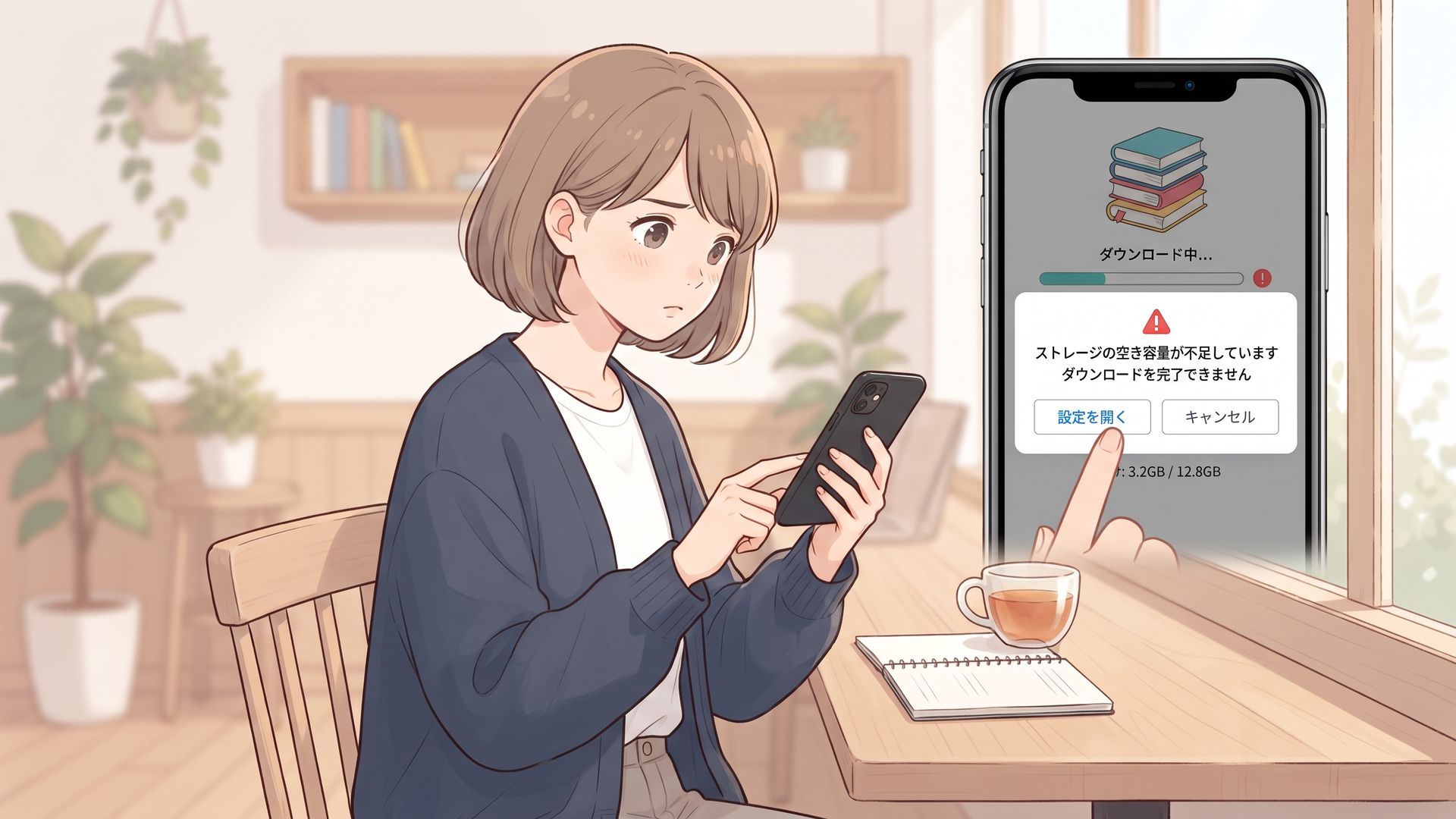
空き容量が不足するとダウンロードが中断される
ブックライブの公式FAQでは、端末の空き容量が足りなくなるとダウンロードが中断されると案内されています。
そのため、一括ダウンロードを実行する前には端末のストレージ残量を確認しておく必要があります。
とくに大量の漫画を本棚単位で保存する場合、「ダウンロードボタンを押せたから、すべて保存される」とは限りません。
途中でストレージ不足になれば、予定していた作品の一部が端末へ保存されない可能性があります。
オフライン環境へ移動してから気づくと、その場では追加ダウンロードできません。
長時間の移動前などは、ダウンロード完了を確認するところまで準備しておくことが重要です。
ダウンロードを途中で止めることもできる
Android向け公式FAQでは、本棚の右下に表示される「DL停止」ボタンからダウンロードを停止できるとされています。
ただし、この「DL停止」は現在表示している本棚だけを止めるためのボタンではありません。
公式説明によると、押した場合はダウンロード中・ダウンロード待機中となっているすべての本のダウンロードが停止します。
別の本棚を先にダウンロードしていた場合も対象になる点には注意が必要です。
「今見ている本棚だけキャンセルしたい」という感覚で押すと、ほかに待機させていたダウンロードまで止まる可能性があります。
一括ダウンロードを複数回予約する場合は、この仕様まで把握しておくと操作ミスを避けやすくなります。
PRマンガで続きを読むなら、ブックライブの初回70%OFFクーポン(1冊分)が使えます。 ▶ クーポンをもらう
ブックライブで再ダウンロードする方法は?
ブックライブでは、端末からダウンロード済みデータを削除したあとでも、条件を満たしていれば再ダウンロードできます。
ただし、ここで理解しておきたいのが、ブックライブには似ているようで意味の異なる削除操作があることです。
主に次の3つを分けて考える必要があります。
- 表紙を残してダウンロードデータだけ削除する
- 「保管」へ移動する
- 本を完全削除する
この違いを理解していないと、「削除した本をもう一度読めるのか」が分かりにくくなります。
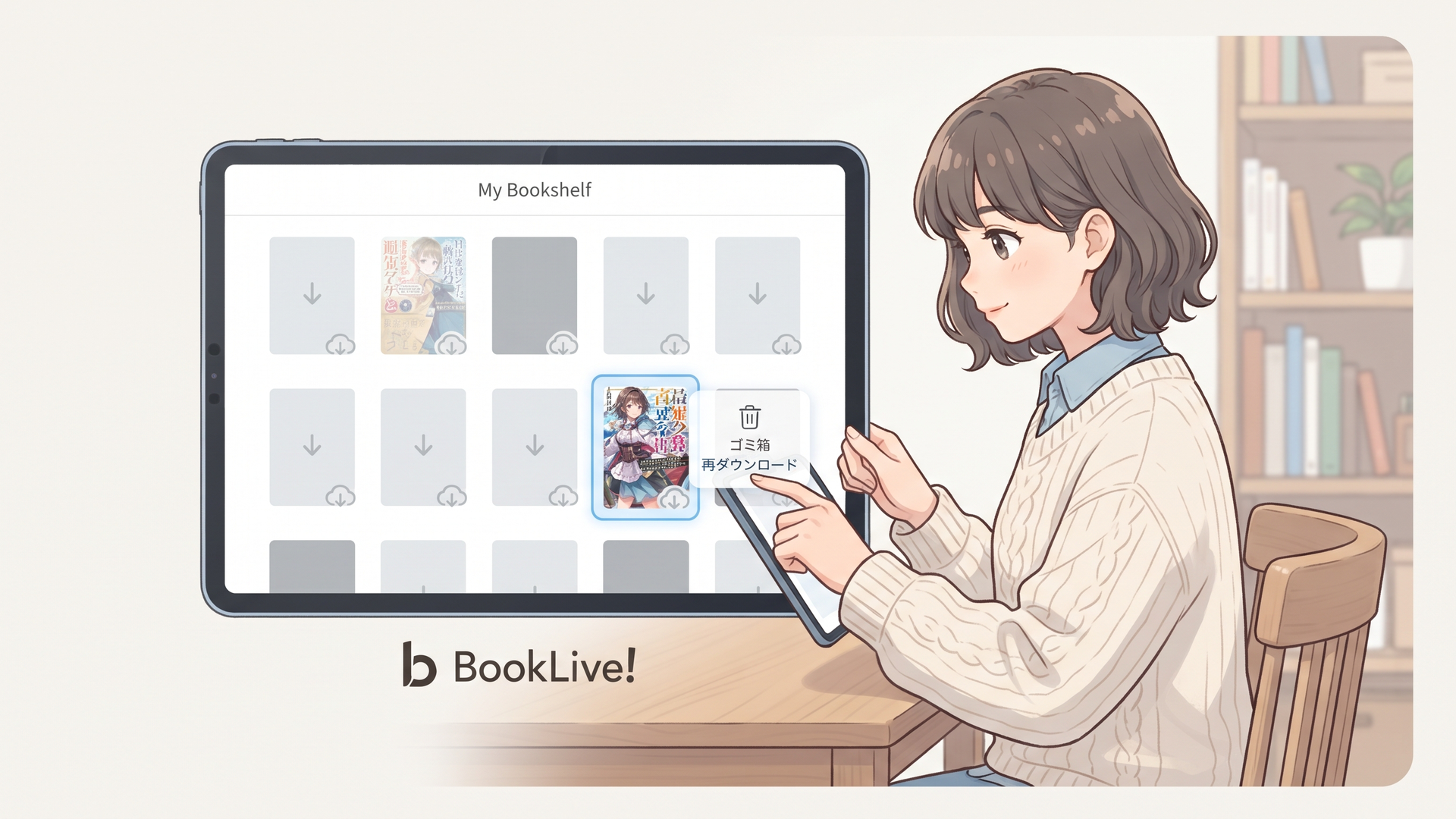
「表紙を残してデータを削除」なら再ダウンロードできる
ブックライブFAQ「本棚の作品を削除してしまいました」は、2016年2月8日に公開され、2026年5月20日に更新されています。
このFAQによると、「表紙を残してデータを削除」を行った作品は、本棚に残っている表紙をタップすれば再ダウンロード可能です。
これは、購入した作品そのものをアカウントから消す操作ではなく、端末に保存されていた書籍データだけを削除する操作と考えると分かりやすいでしょう。
スマートフォンの空き容量が少なくなった場合には、この方法が使いやすくなります。
しばらく読まない漫画のデータだけ消して端末容量を空け、あとで読みたくなったら再ダウンロードする、という運用が可能です。
オフライン読書と端末容量を両立させるうえで、とくに覚えておきたい仕組みです。
「保管」に移動した本も戻せば再ダウンロードできる
作品を「保管」へ移動した場合も、完全削除とは異なります。
公式FAQでは、「保管」から通常の本棚へ戻すことで、再ダウンロードと閲覧ができると案内されています。
iOSアプリでは、おおむね次の流れです。
「本棚一覧」から「保管」を開き、戻したい作品を選択して「本棚に戻す」をタップします。
Androidアプリでは、「本棚選択」から「保管」を開き、戻したい本へチェックを付けて「移動」を選び、確認画面で「OK」を押します。
Windowsアプリの場合は、「保管」を表示し、対象の本をダブルクリックするか、右クリックから「本棚に戻す」を選択する方法が案内されています。
端末やOSによって操作は異なりますが、基本的な考え方は共通しています。
「保管」は購入権を消す操作ではなく、本棚上で作品を整理するための操作です。
そのため、容量を空けたい場合の「データ削除」と、本棚を整理したい場合の「保管」は、目的に応じて使い分けたほうがよいでしょう。
完全削除した本は再ダウンロードできない
一方、注意が必要なのが「完全削除」です。
ブックライブ公式FAQでは、完全削除した作品については復元できず、再び閲覧するには再購入が必要とされています。
これは「端末のデータを消しただけ」の状態とは大きく異なります。
つまり、
「表紙を残してデータ削除」=再ダウンロード可能
「保管へ移動」=本棚へ戻せば再ダウンロード可能
「完全削除」=復元不可
という違いがあります。
端末容量を空けたいだけなのに、誤って完全削除を選ばないよう注意したいところです。
電子書籍は紙の本と違って、画面上ではどの削除操作も似て見えることがあります。しかし、再ダウンロードできるかどうかという点では意味がまったく異なります。
PRマンガで続きを読むなら、ブックライブの初回70%OFFクーポン(1冊分)が使えます。 ▶ クーポンをもらう
閲覧期限がある作品は再ダウンロードできないことがある
ブックライブで「以前読めた本が再ダウンロードできない」という場合、削除方法だけでなく閲覧期限も確認する必要があります。
公式FAQでは、出版社の意向などによって閲覧期限が設定されている作品があると案内されています。
閲覧期限を過ぎると、その作品は閲覧できなくなります。
また、閲覧期限切れによって自動削除された作品についても復元できず、閲覧するには再購入が必要になるケースがあるとされています。
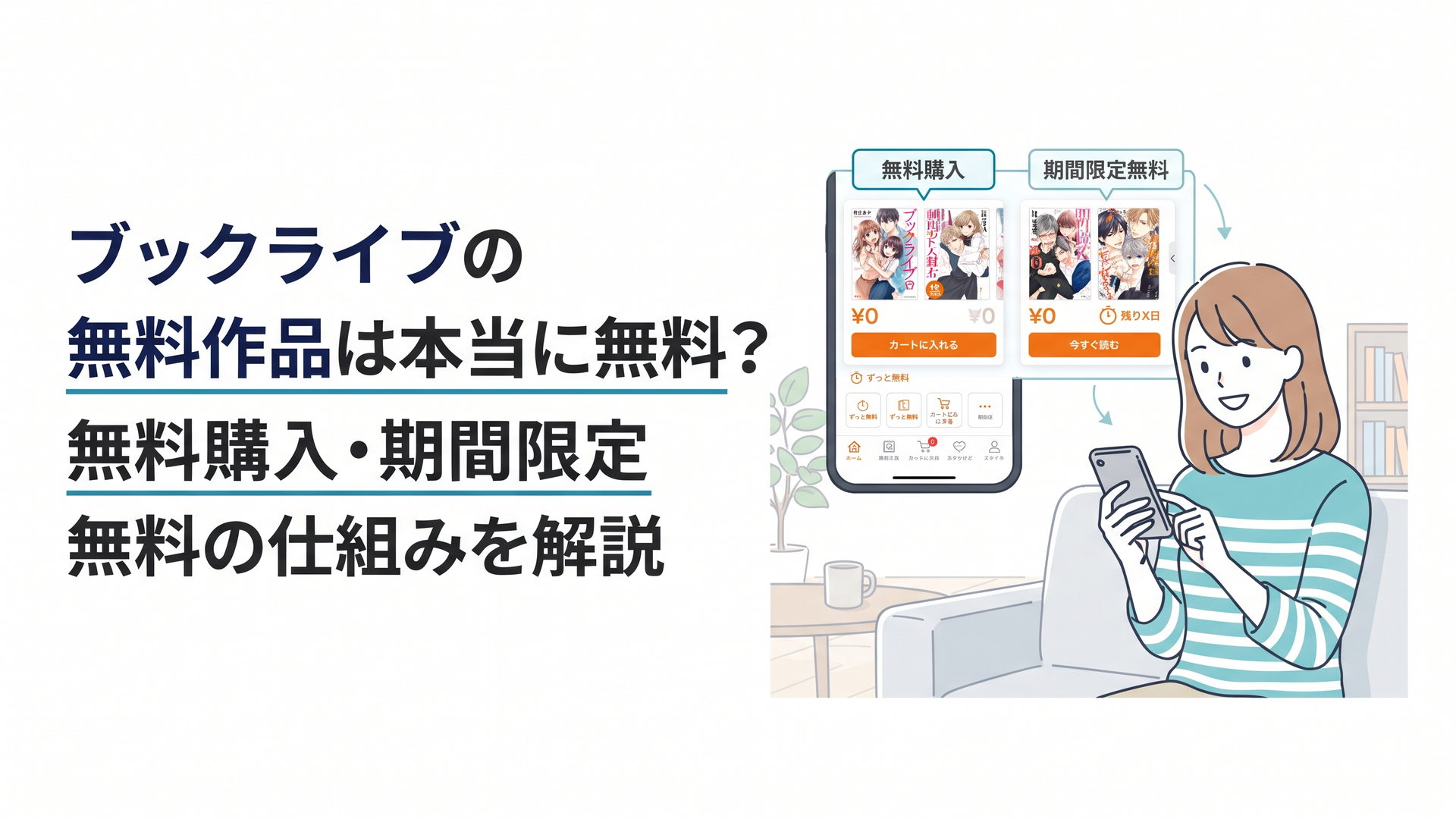
この点は、通常購入した電子書籍と、期間限定で提供される無料作品などを同じ感覚で扱わないほうがよい理由でもあります。
特に期間限定無料作品では、以前端末へダウンロードしたことがあっても、公開期間終了後まで永久に読めるとは限りません。
「ダウンロードしたデータが端末にあるかどうか」と「その作品を現在閲覧する権利があるかどうか」は別の問題です。
ブックライブで再ダウンロードを考えるときは、単なるファイル保存ではなく、アカウント側の利用権と端末側のダウンロードデータという2つの層があると考えると仕組みを理解しやすくなります。
PRマンガで続きを読むなら、ブックライブの初回70%OFFクーポン(1冊分)が使えます。 ▶ クーポンをもらう
ブラウザ版ブックライブはオフラインで読める?
現在の使い方としては、オフライン読書をしたいならブラウザ版ではなくアプリ版を利用すると考えるのが分かりやすいでしょう。
2026年4月9日公開のアプリオの記事では、ブラウザ版はストリーミング方式、アプリ版はダウンロード方式として整理され、ブラウザ版のオフライン読書は不可、アプリ版は可能と説明されています。
ブックライブで購入した作品をすぐ読むだけならブラウザビューアでも利用できますが、通信できない場所で読むことを想定するなら、事前にアプリへ作品を保存しておく方法が適しています。
古い情報ではブラウザの「オフラインモード」も案内されていた
ここで少し紛らわしいのが、過去のブックライブ公式情報です。
株式会社BookLiveが2013年7月1日に発表した「ブラウザビューア(β版)」のニュースリリースでは、当時の機能として「オフラインモード」が案内されていました。
当時は、ストリーミングデータを事前に保存し、電波が入らない場所でも閲覧できる機能が説明されています。
ただし、対象はリフロー型書籍のみとされていました。
一方、2026年時点のサービス解説では、ブラウザ版はストリーミング、アプリ版はダウンロードという使い分けが基本となっています。
そのため、検索結果で2013年ごろの古い記事を見つけ、「ブラウザでもオフラインで読める」と判断するのは避けたほうがよいでしょう。
電子書籍サービスは長期間の運営中にビューアやOS、アプリの仕様が変わります。
ブックライブのオフライン利用について調べる場合、現在は「アプリへダウンロードして読む」方法を基本とするのが安全です。
これは今回のテーマでとくに見落とされやすいポイントです。
「昔存在した機能」と「現在推奨されている使い方」が検索結果上で混在するため、情報の公開日や更新日まで確認する必要があります。
ブックライブでオフライン読書するならどう使い分ける?
ブックライブのオフライン機能は、単に「ダウンロードボタンを押せば終わり」というより、利用する状況に応じてダウンロードと削除を使い分けると便利です。
たとえば旅行前であれば、まず読みたい作品をまとめた本棚を用意し、Wi-Fi環境で一括ダウンロードしておく方法が考えられます。
出発前にはダウンロードが完了しているか確認し、必要であれば通信を切った状態で作品を開けることまで確認します。
旅行から戻り、しばらく読まない作品で端末容量を圧迫している場合は、「表紙を残してデータを削除」を利用すれば、あとから必要になったとき再ダウンロードできます。
本棚自体をすっきりさせたい場合は「保管」を利用し、再び読みたくなったら本棚へ戻します。
逆に、今後読む可能性がある作品について「完全削除」を選ぶのは慎重に判断したほうがよいでしょう。
完全削除は、ストレージ容量を空けるための単なるデータ削除とは扱いが異なるからです。
この仕組みを整理すると、ブックライブでは次のように考えると分かりやすくなります。
読む前はダウンロード、容量を空けるならデータ削除、一覧を整理するなら保管、完全に不要な場合だけ完全削除。
とくに「再ダウンロードできる状態を残したい」という人は、この区別を覚えておくと操作ミスを防ぎやすくなります。
ブックライブのオフライン機能を使ううえでの考察
ブックライブのオフライン機能を見ると、サービス設計の中心にあるのは「電子書籍を端末へ永久保存する」という発想ではなく、アカウントにある本を、必要な端末へ必要なときにダウンロードするという考え方だと捉えられます。
購入作品の一覧と端末内のデータが分けて管理されているからこそ、容量が足りなくなれば書籍データだけを削除し、読みたくなったとき再ダウンロードできます。
これはスマートフォンのストレージ容量が限られている利用者にとって合理的な仕組みです。
一方、注意点もあります。
アプリでダウンロードできた作品でも、すべてが無条件に永久オフライン閲覧できるとは限りません。
タテヨミマンガなどオンライン閲覧限定の作品があり、出版社の意向などによって閲覧期限が設定されるケースもあります。
したがって、ブックライブの「ダウンロード」は一般的な画像やPDFファイルを自分の端末へ保存するのとは性質が異なります。
アプリ内で利用する電子書籍データであり、作品ごとの配信条件や利用権の影響を受けます。
この点を理解せずに「一度保存したのだから、いつまでも必ず読める」と考えると、実際の仕様とのズレが生まれます。
もう一つ注目したいのが、ブックライブが長く運営されているサービスであるため、検索すると新旧の情報が混在する点です。
2013年のブラウザビューア発表時にはブラウザのオフラインモードが案内されていましたが、2026年現在の一般的な利用案内では、オフライン読書はアプリへダウンロードする方法として整理されています。
古い口コミや古いニュースリリースだけを根拠に操作方法を決めると、現在の画面と一致しない可能性があります。
筆者としては、ブックライブのオフライン機能を利用するときは、「一括ダウンロードできるか」だけを見るのではなく、現在使っているOS・アプリの種類・作品の閲覧方式・削除方法の4点をセットで確認することが重要だと考えます。
特にAndroidとiOSでは一括ダウンロードの操作方法が異なる可能性があります。
ブックライブPLUSのAndroid向けFAQでは本棚単位の「まとめてダウンロード」が案内される一方、iOS版では編集画面から複数作品を選び「DL」を実行する形が紹介されています。
機能の目的は同じでも、ボタン名まで同じとは限りません。
「ネットの記事に書いてあるボタンが見つからない」ときは、機能そのものがなくなったと判断する前に、アプリのOSやバージョン違いを疑ったほうがよいでしょう。
今後もアプリの更新によって画面や操作手順が変わる可能性があります。
ただし、「端末へダウンロードした作品はオフラインで読む」「容量を空けるだけならデータ削除を使う」「必要になれば再ダウンロードする」という基本的な考え方を理解しておけば、多少UIが変わっても対応しやすくなります。
まとめ|ブックライブはアプリにダウンロードすればオフラインで読める
ブックライブは、アプリでダウンロードが完了した書籍であれば、基本的にオフラインでも閲覧できます。ただし、タテヨミマンガなど一部オンラインでしか閲覧できない作品があります。
一括ダウンロードについて、Android向けブックライブPLUSでは、表示している本棚内の作品を「まとめてダウンロード」できます。ただし複数の本棚を同時に指定することはできません。
iOSでは、編集画面から複数作品を選択し、まとめてダウンロードする方式が案内されています。
大量の作品を保存する場合は通信量と端末の空き容量を大きく使う可能性があるため、Wi-Fi環境で行い、ダウンロード完了まで確認しておくのが安全です。
また、端末容量を空けるために「表紙を残してデータを削除」した作品は、表紙をタップすれば再ダウンロードできます。「保管」へ移動した作品も、本棚へ戻せば再びダウンロードできます。
一方、完全削除した作品や、閲覧期限切れによって削除された作品は復元できず、再度閲覧するには再購入が必要になる場合があります。
ブックライブをオフラインで使うときは、ダウンロード・データ削除・保管・完全削除を別の操作として理解することが、とくに重要です。
よくある質問
ブックライブは機内モードでも読めますか?
事前にブックライブアプリへのダウンロードが完了している対応作品であれば、オフラインでも閲覧できます。
ただし、タテヨミマンガなど一部オンライン接続が必要な作品もあるため、飛行機などで利用する場合は出発前に機内モードで開けるか確認しておくと安心です。
ブックライブは本棚を丸ごと一括ダウンロードできますか?
Android向けブックライブPLUSでは、表示中の本棚内の作品を「まとめてダウンロード」できます。
ただし、複数の本棚を同時に一括ダウンロードすることはできません。iOSでは編集画面から複数作品を選択してダウンロードする方式が案内されています。
ブックライブで削除した本は再ダウンロードできますか?
「表紙を残してデータを削除」した場合は、表紙をタップして再ダウンロードできます。「保管」に移動した作品も、本棚へ戻せば再ダウンロード可能です。
一方、完全削除した作品や閲覧期限切れで削除された作品は復元できないため、削除時には操作内容を確認してください。
相沢 透
PR
ブックライブの初回70%OFFクーポンは、登録してすぐ受け取れます。
ブックライブは登録無料・月額なしの買い切り型。新規登録でもらえる70%OFFクーポンで、対象の1冊が約7割引で読めます(1冊分・受け取りから24時間有効)。

登録は無料。無料作品は登録なしでも試せます
コメント