
ブックライブWeb版では、アプリを入れなくてもブラウザビューアで電子書籍を読めます。読めない場合は、作品の対応状況・通信環境・ブラウザや端末の状態を順番に確認するのが基本です。
Chrome、Safari、Firefoxなどからブックライブのサイトへアクセスし、購入済み作品ならMy本棚から閲覧できます。無料作品や試し読みもブラウザ上で利用できますが、すべての作品がすべての端末・閲覧方法に対応しているわけではありません。
\アニメの“その後”は原作でしか読めません/
 原作を読む
原作を読む
ブックライブWeb版とは?ブラウザだけで本を読める
ブックライブWeb版とは、ChromeやSafari、FirefoxなどのWebブラウザからブックライブのサイトを利用する方法です。
専用アプリをインストールしなくても、作品を探す、購入する、無料作品を読む、購入済みの電子書籍を開くといった操作をブラウザ上で行えます。
ブックライブ公式FAQでは、電子書籍を読む方法として次の2種類が案内されています。
- ブックライブ専用アプリを使う
- ブラウザビューアを使う
2026年5月14日に更新された公式FAQでは、ブラウザの例としてChrome、Safari、Firefoxが挙げられています。
つまり、「ブックライブはアプリを入れないと読めない」というサービスではありません。Webサイトだけでも電子書籍を読む仕組みが正式に用意されています。
ブラウザビューアは2013年から提供されている
ブックライブのブラウザ閲覧機能は比較的新しいものではありません。
株式会社BookLiveは2013年7月1日、アプリをインストールせずWebブラウザから電子書籍を読める「ブラウザビューア(β版)」の提供開始を発表しました。
当時の「BookLive!」では、Windows PCやAndroid、iOS、Windows Phone向けのビューアアプリ、電子書籍専用端末「BookLive!Reader Lideo」などが用意されていました。
そこへブラウザビューアが加わったことで、それまで非対応だったMacでも、対応ブラウザから電子書籍を利用できるようになったという経緯があります。
現在のブックライブにおいてブラウザ閲覧は、単なる補助機能ではなく、アプリと並ぶ正式な読書方法のひとつと考えてよいでしょう。
\原作では“あのキャラ”の本音が描かれていた…/
今すぐチェック
ブックライブWeb版の使い方は?購入した本をサイトで読む手順
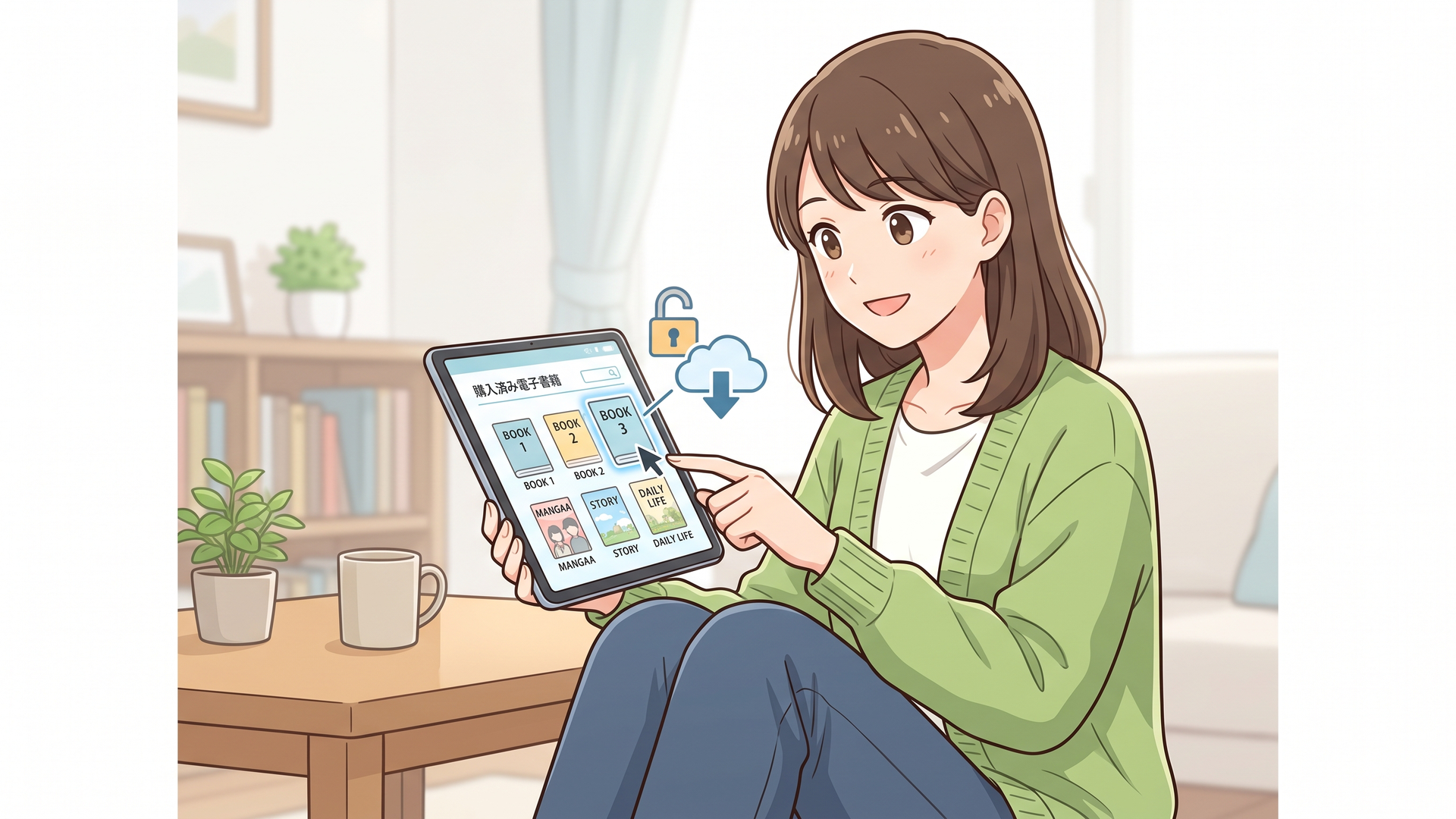
ブックライブWeb版で購入済みの本を読む基本的な流れはシンプルです。
1. ChromeやSafariなどでブックライブのサイトを開く
2. 購入時に使ったアカウントでログインする
3. 「My本棚」を開く
4. 読みたい作品を選ぶ
5. 「ブラウザで読む」などの閲覧ボタンを選択する
6. ブラウザビューアで作品を読む
参考資料でも、購入した作品はページ下部などから「My本棚」を開き、購入済み書籍から作品を選択して「ブラウザで読む」または「アプリで読む」を選ぶ流れが案内されています。
Web版で重要なのは、作品の購入から閲覧までブラウザを中心に完結できることです。
アプリ版では購入機能に制約があるため、「本を探す→購入する→そのまま読む」という流れを重視する人には、Web版のほうが分かりやすい場合があります。
無料作品や試し読みもWebサイトから読める
購入済み作品だけでなく、無料作品や試し読みもブラウザから利用できます。
ブックライブのサイトでは少年・青年マンガ、少女・女性マンガ、ライトノベル、BL、小説・文芸、ビジネス・実用など幅広いジャンルが扱われています。
参考資料のランキングにも、『幼女戦記』『キングダム』『ふつつかな悪女ではございますが』など、複数ジャンルの作品が掲載されています。
無料作品については、作品を選択して「無料で読む」などのボタンから閲覧する形です。無料対象作品は時期によって変わるため、現在の対象状況は作品ページで確認する必要があります。
また、2013年のブラウザビューア発表時点でも、作品紹介ページに「ブラウザ立読み」のボタンを設置し、アプリなしで試し読みできる仕組みが案内されていました。
「アニメの続き、原作で“本当の結末”を知りたくありませんか?」
- 📚 原作では描かれなかった心情や“裏設定”がわかる!
- ✨ 今だけ最大70%OFFキャンペーン中
- ✨ 電子書籍だからすぐ読める&スマホで完結
気になるあのシーンの“真意”、見逃していませんか?
ブックライブWeb版とアプリ版の違いは?
ブックライブはWeb版とアプリ版のどちらでも電子書籍を読めますが、仕組みは同じではありません。
とくに大きな違いは、書籍データを端末に保存するかどうかです。
項目 Web版・ブラウザビューア ブックライブアプリ
アプリのインストール 不要 必要
閲覧方法 ブラウザで通信しながら読む アプリで読む
書籍データの端末保存 原則しない 対応作品は保存可能
購入 Webサイトで可能 購入はWeb版利用が基本
オフライン利用 現行FAQでは基本不可 保存済み対応作品なら可能
向いている場面 すぐ読みたい・購入もしたい 本棚整理・オフライン読書
2026年5月14日更新の公式FAQでは、ブラウザビューアについて「閲覧する度に通信し、電子書籍データをダウンロードしながら閲覧する」と説明されています。
その一方で、電子書籍データ自体は端末に保存されません。
アプリの場合は対応作品のデータを端末へ保存して閲覧できます。ただし、タテヨミマンガなど一部作品については、アプリであっても通信が必要と案内されています。
Web版はストリーミング型なので通信環境が重要
ブラウザビューアの特徴を理解すると、「なぜ急に読めなくなることがあるのか」も見えやすくなります。
ブラウザビューアでは、書籍全体を最初に端末へ保存するのではなく、必要なデータを通信しながら表示します。
2013年のサービス開始時にも、アプリが電子書籍ファイル全体をダウンロードして読む方式だったのに対し、ブラウザビューアは必要なページを順次受信するストリーミング方式と説明されていました。
現在の公式FAQでも、ブラウザ閲覧時にはその都度通信するとされています。
そのため、通信が不安定な場所ではページが読み込めない、表示が途中で止まる、ビューアが正常に開かないといった問題につながる可能性があります。
2013年の「オフラインモード」は現在の案内と区別する
ここは古い情報を検索したときに混乱しやすいポイントです。
2013年7月のブラウザビューア提供開始時には、ストリーミングデータを事前保存して通信できない場所でも閲覧する「オフラインモード」が機能として紹介されていました。
ただし、2026年5月14日更新の現在の公式FAQでは、ブラウザビューアについて「電子書籍のデータは端末には保存されません」と明記されています。
したがって、現在ブックライブを使う際は、Web版は通信しながら読む、オフライン読書を重視するならアプリを使うと整理するのが適切です。
検索すると2013年当時の仕様説明も残っているため、「ブラウザでもオフラインで読める」という古い情報だけを見て判断しないほうがよいでしょう。
これはブックライブWeb版について調べるうえで、とくに注意したいポイントです。
\アニメでは描かれなかった“真実”がここに/
原作で確かめる
ブックライブがブラウザで読めない・見れないときの原因は?
ブックライブには、「ブラウザがフリーズまたは反応しない」「ビューアが正常に表示されず、電子書籍が読めない」という症状を対象にした公式FAQがあります。
公式FAQではWindows、Android、iPhone・iPad・iPod touchなど、利用端末を選択して対処方法を確認する形式になっています。
つまり、ブックライブ側もブラウザビューアのトラブルについて、端末ごとに切り分ける必要があるものとして案内しています。
読めない場合は、やみくもに操作するより、次の順番で原因を確認すると整理しやすくなります。
1. その作品がブラウザビューアに対応しているか確認する
最初に確認したいのが作品側の対応状況です。
ブックライブ公式FAQでは、端末やブラウザビューアによって一部対応していない作品があると明記されています。
そのため、「ほかの作品は読めるのに特定の作品だけ見れない」という場合、端末や通信の故障とは限りません。
購入前であれば、作品ページで利用したい閲覧方法に対応しているかを確認しておくのが安全です。
すでに購入している場合でも、まずほかの作品がブラウザビューアで正常に開くか試すと、「作品固有の問題か」「ブラウザ全体の問題か」を切り分けやすくなります。
2. 購入したアカウントでログインしているか確認する
購入済み作品がMy本棚に表示されない場合は、ログイン中のアカウントも確認しておきたいところです。
ブックライブでは購入した書籍がアカウントのMy本棚に紐づきます。
複数のメールアドレスなどを使い分けていると、購入時とは別のアカウントでログインしてしまい、「購入したはずなのに見れない」と感じることがあります。
My本棚そのものに作品がない場合は、ビューアの故障を疑う前に、現在ログインしているアカウントを確認するほうが効率的です。
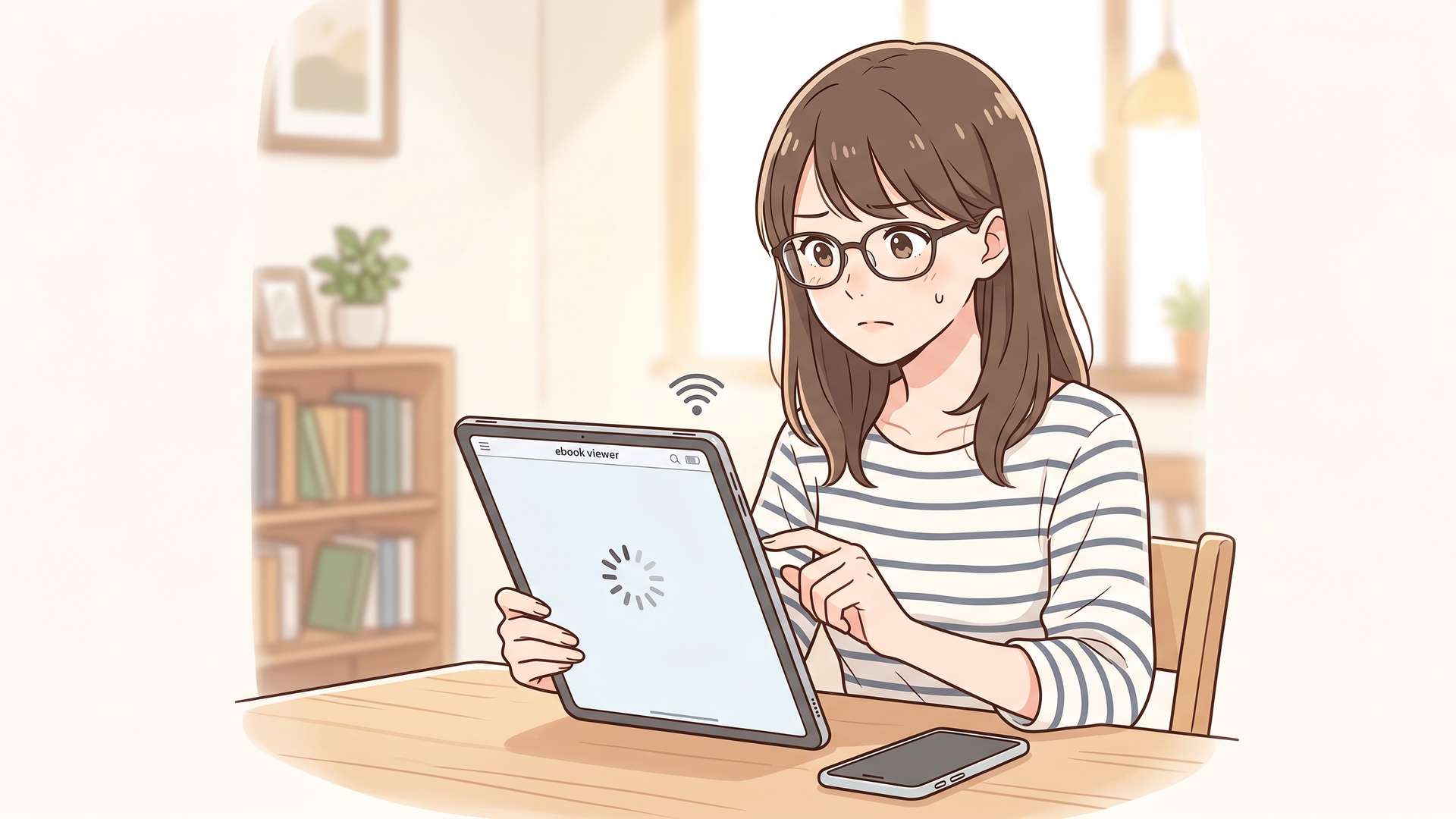
3. インターネット接続を確認する
ブラウザビューアは通信しながら電子書籍データを読み込む仕組みです。
そのため、通信が切れている状態では基本的に利用できません。
Wi-Fiやモバイル通信が不安定な場合は、ページが途中で止まったり、画像が表示されなかったり、ビューアそのものが開かなかったりする可能性があります。
ほかのWebサイトが問題なく開くかを確認すれば、ブックライブ固有の問題なのか、通信環境全体の問題なのかをある程度切り分けられます。
Web版だけが読めず、あらかじめアプリへ保存した対応作品は読めるという場合も、通信環境を疑う材料になります。
4. ブラウザが正常に動作しているか確認する
公式FAQには、ブラウザがフリーズする、反応しない、ビューアが正常に表示されない場合の案内が用意されています。
そのため、作品ではなくブラウザ側の状態が原因になるケースも考えられます。
一般的な切り分けとしては、次の確認が有効です。
- ブラウザを一度閉じて開き直す
- ブックライブのページを再読み込みする
- 端末自体を再起動する
- ブラウザを利用可能な新しい状態に更新する
- Chromeで問題が続くならSafariなど別の対応ブラウザで確認する
ただし、端末やOSによって利用できるブラウザや設定は異なります。
問題が続く場合は、ブックライブ公式FAQで利用中の端末を選び、その端末向けの案内を確認するのが確実です。
5. 古い対応ブラウザ情報をそのまま使わない
検索時には、ブックライブの2013年のニュースリリースも見つかる可能性があります。
当時のブラウザビューアはHTML5対応ブラウザとしてChrome、Firefox、Safari、Internet Explorer 8・9・10を挙げていました。
さらにInternet Explorer 8ではGoogle Chrome Frameが必要とされていました。
しかし、これはあくまで2013年のβ版提供開始時点の情報です。
2026年現在の環境確認にInternet Explorer 8などの記述をそのまま利用するのは適切ではありません。
現行の公式FAQではChrome、Safari、Firefoxなどが例示されているため、対応環境は古いニュースリリースではなく現在の公式案内を基準にすることが重要です。
電子書籍サービスでは、OSやブラウザの更新によって推奨環境が変わります。以前は使えた環境でも、現在同じように利用できるとは限りません。
\原作限定の衝撃展開を見逃すな/
原作を読む
「サイトは開くのに本だけ見れない」ときはどう切り分ける?
「ブックライブのサイトそのものが開かない」のと、「サイトは開くが電子書籍だけ見れない」のでは、疑うべき原因が異なります。
ここを分けて考えると、対処しやすくなります。
サイト全体が開かない場合
ブックライブのトップページや作品ページまで開かない場合は、まず通信環境やブラウザ側の状態を確認します。
ほかのWebサイトも開かないなら、ブックライブよりネット接続側の問題である可能性が高まります。
一方、ほかのサイトは正常なのにブックライブだけが表示されない場合は、ブラウザを再起動したり、別の対応ブラウザで確認したりして切り分ける方法があります。
サイトは開くがブラウザビューアだけ見れない場合
作品ページやMy本棚までは表示できるのに、閲覧ボタンを押したあとビューアが正常に表示されない場合は、ブラウザビューア側の切り分けが必要です。
とくに確認したいのは次の点です。
- 対象作品がブラウザ閲覧に対応しているか
- 正しいアカウントでログインしているか
- 通信が安定しているか
- ほかの作品は開けるか
- 別の対応ブラウザでも同じ症状になるか
「ほかの作品は読めるが1冊だけ読めない」なら作品固有の可能性が上がります。
反対に「どの作品もブラウザビューアで開かない」なら、ブラウザや端末、通信環境など共通部分を疑うのが自然です。
試し読みだけできない場合
試し読みについても、すべての作品で同じ範囲・同じ形式が提供されるとは限りません。
参考資料に掲載されたユーザー調査では、「試し読みが目次で終わる場合がある」という意見も紹介されています。
試し読みの量が少ないことと、ビューアの故障は別問題です。
別作品の試し読みが正常に開くのであれば、ブラウザ全体が壊れているとすぐ判断する必要はありません。
\今だけ最大70%OFF!まとめ読みのチャンス/
セールをチェック
ブックライブWeb版が向いている人・アプリ版に切り替えたほうがいい人
Web版とアプリ版は、どちらか一方が常に優れているわけではありません。
利用場面によって使い分けるのが合理的です。
Web版が向いているのは、たとえば次のような人です。
- アプリを追加したくない
- パソコンですぐ読みたい
- 作品検索から購入・閲覧まで一続きで行いたい
- 端末へ書籍データを保存したくない
- 通信できる場所で読むことが多い
反対に、アプリ版が向いているのは次のような場合です。
- 通信できない場所でも対応作品を読みたい
- 購入済み作品を本棚で細かく整理したい
- 長時間の読書に専用ビューアを使いたい
- 端末へ対応作品のデータを保存しておきたい
参考資料では、ブックライブアプリの本棚機能について、シリーズをまとめて表示したり、複数の本棚で作品を整理したりできると紹介されています。
一方、作品購入についてはWeb版を利用する形が基本です。
そのため、実際には「Web版かアプリ版か」を完全に二者択一にする必要はありません。
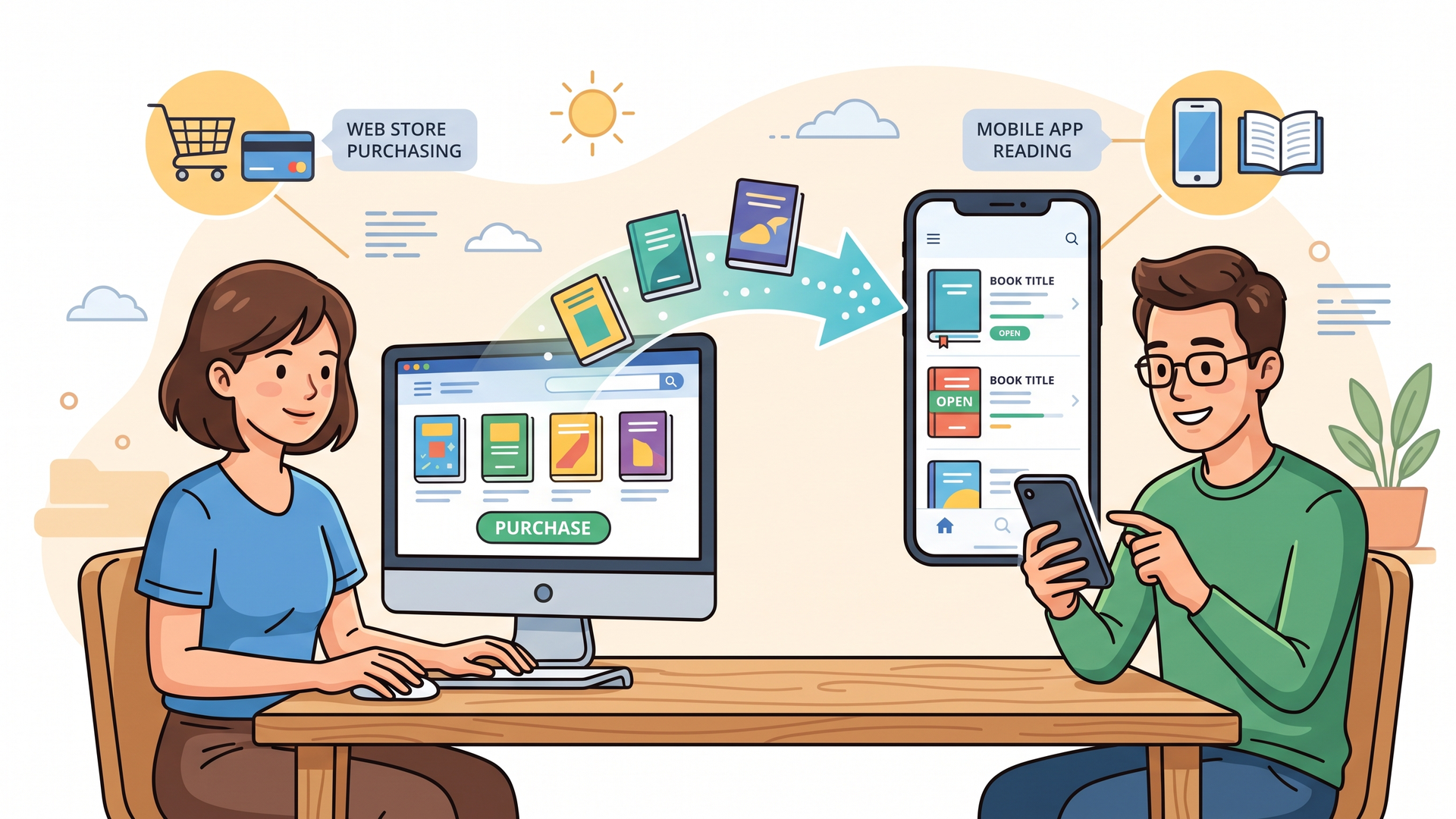
Webで探して購入し、普段の読書はアプリで行うという使い分けもできます。
ブックライブWeb版の使い方から見える注意点
ここからは、公式情報を踏まえてブックライブWeb版を利用するときの注意点を整理します。
個人的な使い勝手の評価というより、「トラブルを避けるにはどこを理解しておくべきか」という観点です。
Web版は「ダウンロード不要」と「オフライン対応」を混同しない
最も誤解されやすいのはここでしょう。
ブラウザビューアはアプリをダウンロードする必要がありません。
しかし、「アプリをダウンロードしなくてよい」ことと、「本のデータをダウンロードしてオフラインで読める」ことは別です。
現在の公式FAQでは、ブラウザビューアは閲覧のたびに通信し、電子書籍データを端末へ保存しない仕組みと説明されています。
つまり、通信環境のない場所で安定して読みたいなら、Web版より対応作品を保存できるアプリ版を検討するほうが目的に合います。
「Web版で読めない=ブックライブ自体が使えない」ではない
もうひとつ重要なのが、閲覧経路を分けて考えることです。
ブックライブにはブラウザビューアと専用アプリという2つの閲覧方法があります。
ブラウザ側の問題で一時的に作品を開けない場合でも、アプリで閲覧できる可能性があります。
逆に、アプリ内で購入できない場合はWebサイトで購入できます。
この役割分担を理解していると、「アプリで買えない」「ブラウザで読めない」といった一つの症状だけでサービス全体が利用できないと判断せずに済みます。
作品ごとの対応確認が意外に重要
ブックライブ公式FAQは、各端末やブラウザビューアに一部対応していない作品があるため、購入前に作品ごとの対応状況を確認するよう案内しています。
これは見落としやすいポイントです。
電子書籍サービスというと、同じストアで売られている作品は同じ方法ですべて読めるように感じます。しかし実際には、コンテンツ形式や配信条件などによって閲覧方法に差が出る場合があります。
「以前読んだ作品はブラウザで見れたから、今回も当然見れるはず」と決めつけず、作品単位で確認するのが安全です。
ブックライブが見れない問題はどう考えるべき?
ブックライブWeb版のトラブルで重要なのは、原因を一つに決めつけないことだと考えます。
「見れない」という同じ症状でも、実際には作品の対応状況、ログインアカウント、通信環境、ブラウザ、端末など複数の要素が関係します。
とくにブラウザビューアは、通信しながらデータを読み込む仕組みです。
そのため、ダウンロード済みデータを表示するアプリとは、トラブルが起きる条件も異なります。
まず別作品を開いてみる。
次に通信状態を確認する。
それでも駄目なら別ブラウザや端末側を確認する。
このように一つずつ条件を変えれば、「ブックライブ全体の問題なのか」「1作品だけなのか」「自分のブラウザだけなのか」が見えやすくなります。
また、検索結果に残っている古い公式情報との混同にも注意が必要です。
2013年のブラウザビューア発表資料ではオフラインモードやInternet Explorer 8~10など、当時の仕様が掲載されています。
一方、2026年5月14日更新の公式FAQでは、ブラウザ閲覧時の電子書籍データは端末に保存されないと案内されています。
電子書籍サービスの使い方を調べるときは、「公式情報だから正しい」で終わらず、その情報がいつの仕様なのかまで確認することが重要です。
今回の資料を並べて見ると、ブックライブのブラウザ閲覧機能は2013年から長く提供されている一方、具体的な仕様はサービスの変化に合わせて更新されてきたことが分かります。
Web版を現在利用するなら、現行FAQを基準に考えるのが最も安全です。
まとめ|ブックライブWeb版で読めないときは順番に原因を確認する
ブックライブWeb版では、Chrome、Safari、Firefoxなどのブラウザから「ブラウザビューア」を使い、アプリをインストールせず電子書籍を読むことができます。
購入済み作品は、ログイン後にMy本棚から作品を選び、「ブラウザで読む」などのボタンから閲覧するのが基本です。
一方、現在のブラウザビューアは通信しながら電子書籍データを読み込む仕組みで、公式FAQではデータを端末に保存しないと案内されています。
ブックライブがブラウザで読めない・見れない場合は、次の順番で確認すると原因を切り分けやすくなります。
- 対象作品がブラウザビューアに対応しているか
- 購入したアカウントでログインしているか
- インターネット接続が安定しているか
- ブラウザが正常に動作しているか
- ほかの作品や別の対応ブラウザでは読めるか
- 必要ならアプリ版で閲覧できるか
また、2013年のサービス開始時の資料と現在のFAQでは、オフライン利用などの説明に違いがあります。
ブックライブWeb版の現在の使い方を確認する際は、古いニュースリリースだけで判断せず、最新の公式FAQ・対応環境を基準にしてください。
📚 アニメの続き、気になったまま止まっていませんか
「この先どうなるかは分かっているつもりだけど、
細かいところまでは知らないまま」そう感じた作品ほど、原作を読むと印象が変わることがあります。
とくにブックライブの初回特典は、原作に手を出すか迷っている層にかなり寄せた設計です。
- ・初回ログイン時に 最大70%OFFクーポン が配布される
- ・試し読みが多く、合わなければ買わない判断がしやすい
- ・PayPay、LINE Payなど普段使いの決済に対応
- ・まとめ買い前提でも本棚管理がしやすい
「原作は高いから後回し」という理由は、少なくとも初回では成立しにくい条件です。
💡 原作を読むと、アニメで分からなかった理由が見えてくる
アニメは分かりやすさとテンポを優先します。
その結果、次の要素は削られがちです。
- ・キャラクターの判断に至るまでの思考過程
- ・後半展開につながる伏線や説明
- ・感情表現の行間や余白
「あの行動、そういう意味だったのか」と後から腑に落ちる体験は、
原作を読んで初めて得られることが多いです。とくに完結済み、もしくは終盤に入っている作品ほど、
先に原作で全体像を把握したほうが満足度が高くなる傾向があります。
📣 よくある利用者の反応
- 「割引が大きく、迷っていた巻まで一気に買えた」
- 「アニメだけでは理解できなかった部分が整理できた」
- 「電子書籍でも続刊管理が意外と快適だった」
⚠️ 最大70%OFFクーポンは初回登録時のみ配布されます
迷っている間に失効するタイプの特典なので、
「いつか読むつもり」の作品があるなら、先に確保しておくほうが無難です。
よくある質問
ブックライブはWebブラウザだけで読めますか?
はい。ブックライブにはブラウザビューアが用意されており、Chrome、Safari、Firefoxなどから電子書籍を閲覧できます。
購入済みの対応作品は、ログインしてMy本棚から選択し、ブラウザ閲覧を開始できます。
ブックライブのサイトで本が読めないのはなぜですか?
作品がブラウザビューアに対応していない、通信が不安定、ブラウザが正常に動作していない、購入時とは別のアカウントでログインしているなど複数の原因が考えられます。
まず別作品が読めるかを確認し、作品固有の問題かブラウザ全体の問題かを切り分けると原因を探しやすくなります。
ブックライブWeb版はオフラインでも読めますか?
2026年5月14日更新の公式FAQでは、ブラウザビューアは閲覧のたびに通信し、電子書籍データは端末へ保存されないと案内されています。
2013年のブラウザビューア提供開始時にはオフラインモードが紹介されていましたが、現在利用する場合は現行FAQを基準にし、オフライン読書が必要なら対応作品を保存できるアプリ版を検討するのが適切です。
PR
ブックライブを使うか迷っているなら、初回70%OFFクーポンだけ先に受け取っておくと後がラクです。
ブックライブは登録無料・月額なしの買い切り型。新規登録でもらえる70%OFFクーポンは、対象の1冊が約7割引で読めます(1冊分・受け取りから24時間有効)。気になる作品がある日に使えば、その1冊をかなり安く読めます。
登録は無料。無料作品は登録なしでも試せます
他の電子書籍ストアと迷っているなら。
ブックライブはクーポンが初回だけで終わらず、毎日引けるクーポンガチャやレビュー・来店・友達招待などポイントの貯め方も多めです。月額制の読み放題とは仕組みが違うので、単話・単巻で買いたい人向けです。
クーポンの種類・具体的な使い方・支払い方法・注意点は、こちらのページにまとめています。
※特典内容・期間・対象は公式の最新情報をご確認ください。
コメント