
ブックライブのパスワードを忘れた場合は、ログイン画面の「パスワードを忘れた方はこちら」から、登録メールアドレスを使って再設定できます。
再設定メールが届かない場合は、登録メールアドレスの間違い、迷惑メールフォルダ、受信設定などを順番に確認しましょう。パスワード変更後は、利用中のすべての端末でいったんログアウトされる点にも注意が必要です。
\アニメの“その後”は原作でしか読めません/
 原作を読む
原作を読む
ブックライブのパスワードを忘れたときはどうすればいい?
ブックライブのパスワードを忘れてログインできなくなっても、現在のパスワードを思い出す必要はありません。登録しているメールアドレスを使い、新しいパスワードを設定する手続きが用意されています。
ブックライブ公式FAQ「パスワードを忘れました。」では、ログイン画面にある「パスワードを忘れた方はこちら」からパスワードの再発行を行うよう案内されています。
このFAQはNo.25として2016年6月16日に公開され、2026年5月14日11時49分に更新されています。
つまり、「ブックライブのパスワードを忘れた=アカウントを作り直す」ということではありません。まずは既存アカウントの登録メールアドレスを使って、パスワード再設定の手続きを進めるのが基本です。
手続きの大まかな流れは、次のとおりです。
- ブックライブのログイン画面を開く
- 「パスワードを忘れた方はこちら」を選ぶ
- 登録メールアドレスを入力する
- 「次へ」を押す
- 届いたメールからパスワード再設定ページを開く
- 新しいパスワードを設定する
- 新しいパスワードで再ログインする
ブックライブの再設定ページでは、「会員情報入力」「メール確認」「パスワード入力」「設定完了」という流れが示されています。
難しい操作ではありませんが、途中でメールが届かないケースがあります。そこでつまずいた場合は、何度も同じ操作を繰り返すより、メールアドレスと受信環境を確認したほうが解決しやすくなります。
「パスワードを忘れた方はこちら」から手続きを始める
最初に行うのは、ブックライブのログイン画面からパスワード再設定画面へ進むことです。
再設定画面には「ご登録のメールアドレスを入力し、『次へ』ボタンを押してください」と案内されており、入力した登録メールアドレス宛てにパスワード再設定ページが通知されます。
ここで重要なのは、普段使っているメールアドレスではなく、ブックライブの会員情報として実際に登録しているメールアドレスを入力することです。
複数のメールアドレスを使い分けている場合、現在よく使っているアドレスとブックライブ登録時のアドレスが異なることがあります。
そのため、パスワードを忘れたときは「パスワードそのもの」だけでなく、「どのメールアドレスで登録したか」も重要になります。
現在のパスワードが分からなくても再設定できる
パスワード再設定は、忘れてしまった現在のパスワードを入力して変更する仕組みではありません。
登録メールアドレスを使って本人のアカウントに対する再設定手続きを進め、新しいパスワードを設定します。
そのため、「昔設定したパスワードをどうしても思い出せない」という状態でも、登録メールアドレスを利用できるのであれば、まず再設定を試すことができます。
ここを混同すると、思い当たるパスワードを何度も入力し続けてしまいがちです。
ブックライブ側が公式に案内しているのは、思い出す作業ではなく、再設定手続きを利用する方法です。
\原作では“あのキャラ”の本音が描かれていた…/
今すぐチェック
ブックライブのパスワード再設定までの流れ
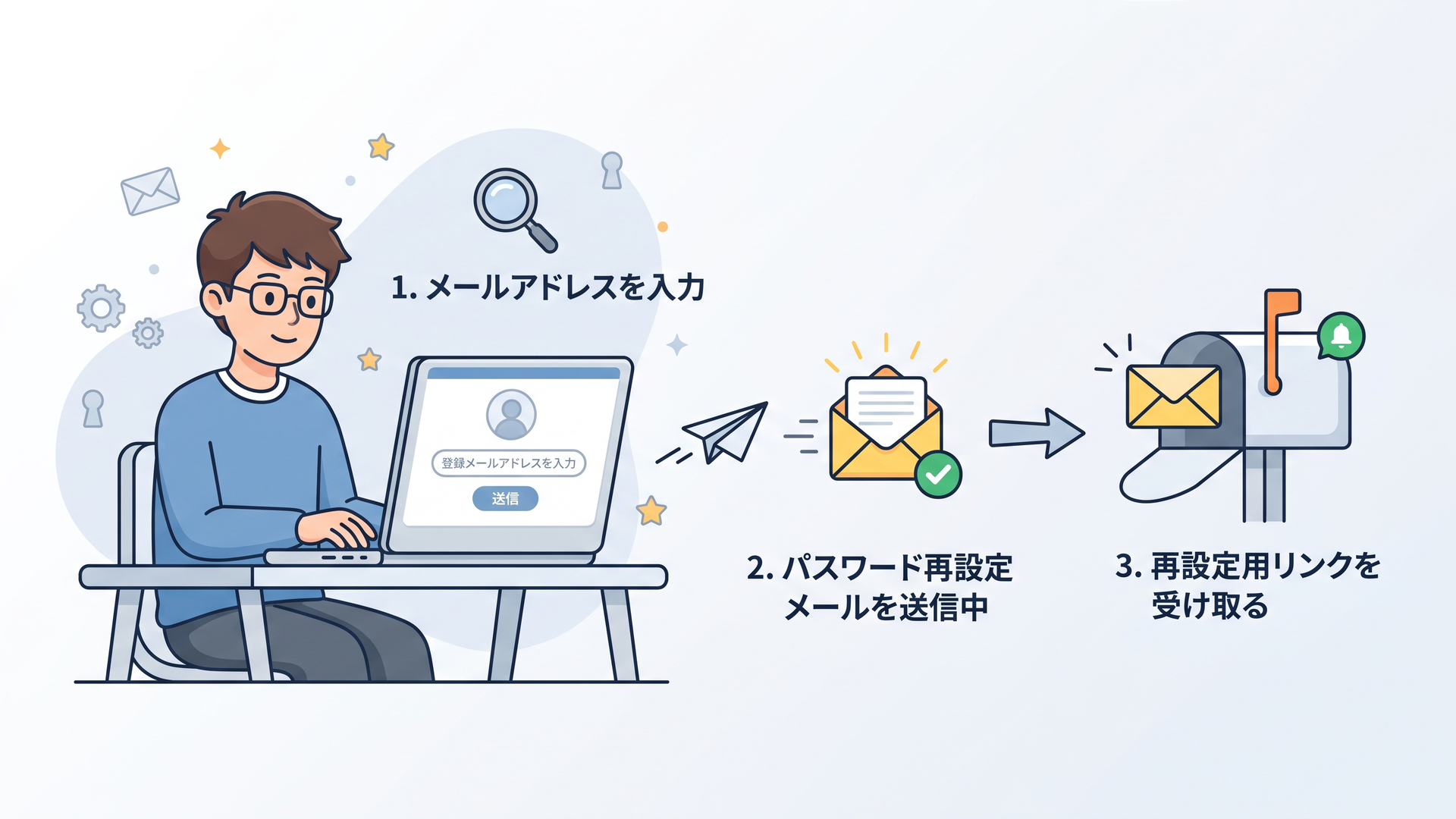
ブックライブのパスワード再設定は、登録メールアドレスの入力から始まり、メール確認、新しいパスワードの入力、設定完了という順序で進みます。
操作内容を順番に整理すると、初めて再設定する場合でも迷いにくくなります。
1.ログイン画面からパスワード再設定へ進む
まずブックライブのログイン画面を開き、「パスワードを忘れた方はこちら」を選択します。
ログイン画面で適当なパスワードを何度も試すより、忘れていることが分かっているのであれば再設定ページへ進むほうが確実です。
公式FAQでも、この方法がパスワードを忘れた場合の対処法として案内されています。
2.ブックライブに登録したメールアドレスを入力する
次に「登録メールアドレス」の欄へ、ブックライブ会員登録時に設定したメールアドレスを入力します。
入力後、「次へ」を押して手続きを進めます。
ここでメールアドレスが登録内容と一致していなければ、正常に再設定処理を進めることはできません。
とくに注意したいのが、機種変更やメールサービスの変更を経験している場合です。
「現在スマートフォンで使っているメールアドレス」と「ブックライブに登録されているメールアドレス」が同じとは限りません。
3.届いたメールを確認する
登録メールアドレスが正しければ、パスワード再設定ページを案内するメールを確認します。
ブックライブの案内では、メールから再設定ページへ進み、新しいパスワードを設定する流れになっています。
メールが届いたら、内容を確認して手続きを進めましょう。
一方、しばらく待ってもメールが見つからない場合は、「再設定に失敗した」とすぐ判断するのではなく、後述する迷惑メールフォルダや受信設定を確認する必要があります。
4.新しいパスワードを設定する
再設定ページを開いたら、新しいパスワードを入力し、画面の案内に従って設定を完了します。
再設定が終われば、それ以降は新しく設定したパスワードを使ってログインします。
パスワードを変更すると、以前のパスワードではログインできなくなるため、ブラウザやパスワード管理機能に古い情報が保存されている場合は注意してください。
5.利用している端末で再ログインする
ここは見落としやすいポイントです。
ブックライブはパスワード再設定ページで、パスワードを変更するとすべての端末でログアウトされ、再ログインが必要になると案内しています。
たとえばスマートフォンだけでなく、タブレットやパソコンなどでもブックライブを利用している場合、それぞれで再ログインが必要になる可能性があります。
「スマホでは再設定できたのに、別の端末を開いたらログアウトされていた」という状態でも、必ずしも不具合とは限りません。
パスワード変更に伴う仕様として、あらかじめ把握しておくと戸惑いにくくなります。
「アニメの続き、原作で“本当の結末”を知りたくありませんか?」
- 📚 原作では描かれなかった心情や“裏設定”がわかる!
- ✨ 今だけ最大70%OFFキャンペーン中
- ✨ 電子書籍だからすぐ読める&スマホで完結
気になるあのシーンの“真意”、見逃していませんか?
「メールアドレスが間違っています」と表示される場合
ブックライブでパスワード再設定を進めようとした際、「メールアドレスが間違っています」と表示されることがあります。
公式FAQによると、この表示が出る場合は、入力したメールアドレスと実際に登録されているメールアドレスが異なっています。
つまり、入力ミスだけでなく、「自分ではこのメールアドレスで登録したと思っていたものの、実際には別のアドレスだった」というケースも考えられます。
まずは次のような点を確認しましょう。
- メールアドレスの文字を入力し間違えていないか
- 別のメールアドレスでブックライブに登録していないか
- 以前使っていたメールアドレスで登録していないか
- 複数のメールサービスを使い分けていなかったか
公式FAQでも、「登録したメールアドレスを入力してください」と案内されています。
パスワード再設定においては、メールを受信できるかどうか以前に、ブックライブ側の登録情報と入力内容が一致している必要があります。
登録メールアドレスが分からない場合はどう考える?
パスワードを忘れたうえに登録メールアドレスまで分からなくなると、自動的な再設定だけでは進みにくくなります。
この場合、まず以前利用していた可能性のあるメールアドレスを整理して確認することになります。
ただし、適当なアドレスを何度も入力して解決するとは限りません。
重要なのは「現在受信できるメールアドレス」ではなく、「ブックライブに登録されているメールアドレス」であるためです。
パスワード再設定でメールアドレスのエラーが出続ける場合は、パスワードだけの問題ではなく、アカウント情報を特定できていない状態と考えたほうが分かりやすいでしょう。
\アニメでは描かれなかった“真実”がここに/
原作で確かめる
ブックライブからパスワード再設定メールが届かない原因は?
登録メールアドレスを入力できたのにパスワード再設定メールが届かない場合は、まず迷惑メールフォルダとメールの受信設定を確認します。
ブックライブ公式FAQでも、再発行メールが届かない場合の具体的な確認項目が案内されています。
まず迷惑メールフォルダを確認する
公式FAQでは、しばらくしてもパスワード再発行メールが届かない場合、まず迷惑メールフォルダを確認するよう案内しています。
通常の受信トレイに表示されていなくても、メールサービス側の判定によって迷惑メールへ振り分けられている可能性があります。
そのため、再設定操作を何度もやり直す前に、迷惑メールフォルダを一度確認しておきましょう。
メールアプリによっては、通常の受信トレイとは別に「迷惑メール」「スパム」などの名称で分けられています。
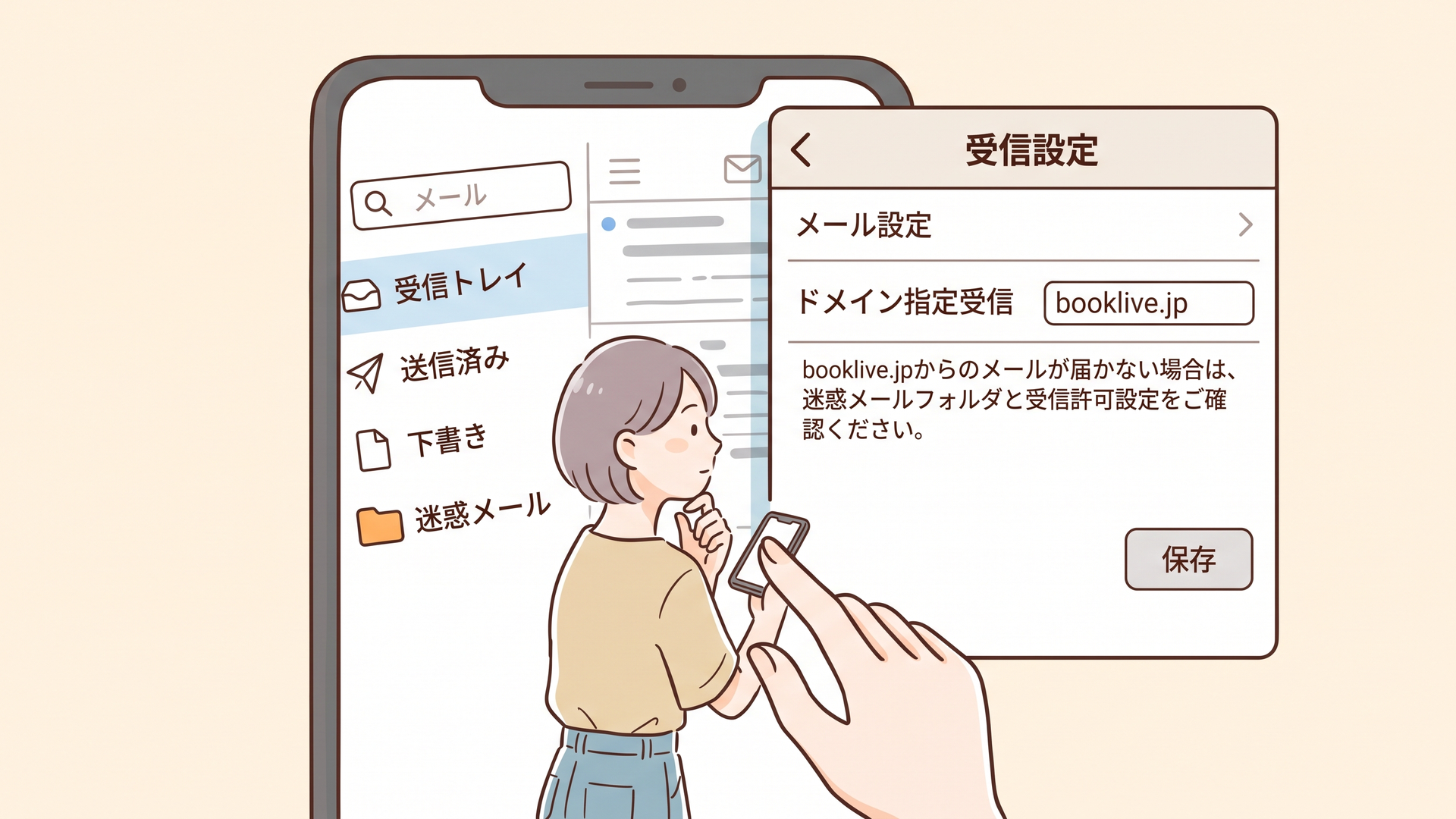
「@booklive.jp」からのメールを受信できるか確認する
もう一つ重要なのが、ドメイン指定受信などの迷惑メール対策です。
ブックライブ公式FAQでは、「@booklive.jp」から送信されるメールを受信できる設定になっているか確認するよう案内しています。
特定のドメイン以外を拒否する設定や、迷惑メール対策を強く設定している場合、ブックライブ側からメールが送信されても端末側で受信できない可能性があります。
特定の送信元を受信許可する機能を利用している場合は、「@booklive.jp」が受信対象になっているか確認してみましょう。
URL付きメールを拒否する設定にも注意する
ブックライブの公式FAQでは、もう一つ具体的な注意事項が示されています。
URL付きのメールを受信しない設定になっている場合も、パスワード再発行メールを受信できません。
パスワード再設定では、メールから再設定用ページへ進む必要があるため、案内メールにはURLが含まれる形になります。
そのため、「迷惑メールは受信できている」「@booklive.jpも拒否していない」という場合でも、URL付きメールを一律で拒否する設定が原因になる可能性があります。
メールが届かないときは、単に受信トレイだけを見るのではなく、受信ルールそのものを確認することが重要です。
メールが届かない場合の確認順序
パスワード再設定メールが確認できない場合は、次の順序で確認すると原因を切り分けやすくなります。
1. 入力したアドレスがブックライブの登録メールアドレスか確認する
2. 通常の受信トレイを確認する
3. 迷惑メールフォルダを確認する
4. 「@booklive.jp」の受信拒否設定がないか確認する
5. URL付きメールを拒否する設定がないか確認する
6. 登録していたメールアドレス自体が現在も利用できるか確認する
ここでポイントになるのは、「メールが届かない」という一つの症状でも、原因が複数考えられることです。
ブックライブ側への再設定依頼ができていない場合と、メール自体は送られているものの受信側で止められている場合では、対処方法が異なります。
順番に切り分けることで、不要な操作を繰り返しにくくなります。
\原作限定の衝撃展開を見逃すな/
原作を読む
登録したメールアドレスをもう使っていない場合は?
以前ブックライブに登録したメールアドレスを現在は使っていない場合、通常の再設定手続きだけでは解決できない可能性があります。
ブックライブ公式FAQでも、登録したメールアドレスをすでに使用していない場合は「パスワード再発行ができません。」のFAQを確認するよう案内しています。
これは、パスワード再設定の仕組みが登録メールアドレスへの案内を前提としているためです。
登録メールアドレスへアクセスできなければ、再設定ページを受け取る通常の流れを完了できません。
メールアドレス変更後に忘れやすいポイント
携帯電話会社を変更したり、長年使っていたメールサービスをやめたりすると、ブックライブの登録情報だけ古いアドレスのまま残っていることがあります。
普段はアプリなどにログインした状態で利用していれば、そのことに気づかないまま長期間使い続ける場合もあるでしょう。
そして端末変更やログアウトをきっかけに再ログインが必要になったとき、初めて「登録メールアドレスを受信できない」と判明します。
パスワード再設定は、単なる文字列の変更ではありません。
アカウントに登録されている連絡先へアクセスできることが、復旧の重要な前提になっています。
FAQで解決しない場合は問い合わせを検討する
ブックライブのFAQには、「解決しない場合は、以下からお問い合わせください」と案内されています。
FAQページには問い合わせ窓口が用意されており、質問や不具合については「お問い合わせをする」から連絡する形です。
なお、FAQの「役に立った」「役に立たなかった」などの評価欄へ問い合わせ内容を入力しても返信されないと明記されています。
サポートを受けたい場合は、FAQの評価欄ではなく、問い合わせ用の窓口を利用する必要があります。
また、ブックライブの案内では、サポートの休業日は土曜および同社指定日(GW、年末年始など)とされています。
問い合わせ内容によっては回答まで数日かかる場合があるとも案内されているため、すぐに回答が届くとは限りません。
\今だけ最大70%OFF!まとめ読みのチャンス/
セールをチェック
ブックライブのパスワードを再設定した後に確認したいこと
無事にパスワードを変更できた後も、そこで完全に終了ではありません。
とくに複数端末を利用している場合は、再ログインと保存済みパスワードの状態を確認しておくと、その後の混乱を減らせます。
すべての端末で再ログインが必要になる
ブックライブは、パスワード変更後にすべての端末からログアウトされると案内しています。
たとえば、次のような使い方をしている場合です。
- スマートフォンでブックライブを利用している
- タブレットでも利用している
- パソコンのブラウザからもログインしている
パスワード変更後、それぞれの端末で新しいパスワードを使って再ログインする必要があります。
別の端末で突然ログアウト状態になっていても、パスワード変更直後であれば、まずこの仕様を確認しましょう。
ブラウザに古いパスワードが残っていないか確認する
ブラウザや端末のパスワード保存機能を利用している場合、以前のパスワードが自動入力されることがあります。
新しいパスワードへ変更したにもかかわらず、保存済みの古いパスワードが入力されれば、当然ログインは成功しません。
「再設定したばかりなのにログインできない」という場合は、入力欄に何が入っているかを確認し、必要であれば新しいパスワードを手入力してみると原因を切り分けやすくなります。
これはブックライブ独自の不具合というより、ブラウザなどの保存情報と新しいログイン情報が一致していない状態です。
新しいパスワードは安全に管理する
パスワードを再設定したあと、同じ問題を繰り返さないためには、新しいパスワードの管理方法も見直したいところです。
ただし、覚えやすさだけを優先して第三者に推測されやすい文字列を設定するのは避けたほうがよいでしょう。
端末やブラウザに用意されているパスワード管理機能を利用する方法もあります。
今回の元資料にはAndroidのパスワード管理に関する情報もありますが、ブックライブのログインパスワードとスマートフォン本体の画面ロックは別のものです。
ブックライブへログインできないからといって、Androidスマートフォンを初期化する必要はありません。
ここは検索時に混同しやすい点ですが、ブックライブのパスワードを忘れた場合に必要なのは、原則としてブックライブ側のパスワード再設定手続きです。
スマートフォン本体のPINや画面ロックを忘れた場合とは、対処法がまったく異なります。
ブックライブのパスワードを忘れたときに重要なのは「登録メールアドレス」
ブックライブのパスワード忘れについて整理すると、最も重要なのはパスワードを記憶しているかどうかよりも、登録メールアドレスへ正常にアクセスできる状態かどうかです。
パスワードそのものは、忘れても再設定という仕組みがあります。
一方で、登録メールアドレスが分からない、すでに利用できない、再設定メールを受信できないとなると、その先の手続きが止まりやすくなります。
この点から考えると、ブックライブを継続して利用するうえでは、パスワード管理と同じくらい、登録メールアドレスを最新の状態で把握しておくことが重要だと考えられます。
パスワードを忘れたときだけを見ると「パスワードの問題」に思えますが、実際の復旧手順を追うと、中心にあるのはメールによる本人確認です。
この構造を理解しておけば、再設定メールが届かなかった場合にも、何を確認すべきか判断しやすくなります。
再設定できないときは原因を一つずつ分けて考える
筆者としては、パスワード再設定で一番避けたいのは、原因が分からないまま同じ操作を何度も繰り返すことだと考えます。
ブックライブの公式案内を見る限り、確認すべきポイントは比較的明確です。
「メールアドレスが間違っています」と表示されるのであれば、まず登録アドレスの不一致を疑います。
アドレス入力後にメールだけ届かないのであれば、迷惑メールフォルダ、「@booklive.jp」の受信設定、URL付きメールの拒否設定を確認します。
登録アドレス自体をもう利用できないのであれば、通常のメール再設定とは別の問題としてFAQや問い合わせ窓口を確認します。
症状ごとに原因を分けて考えれば、「何をすればいいか分からない」という状態から抜け出しやすくなります。
今後も利用するなら登録情報の確認が重要
パスワードを再設定できたあと、そのまま使い続けるだけでも問題はありません。
ただ、長期間利用するサービスでは、端末変更やメールアドレス変更が再び起こる可能性があります。
今回のようなケースから見えてくるのは、パスワードそのものより、アカウントを復旧できる連絡手段を維持しておくことの重要性です。
これはブックライブに限らずアカウント型サービス全般に共通しますが、今回の公式FAQでも、登録メールアドレスとメール受信環境が再設定の鍵になっています。
そのため、登録メールアドレスを変更した際には、ブックライブ側の会員情報も確認しておくことが、将来のログイントラブルを減らすうえで合理的でしょう。
まとめ|ブックライブのパスワードを忘れても登録メールから再設定できる
ブックライブのパスワードを忘れた場合は、ログイン画面の「パスワードを忘れた方はこちら」から登録メールアドレスを入力し、届いた案内メールを使って新しいパスワードを設定します。
「メールアドレスが間違っています」と表示された場合は、入力したメールアドレスとブックライブの登録情報が一致しているか確認してください。
再設定メールが届かない場合は、迷惑メールフォルダに加え、「@booklive.jp」の受信設定、URL付きメールの受信拒否設定も確認する必要があります。
また、登録したメールアドレスをすでに利用していない場合は、通常の再設定手続きだけでは進めない可能性があるため、関連FAQや問い合わせ窓口を確認しましょう。
パスワードを変更すると、ブックライブを利用しているすべての端末でログアウトされ、再ログインが必要になります。
パスワードを忘れたときは焦ってアカウントを作り直すのではなく、まず登録メールアドレスを確認し、公式の再設定手順を順番に進めることが基本です。
📚 アニメの続き、気になったまま止まっていませんか
「この先どうなるかは分かっているつもりだけど、
細かいところまでは知らないまま」そう感じた作品ほど、原作を読むと印象が変わることがあります。
とくにブックライブの初回特典は、原作に手を出すか迷っている層にかなり寄せた設計です。
- ・初回ログイン時に 最大70%OFFクーポン が配布される
- ・試し読みが多く、合わなければ買わない判断がしやすい
- ・PayPay、LINE Payなど普段使いの決済に対応
- ・まとめ買い前提でも本棚管理がしやすい
「原作は高いから後回し」という理由は、少なくとも初回では成立しにくい条件です。
💡 原作を読むと、アニメで分からなかった理由が見えてくる
アニメは分かりやすさとテンポを優先します。
その結果、次の要素は削られがちです。
- ・キャラクターの判断に至るまでの思考過程
- ・後半展開につながる伏線や説明
- ・感情表現の行間や余白
「あの行動、そういう意味だったのか」と後から腑に落ちる体験は、
原作を読んで初めて得られることが多いです。とくに完結済み、もしくは終盤に入っている作品ほど、
先に原作で全体像を把握したほうが満足度が高くなる傾向があります。
📣 よくある利用者の反応
- 「割引が大きく、迷っていた巻まで一気に買えた」
- 「アニメだけでは理解できなかった部分が整理できた」
- 「電子書籍でも続刊管理が意外と快適だった」
⚠️ 最大70%OFFクーポンは初回登録時のみ配布されます
迷っている間に失効するタイプの特典なので、
「いつか読むつもり」の作品があるなら、先に確保しておくほうが無難です。
よくある質問
ブックライブのパスワードを忘れたらどうすればいいですか?
ログイン画面の「パスワードを忘れた方はこちら」から、ブックライブに登録しているメールアドレスを入力してください。
登録メールアドレス宛てにパスワード再設定ページが案内されるため、そこから新しいパスワードを設定します。
ブックライブのパスワード再設定メールが届かないのはなぜですか?
迷惑メールフォルダへの振り分けや、ドメイン指定受信などの設定が原因になっている可能性があります。
ブックライブ公式FAQでは、「@booklive.jp」からのメールを受信できるか、URL付きメールを拒否する設定になっていないかを確認するよう案内しています。
ブックライブのパスワードを変更すると他の端末はどうなりますか?
パスワードを変更すると、すべての端末でログアウトされ、再ログインが必要になります。
スマートフォン、タブレット、パソコンなど複数の端末で利用している場合は、それぞれ新しいパスワードでログインし直してください。
コメント