
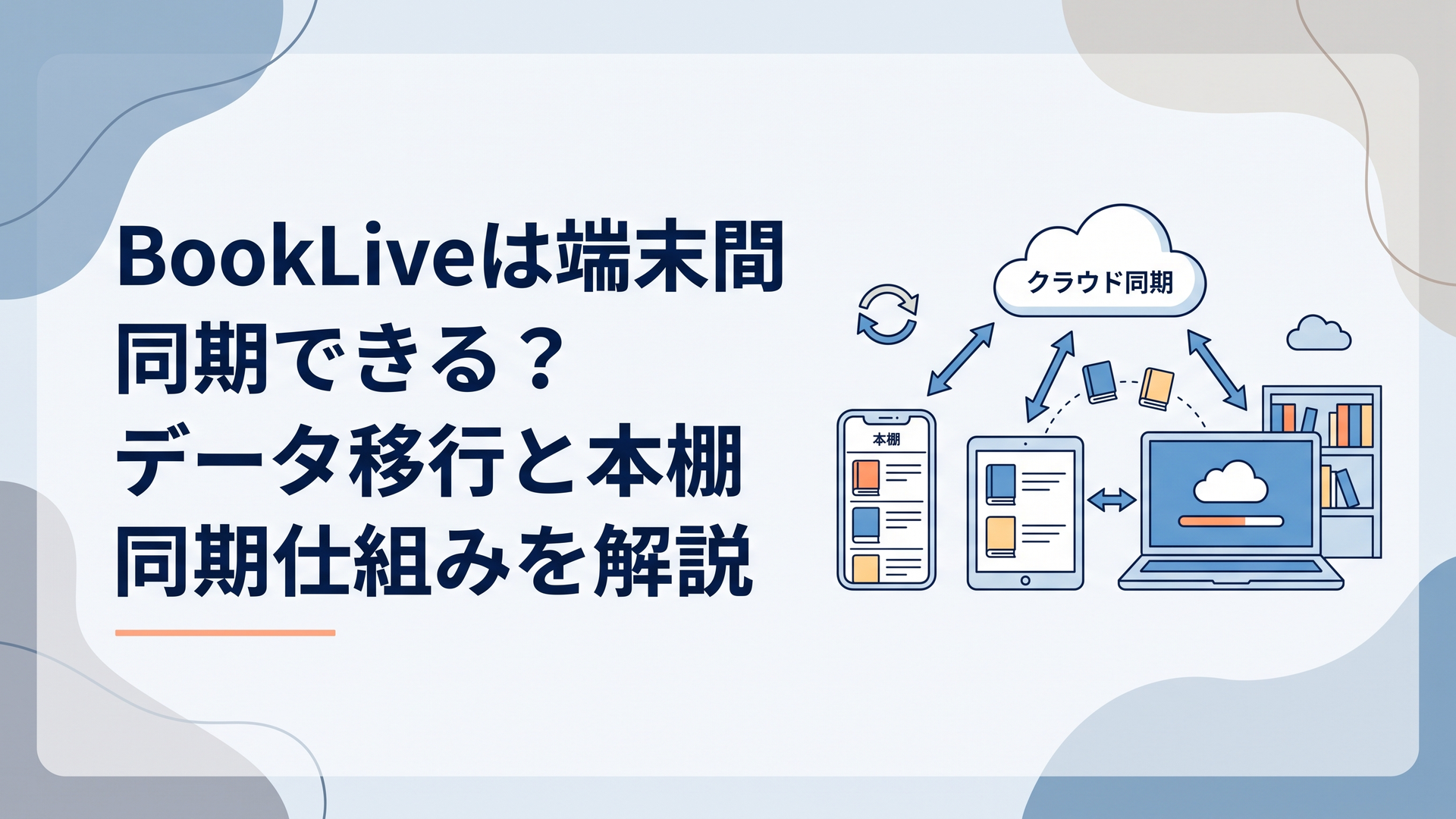
BookLiveは、アプリなら作品を端末へダウンロードしてオフラインで読め、容量を使いたくない場合はブラウザビューアでダウンロードせずに読めます。
BookLiveで電子書籍を読む方法は、大きく分けて「アプリへダウンロードする方法」と「ブラウザでストリーミング閲覧する方法」の2つです。
通信量を抑えて外出先でも読みたいならアプリへのダウンロード、端末のストレージ容量をなるべく使いたくないならブラウザ閲覧が向いています。
ただし、一部の作品はアプリでもオンライン閲覧になるため、「アプリを使えばすべての本を完全にオフラインで読める」というわけではありません。
この記事では、BookLiveのダウンロード方法、ダウンロードしない読み方、容量を減らす方法、ダウンロードできない場合の対処まで整理します。
PRマンガで続きを読むなら、ブックライブの初回70%OFFクーポン(1冊分)が使えます。 ▶ クーポンをもらう
- BookLiveのダウンロード方法は?アプリならオフラインで読める
- BookLiveをダウンロードしないで読む方法は?ブラウザなら容量を節約しやすい
- ブックライブの容量はどれくらい増える?漫画を大量保存するときは注意
- BookLiveアプリの容量を減らすには?不要なダウンロードデータを整理する
- ブックライブの容量を節約するならダウンロードとブラウザをどう使い分ける?
- Android版BookLiveのダウンロード方法はアプリの種類に注意
- BookLiveで書籍をダウンロードできないときの対処方法
- BookLiveのダウンロードと容量をどう考えるべきか
- まとめ|BookLiveはダウンロードする本を絞れば容量を節約できる
- よくある質問
BookLiveのダウンロード方法は?アプリならオフラインで読める
BookLiveで購入した電子書籍を端末へ保存したい場合は、基本的にBookLiveアプリを利用します。
BookLiveの案内では、アプリとブラウザの違いを次のように整理しています。
読み方 アプリ ブラウザ
閲覧方式 ダウンロード中心 ストリーミング
オフライン読書 対応 原則非対応
端末容量 書籍データ分を使用 アプリより抑えやすい
本棚作成 対応 アプリほど多機能ではない
鍵付き本棚 対応 ―
通信環境がない場所 読みやすい 基本的に不向き
BookLiveアプリで書籍のダウンロードが完了していれば、インターネットにつながっていない状態でも閲覧できます。
電車や飛行機、通信状態が不安定な場所で読むことが多い場合には、あらかじめWi-Fi環境で読みたい作品をダウンロードしておく方法が分かりやすいでしょう。
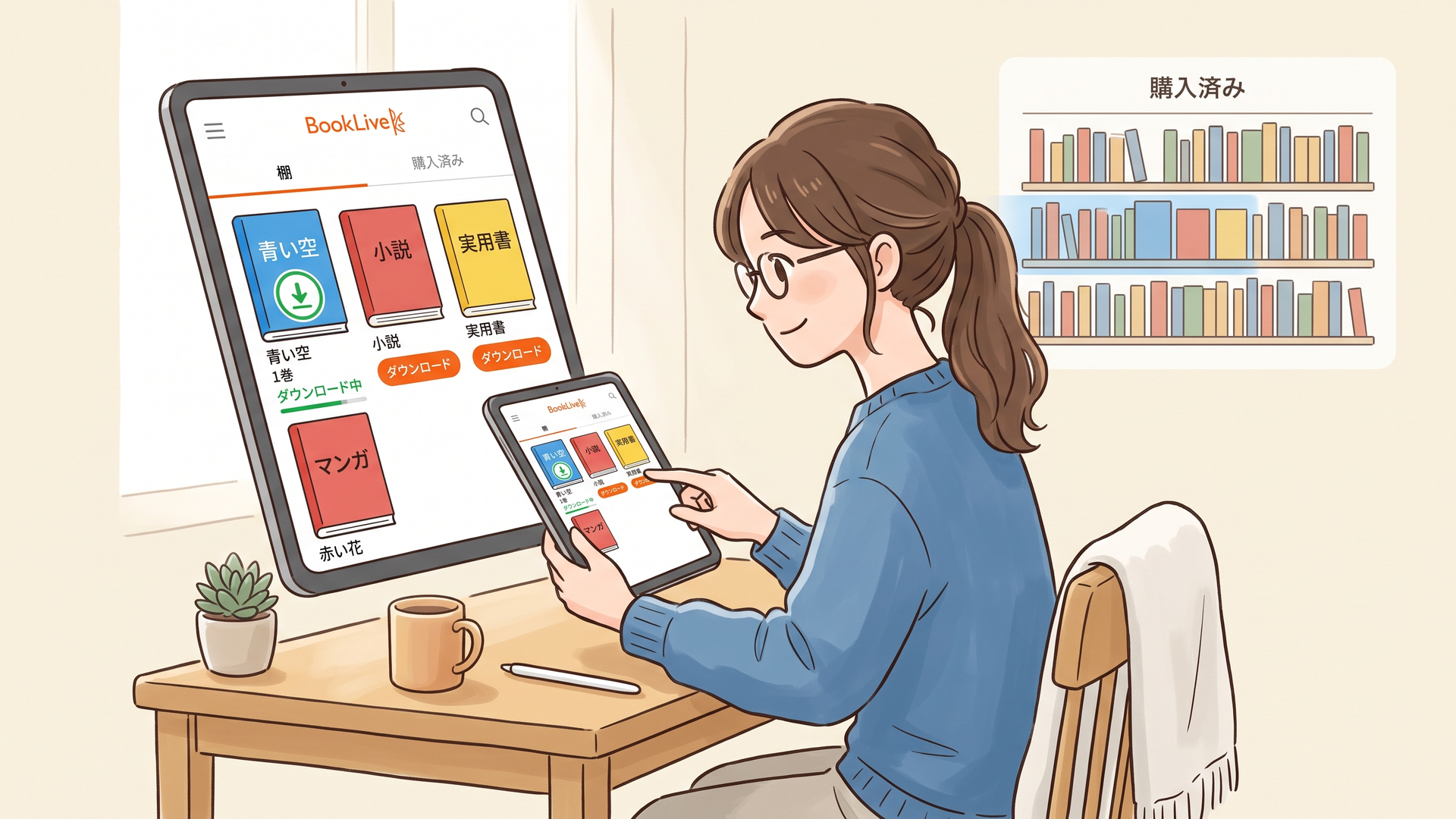
BookLiveアプリで作品をダウンロードする基本的な流れ
購入済み作品をダウンロードするときは、まずBookLiveアプリへ購入時と同じアカウントでログインします。
そのうえで本棚を表示し、読みたい作品の表紙などからダウンロードを開始します。
基本的な流れは次のとおりです。
- BookLiveアプリをインストールする
- 購入時に利用したBookLiveアカウントでログインする
- アプリの本棚を表示する
- 読みたい作品を選択する
- ダウンロードが完了してから作品を開く
アプリのバージョンやOSによって画面表示や操作方法が変わる場合がありますが、「購入済み作品を本棚へ同期し、端末へデータを保存する」という仕組みは共通しています。
なお、BookLiveはアプリについて「作品をダウンロードすれば、いつでもどこでも読書が楽しめる」と案内しています。
一方で、タテヨミマンガなど一部にはオンラインでしか閲覧できない作品があります。
そのため、旅行などで完全に通信できなくなる予定がある場合は、出発前に機内モードなどへ切り替え、実際に作品を開けるか確認しておくと安心です。
オフライン利用でも定期的な通信は必要
BookLiveのアプリ案内では、オフライン読書を利用する場合でも、30日に一度は通信環境でアプリを開くよう案内されています。
つまり、一度ダウンロードすれば端末を永久に完全オフラインのまま使える、という仕組みではありません。
長期間オフライン環境で利用する予定がある場合には、この点を覚えておく必要があります。
BookLiveをダウンロードしないで読む方法は?ブラウザなら容量を節約しやすい
BookLiveでは、電子書籍を端末へダウンロードしない読み方もできます。
利用するのが「ブラウザビューア」です。
BookLiveのWebサイトへログインし、「My本棚」から読みたい作品を選んでブラウザ上で開けば、アプリへ書籍ファイル全体を保存せずに読み進められます。
現在のBookLiveの案内では、アプリが「ダウンロード」、ブラウザが「ストリーミング」という形で区別されています。
そのため、
端末容量を優先するならブラウザ、通信環境に左右されたくないならアプリ
という使い分けが最も分かりやすいでしょう。
ブラウザビューアは必要なデータを通信しながら読む
BookLiveがブラウザビューアを公開したのは2013年7月1日です。
当時の発表でも、アプリは電子書籍ファイル全体をダウンロードしてから読む一方、ブラウザビューアは必要なページを順番に受信するストリーミング方式だと説明されていました。
現在もBookLiveのアプリダウンロード案内では、ブラウザの閲覧方法は「ストリーミング」とされています。
購入した本を毎回すべて端末へ保存する必要がないため、スマートフォンやタブレットの空き容量を圧迫しにくいのが大きな特徴です。
特に、「何百冊も購入しているけれど、実際に読むのはその時々で数冊だけ」という人なら、すべてをダウンロードしておく必要はありません。
読みたい本だけアプリへ保存し、それ以外はブラウザから開く運用のほうが合理的です。
ブラウザならアプリのインストールも必須ではない
ブラウザビューアのもう一つの特徴は、BookLiveアプリをインストールしなくても利用できることです。
端末のブラウザからBookLiveへログインし、購入済み作品のMy本棚を開けば、そのまま対応作品を読むことができます。
アプリそのものが使用するストレージも抑えたい場合や、一時的に別の端末から読みたい場合には便利です。
ただし、ブラウザ閲覧ではページを表示するたびに通信が必要になります。
Wi-Fiがない環境で漫画を長時間読むと通信量が増える可能性があるため、「容量」はストレージ容量とデータ通信量を分けて考えることが重要です。
端末ストレージはブラウザのほうが節約しやすい一方、モバイル通信量については、Wi-Fiで事前ダウンロードしたアプリのほうが節約しやすくなります。
ここはBookLiveの容量問題を考えるうえで、とくに見落としやすいポイントです。
PRマンガで続きを読むなら、ブックライブの初回70%OFFクーポン(1冊分)が使えます。 ▶ クーポンをもらう
ブックライブの容量はどれくらい増える?漫画を大量保存するときは注意
BookLiveアプリの容量が増えていく主な理由は、端末へダウンロードした書籍データです。
購入冊数そのものが多くても、すべての作品を端末へダウンロードしていなければ、その冊数分のデータが必ずストレージを消費するわけではありません。
一方、漫画を何十冊、何百冊とダウンロードしていけば、使用容量は徐々に増えていきます。
一般的な電子漫画については、1冊あたり数十MBから100MBを超える程度になることもあり、画像量やページ数によってサイズにはかなり差があります。
たとえば1冊100MBと仮定すれば、100冊で単純計算約10GBです。
これはBookLive全作品が1冊100MBという意味ではありませんが、大量の漫画を端末へ保存すると数GB単位のストレージを使う可能性があることはイメージしやすいでしょう。
BookLiveの本棚は5000冊まで保存可能
BookLiveでは、アプリの各本棚に保存できる冊数の上限が、以前の2000冊から5000冊へ拡大されています。
BookLive FAQでは、iOS・AndroidアプリはVer.2.8.8、WindowsアプリはVer.2.8.1から5000冊対応になったと案内されています。
ただし、この「5000冊」は本棚で管理できる冊数の上限であり、「5000冊分を端末へダウンロードしても容量に問題がない」という意味ではありません。
5000冊ものデータをすべてローカル保存すれば、端末のストレージ容量によっては現実的ではない場合があります。
本棚に作品を登録しておくことと、作品データを端末へ保存することは、分けて考えたほうが分かりやすいでしょう。
PRマンガで続きを読むなら、ブックライブの初回70%OFFクーポン(1冊分)が使えます。 ▶ クーポンをもらう
BookLiveアプリの容量を減らすには?不要なダウンロードデータを整理する
BookLiveアプリがスマートフォンやタブレットの容量を大きく使っている場合は、まず本当にBookLiveが原因なのか確認します。
iPhone・iPadの場合は、端末の「設定」からストレージ使用量を確認できます。
iPhoneなら、おおむね次の流れです。
- 「設定」を開く
- 「一般」を選ぶ
- 「iPhoneストレージ」を開く
- BookLiveアプリを確認する
iPadでは「iPadストレージ」から確認します。
Androidでも、「設定」からアプリ一覧を開き、BookLiveアプリのストレージ使用量を確認できます。
端末やAndroidのバージョンによって名称は多少異なります。
BookLiveより写真、動画、ゲームなどのほうが大きな容量を使っている場合には、BookLiveだけを整理しても十分な空き容量が増えない可能性があります。
最初に使用量を確認して原因を切り分けることが大切です。
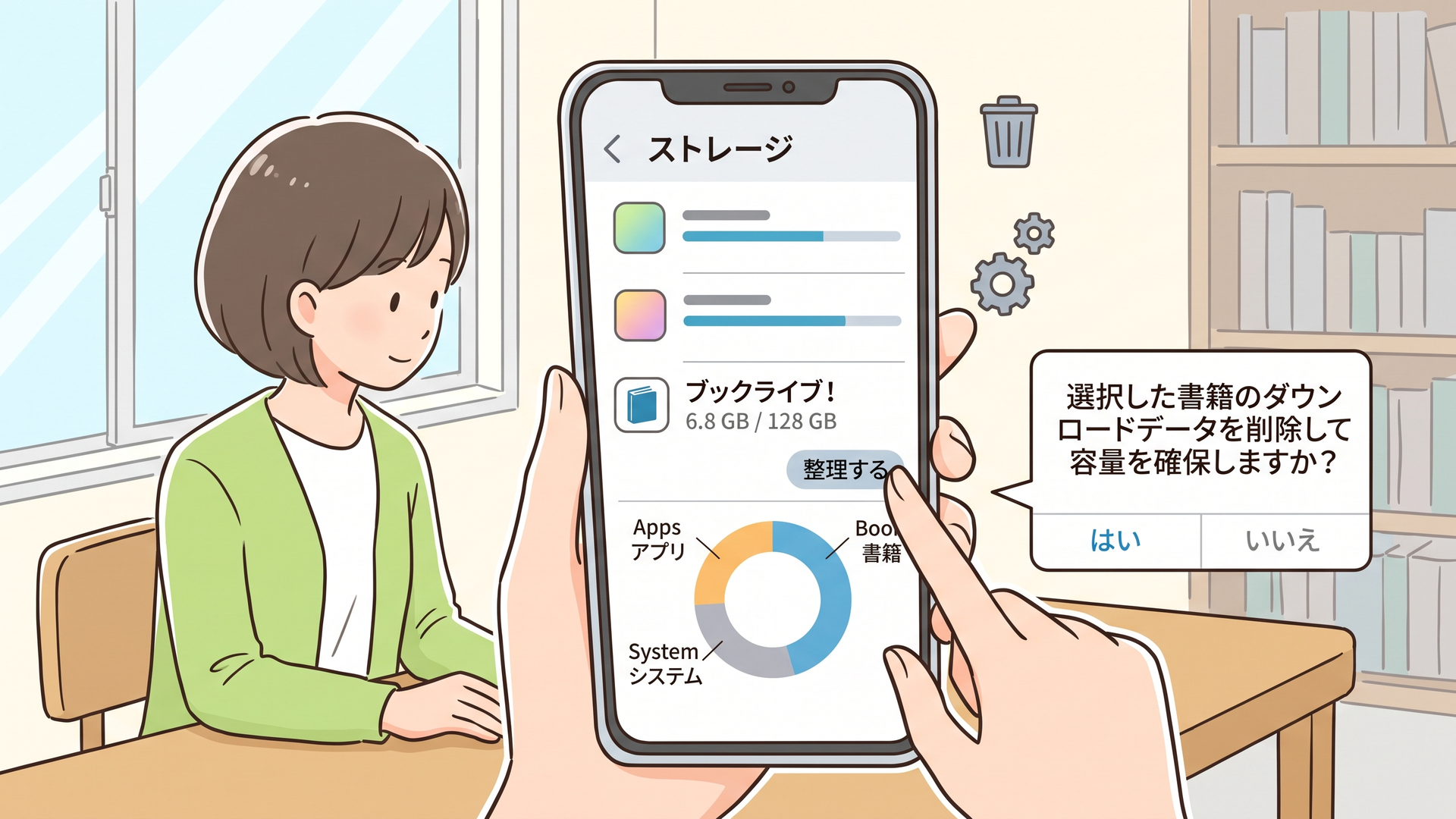
「表紙を残してデータ削除」でダウンロード容量を減らせる
BookLive公式FAQでは、書籍のダウンロードトラブルに対する操作として「表紙を残してデータ削除」が案内されています。
この操作では、書籍そのものを購入履歴から消すのではなく、端末へ保存しているダウンロードデータを削除できます。
必要になったときに通信環境の良い場所で再ダウンロードする運用が可能です。
つまり、
「購入した本だから端末にずっと保存しておかなければならない」
と考える必要はありません。
読み終わった作品のローカルデータを削除し、また読みたくなったときだけ再ダウンロードする方法なら、ストレージを効率よく使えます。
ただし、My本棚で作品を「完全削除」した場合は扱いが異なります。
BookLive公式FAQでは、My本棚で完全削除した書籍はダウンロードできず、再び読みたい場合には再購入が必要になると案内されています。
単純に容量を減らしたいだけなら、「端末内のダウンロードデータを消す操作」と「購入済み作品を完全削除する操作」を混同しないよう注意してください。
「保管」を利用して本棚と容量を整理する方法もある
BookLiveアプリでは、本棚から作品を「保管」へ移動して整理する方法もあります。
保管は、購入した本そのものを捨てる機能ではなく、本棚からいったん外して管理するための場所です。
過去のアプリ仕様では、作品を保管へ移すことでダウンロードデータのほか、しおり、マーカー、メモなどの端末側データも削除される仕組みが案内されています。
そのため、本棚をすっきりさせながら容量を減らしたい場合に利用できます。
ただし、アプリのUIや各データの扱いはアップデートで変更される可能性があります。
大切なしおりやメモを使っている作品を整理するときは、削除確認画面の内容を確認してから操作するのが安全です。
試し読みデータも容量増加の原因になることがある
購入済み書籍だけでなく、試し読みした作品のデータがアプリ内に残る場合もあります。
過去のiOS版BookLiveアプリでは、「設定」にある「本棚おそうじ」から試し読みデータを整理できる仕様が確認されています。
Android版でも、試し読み一覧や無料試し読み履歴から不要なデータを整理する方法がありました。
ただし、これらはアプリのバージョン変更によってメニュー名や場所が変わる可能性があります。
現在のアプリで同名のメニューが見つからない場合は、無理に古い手順を探すより、アプリ内の本棚整理・データ削除に関する現在の項目を確認したほうが確実です。
PRマンガで続きを読むなら、ブックライブの初回70%OFFクーポン(1冊分)が使えます。 ▶ クーポンをもらう
ブックライブの容量を節約するならダウンロードとブラウザをどう使い分ける?
BookLiveでは、「全部ダウンロードする」「全部ブラウザで読む」のどちらか一方に統一する必要はありません。
むしろ、端末容量と通信量の両方を考えるなら、作品ごとに使い分ける方法が効率的です。
たとえば、通勤中に毎日読む作品や旅行先で読む予定の本だけアプリへダウンロードします。
一方、一度読んだ本、たまにしか開かない本、自宅のWi-Fi環境でしか読まない本はブラウザビューアから読むようにします。
この方法なら、アプリへ保存する冊数を絞りながら、購入済みの蔵書自体はMy本棚で管理できます。
ストレージ容量を優先するならブラウザ
スマートフォンの空き容量が少ない場合は、ブラウザ閲覧を中心にする方法が向いています。
特に64GBなど比較的ストレージの小さい端末で、写真や動画、ゲームも多く保存している場合、漫画データを大量にダウンロードすると空き容量が減りやすくなります。
ブラウザなら書籍全体を端末へ保存せず、必要なページを通信しながら表示するため、ローカル保存を抑えられます。
通信量を優先するならWi-Fiで事前ダウンロード
反対に、モバイル通信量を節約したい場合は、Wi-Fi環境でアプリへ事前ダウンロードするほうが使いやすいでしょう。
自宅のWi-Fiで作品を保存しておけば、外出後は基本的に書籍データを再通信せずに読めます。
ただし、一部オンライン閲覧限定作品があり、定期的に通信環境でアプリを起動する必要もあります。
「ダウンロード=完全に永久オフライン」という理解は避けたほうがよいでしょう。
容量と通信量は別物として考える
BookLiveで「容量を節約したい」と検索すると、スマートフォンのストレージ容量と、携帯電話回線のデータ通信量が混同されやすいところがあります。
整理すると、
- 端末ストレージを節約したい → ブラウザ閲覧を増やす
- モバイル通信量を節約したい → Wi-Fiでアプリへ事前ダウンロードする
- オフラインで読みたい → アプリへ事前ダウンロードする
- 大量の蔵書を端末へ保存したくない → 読む作品だけダウンロードする
という考え方になります。
BookLiveのアプリとブラウザは競合する読み方ではなく、状況によって補完し合う仕組みだと考えると分かりやすいです。
PRマンガで続きを読むなら、ブックライブの初回70%OFFクーポン(1冊分)が使えます。 ▶ クーポンをもらう
Android版BookLiveのダウンロード方法はアプリの種類に注意
AndroidでBookLiveを利用する場合には、アプリそのものの入手方法にも注意が必要です。
BookLiveは2022年3月29日、Google Playのポリシー変更を理由として、それまで提供していたストア機能付きAndroidアプリのGoogle Play公開を終了しました。
その後、ストア機能を維持したアプリを「ブックライブ PLUS for Android」としてBookLiveストアから直接配信する方式へ変更しています。
一方、2022年3月30日からは、ストア機能を外した別の「ブックライブ for Android」がGoogle Playで配信されています。
つまりAndroidでは、同じBookLiveでもアプリの種類によって機能や配布経路が異なります。
特に「Google Play版しか使いたくない」「アプリ内から購入もしたい」といった条件がある場合には違いを確認しておく必要があります。
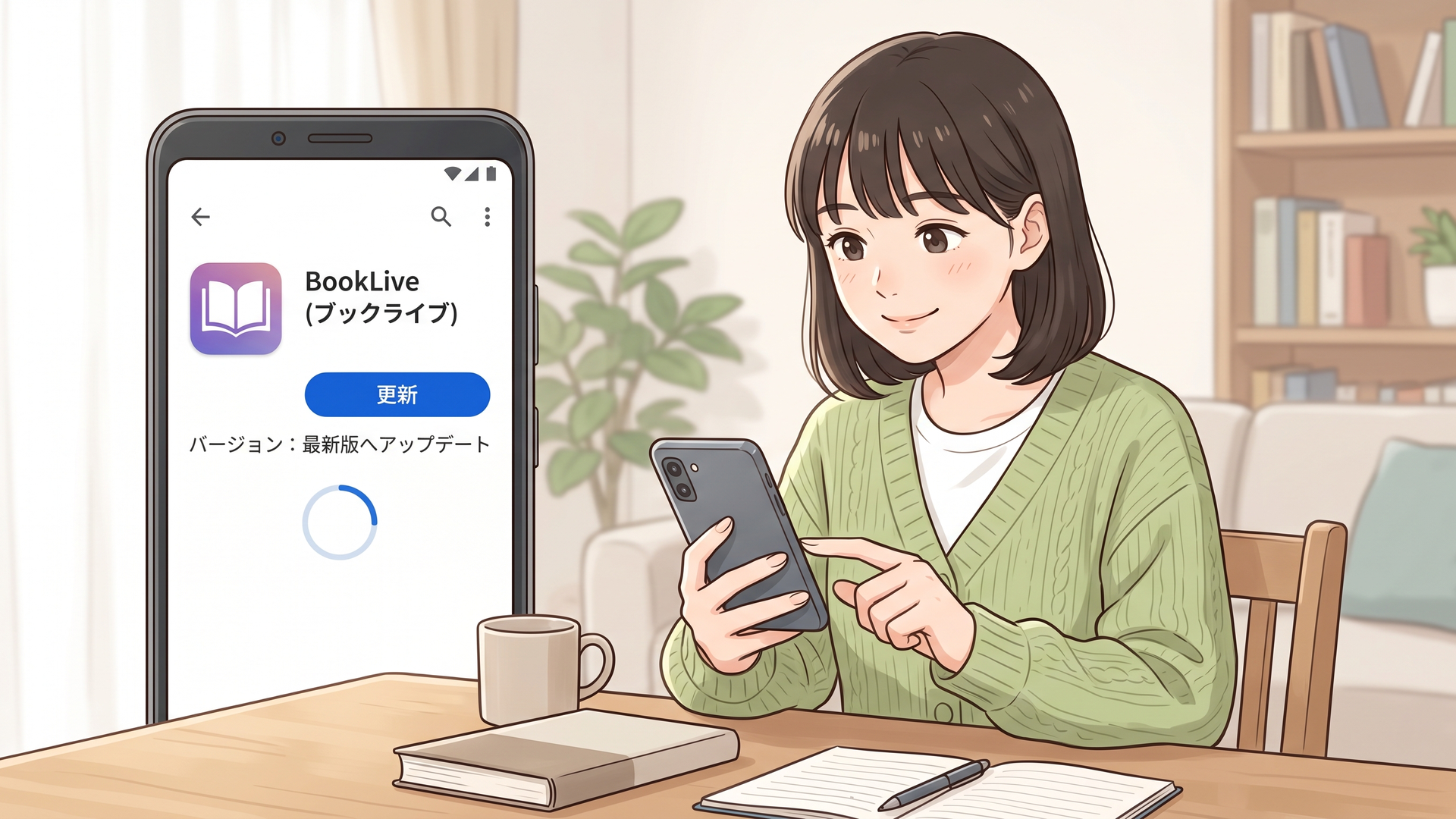
古いAndroidアプリは2026年7月17日以降利用不可
BookLiveは2026年7月の追記で、旧Androidアプリについて重要な変更を案内しています。
一部端末でアプリが起動できなくなる不具合が確認されたため、2026年7月17日以降はVer.3.5.1以下のアプリを利用できないとしています。
古いBookLiveアプリを長期間アップデートせず利用している場合、「本がダウンロードできない」という問題以前に、アプリのバージョン自体が利用対象外になっている可能性があります。
Androidでトラブルが起きた場合は、現在利用しているアプリの種類とバージョンを確認することが重要です。
BookLiveで書籍をダウンロードできないときの対処方法
本棚に購入済み書籍が表示されているのに、ダウンロードだけできない場合、BookLive公式FAQではいくつかの対処方法を案内しています。
まず行うのは、端末とBookLiveアプリの再起動です。
一時的な通信エラーやアプリ側の処理不具合であれば、再起動だけで改善する可能性があります。
それでも改善しない場合は、対象書籍に対して「表紙を残してデータ削除」を実行し、既存のダウンロードデータを消します。
そのうえで、Wi-Fiなど通信状態の良い環境から再ダウンロードします。
流れを整理すると次のとおりです。
- スマートフォンやタブレットを再起動する
- BookLiveアプリを再起動する
- 「表紙を残してデータ削除」で対象作品のデータを削除する
- 安定した通信環境へ接続する
- 書籍を再ダウンロードする
ダウンロード中や完了後にエラーメッセージが表示される場合、これらの操作で改善しない場合には、BookLiveのサポートへ状況を伝えることになります。
その際は、表示されたエラー内容や、すでに試した操作をまとめておくと状況を伝えやすくなります。
購入した本が本棚にない場合は別の問題
「ダウンロードできない」と「購入済み作品が本棚に表示されない」は別の問題です。
本棚そのものに作品が存在しない場合、通信障害だけでなく、ログインしているアカウントが購入時と異なっていないかなども確認する必要があります。
また、前述したようにMy本棚から作品を完全削除している場合は、通常の再ダウンロードでは戻せません。
容量整理を行う場合には、単なるダウンロードデータ削除なのか、作品自体の完全削除なのかを必ず確認してください。
BookLiveのダウンロードと容量をどう考えるべきか
ここからは筆者としての見方になりますが、BookLiveの容量管理で最も重要なのは、「電子書籍は購入したら全部端末に置いておくもの」という考え方をいったん外すことだと思います。
紙の本では、購入した本は物理的に自宅の本棚へ置くしかありません。
しかし電子書籍では、「所有している本」と「今この端末に保存している本」を分離できます。
BookLiveのMy本棚には購入済み作品を残しながら、実際に端末へダウンロードするのは今読む本だけに絞れるわけです。
これは電子書籍ならではの利点です。
一方で、ブラウザビューアがあるからといって、すべてブラウザ閲覧にすればよいとも限りません。
ブラウザでは端末ストレージを節約しやすい代わりに、閲覧中の通信が前提になります。
地下や移動中など通信が不安定な場所では、アプリへ保存している作品のほうが安定して読めます。
個人的には、BookLiveを長く使うほど「ダウンロードするか、しないか」の二択ではなくなると考えています。
今読む作品だけをアプリへ置き、読み終わったらデータを整理する。
たまに確認する作品はブラウザから開く。
また外出先で読みたくなったらWi-Fi環境で再ダウンロードする。
この循環を作るほうが、スマートフォンのストレージを過剰に消費せず、BookLiveのオフライン機能も活かせます。
また、BookLiveが各本棚の保存可能冊数を2000冊から5000冊へ拡大したことからも、電子書籍サービスでは「蔵書数」と「端末へ実際に保存するデータ量」が別の問題になっていることが分かります。
蔵書が1000冊あっても、1000冊すべてをスマートフォンにダウンロードする必要はありません。
むしろ蔵書数が増えるほど、クラウド上の本棚と端末内データを分けて管理する意識が重要になるでしょう。
なお、2013年のブラウザビューア発表時には、一部のリフロー型書籍向けに「オフラインモード」も案内されていました。
しかし、現在のBookLiveのアプリダウンロード案内では、ブラウザはストリーミング方式で、オフライン読書は非対応という整理になっています。
古い解説記事だけを見ると「ブラウザでもオフラインで読める」と判断してしまう可能性がありますが、現在利用する際には最新仕様を基準に考える必要があります。
電子書籍サービスはアプリや対応OS、閲覧方式が更新されるため、とくに数年前の操作方法については現在も同じとは限りません。
まとめ|BookLiveはダウンロードする本を絞れば容量を節約できる
BookLiveでは、アプリへ電子書籍をダウンロードしておけば、対応作品をオフラインでも読むことができます。
一方、端末容量を節約したい場合は、ブラウザビューアを使えば書籍全体をダウンロードせず、ストリーミング方式で読むことができます。
使い分けの基準はシンプルです。
外出先やオフラインで読む本はアプリへダウンロードし、自宅など通信環境がある場所で読む本はブラウザを利用する。
これだけでも、BookLiveアプリが使用するストレージ容量を抑えやすくなります。
すでに容量が大きくなっている場合は、端末の設定からBookLiveの使用量を確認し、読み終わった作品のダウンロードデータや不要な試し読みデータを整理するとよいでしょう。
ただし、My本棚の「完全削除」は単なる容量整理とは異なり、再ダウンロードできなくなるため注意が必要です。
BookLiveの蔵書は本棚で管理し、端末には「今読む本」だけを置く。
この使い方が、容量と利便性のバランスを取りやすい方法です。
よくある質問
BookLiveはダウンロードしないでも読めますか?
はい。BookLiveのブラウザビューアを利用すれば、書籍全体をアプリへダウンロードせず、ストリーミング方式で対応作品を読めます。
ただし現在の案内ではブラウザはオフライン読書に対応していないため、基本的に通信環境が必要です。
BookLiveでダウンロードした本はオフラインでも読めますか?
BookLiveアプリでダウンロードが完了している対応書籍は、オフラインでも閲覧できます。
ただしタテヨミマンガなど、一部にはオンラインでのみ閲覧できる作品があります。また、BookLiveでは30日に一度、通信環境でアプリを開くよう案内されています。
BookLiveアプリの容量を減らすにはどうすればいいですか?
まず端末のストレージ設定からBookLiveアプリの使用容量を確認します。
容量が大きい場合は、読み終わった書籍のダウンロードデータを整理し、必要な作品だけ再ダウンロードする運用が有効です。My本棚からの「完全削除」は再ダウンロードできなくなるため、単なるデータ削除と混同しないよう注意してください。
PR
ブックライブの初回70%OFFクーポンは、登録してすぐ受け取れます。
ブックライブは登録無料・月額なしの買い切り型。新規登録でもらえる70%OFFクーポンで、対象の1冊が約7割引で読めます(1冊分・受け取りから24時間有効)。

登録は無料。無料作品は登録なしでも試せます
コメント