
ブックライブでは、PayPayのオンライン決済を利用できます。購入前にPayPayアプリのインストールと利用登録を済ませておく必要があります。
ブックライブは2020年9月23日からPayPayに対応しており、現在の公式案内でもスマホ決済の一つとしてPayPayが掲載されています。クレジットカードを登録したくない人や、普段からPayPayを使っている人にとって選びやすい支払い方法です。
ブックライブでPayPayは使える?結論はオンライン決済に対応
ブックライブでは、書籍購入時の支払い方法としてPayPayを利用できます。
公式の「お支払い方法」では、スマホ決済としてPayPayとメルペイが案内されています。PayPayについてはオンライン決済に対応しているため、ブックライブで電子書籍を購入するときに選択できます。
ただし、利用する前に次の準備が必要です。
- PayPayアプリを対応端末へインストールする
- PayPayの利用登録・サービス設定を済ませる
- 支払いに利用できるPayPay残高などを用意する
- ブックライブで購入手続きを進め、支払い方法にPayPayを選択する
ブックライブ公式FAQ「PayPayを利用するには何が必要ですか?」でも、あらかじめ利用端末に専用アプリをインストールし、サービス設定を済ませるよう案内されています。
このFAQは2020年9月23日に公開され、2026年5月19日にも更新されています。そのため、「昔は使えたが、現在は使えなくなっている」という情報ではありません。
一方で、ブックライブの案内には一部非対応の機種があるとの注意書きもあります。端末や利用環境によって正常に決済できない可能性がある点は確認しておきたいところです。
ブックライブがPayPayに対応したのは2020年9月23日
ブックライブでPayPayが利用できるようになったのは、2020年9月23日です。
株式会社BookLiveは同日、総合電子書籍ストア「BookLive!」の新しい決済方法として、PayPay株式会社が提供するキャッシュレス決済サービス「PayPay」を導入したと発表しました。
導入以前からブックライブでは、クレジットカードや携帯電話会社決済、電子マネー、プリペイドカードなど複数の支払い方法が用意されていました。
そこへPayPayが追加されたことで、当時はオンライン決済方法を11種類から選べるようになったと説明されています。
2020年の導入開始時には、PayPay側のキャンペーンにも参加していました。ただし、そのキャンペーンは2020年9月の期間限定企画であり、現在利用できるキャンペーンではありません。
ここは検索時に古い情報と混同しやすい部分です。PayPayそのものへの対応は継続していますが、2020年当時の還元キャンペーンは別物として考える必要があります。
ブックライブでPayPayを使う支払い方法は?
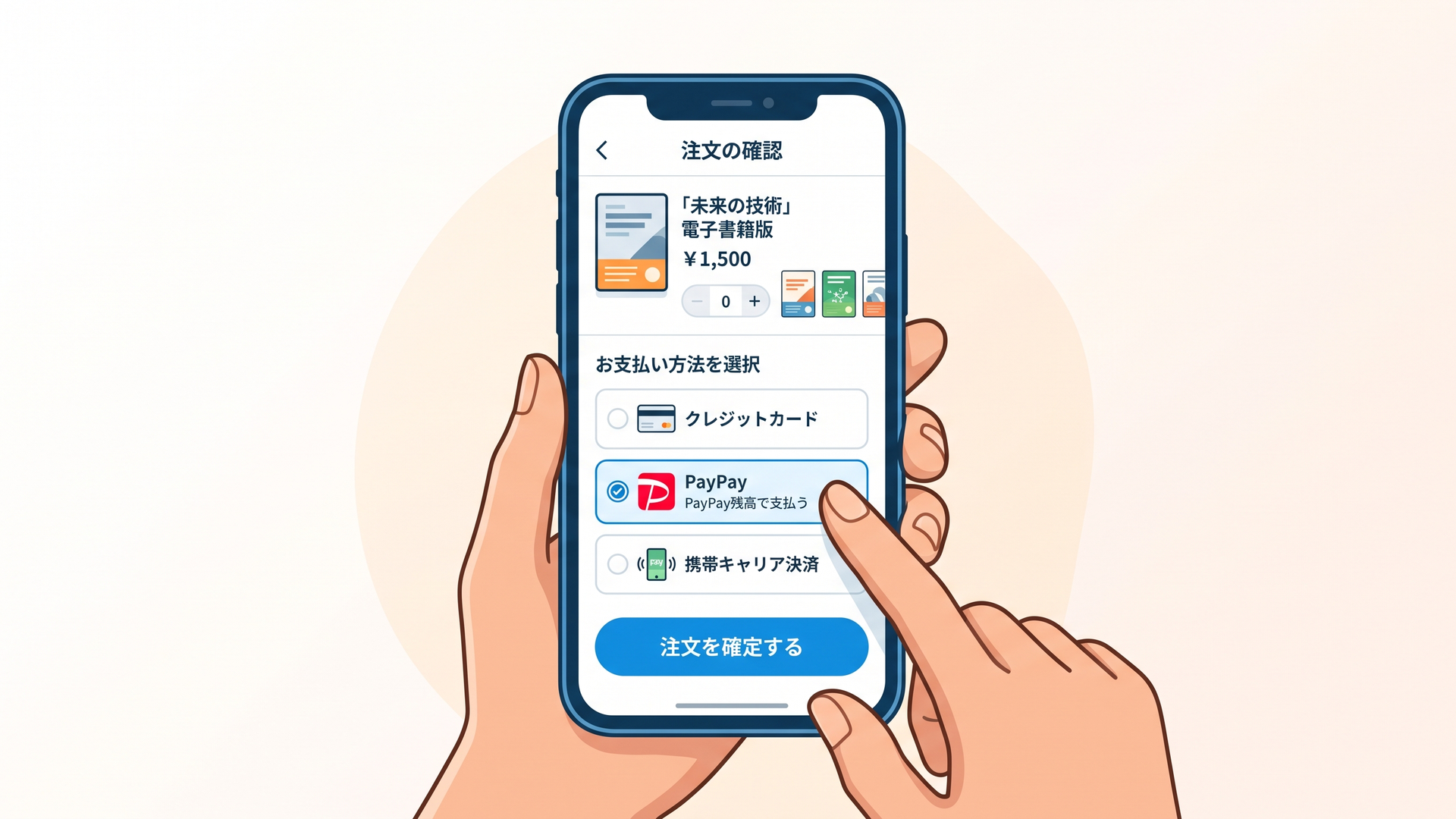
ブックライブでPayPayを使う場合は、電子書籍の購入手続きで支払い方法としてPayPayを選択します。
細かな画面表示はサービス側の更新によって変わる可能性がありますが、基本的な流れは次のように整理できます。
1. PayPayアプリをインストールして登録を済ませる
2. ブックライブで購入したい作品を選ぶ
3. 購入手続きを進める
4. 支払い方法からPayPayを選択する
5. PayPay側の案内に沿って決済を進める
6. 支払い完了後、ブックライブ側で購入結果を確認する
重要なのは、ブックライブを利用し始めてからPayPayの準備をするのではなく、先にPayPay側の利用設定まで済ませておくことです。
ブックライブ公式でも、利用前に専用アプリのインストールとサービス設定が必要だと案内しています。
スマートフォンからPayPayで支払う場合
PayPay公式では、ネットショッピングや電子書籍などのオンラインサービスでもPayPayを利用できると案内しています。
スマートフォンの場合は、PayPayアプリを利用する方法や、スマートフォンのブラウザから手続きを進める方法があります。
ブックライブ側でPayPayを選択したあと、表示されたPayPay側の決済画面に沿って操作し、最終的に「支払う」に相当する操作を行います。
普段から店舗でPayPayを使っている人でも、ネットサービスでは店頭のQRコードを読み取る方式とは操作感が異なります。
ブックライブで利用するのは、店舗のレジでQRコードを提示する方式ではなく、オンライン決済としてのPayPayです。
この違いを理解しておくと、「ブックライブの画面にQRコードが出ない」「店頭と同じ方法ではない」と迷いにくくなります。
パソコンからブックライブを利用している場合は?
PayPay公式では、パソコンのブラウザを利用している場合にもオンライン決済の手順が用意されています。
つまり、「PayPayはスマートフォン用だから、パソコンでブックライブを使っていると支払えない」と単純に考える必要はありません。
ただし、実際の認証や操作ではスマートフォン側のPayPay環境が関係する場合があります。
ブックライブ公式も、PayPay利用前に端末への専用アプリのインストールとサービス設定を求めています。そのため、パソコンから購入する場合でも、PayPayを利用できるスマートフォン環境を準備しておくのが確実です。
ブックライブのPayPay支払いでは何が使える?
PayPay公式によると、ネットサービスでの支払いには、主に次の支払い手段を利用できます。
- PayPay残高
- PayPayポイント
- PayPayクレジット
ただし、PayPay公式はPayPayクレジットに対応していないストアもあると案内しています。
そのため、「ネットサービス全般でPayPayクレジットが使える」と「ブックライブで必ずPayPayクレジットが使える」は同じ意味ではありません。
ブックライブ公式の案内で明確に確認できるのは、「PayPayのオンライン決済に対応している」という点です。
具体的にどのPayPay支払い手段まで利用可能かについては、購入時に表示される決済画面を確認するのが適切です。
支払い手段の仕様は変更される可能性があるため、PayPayクレジットなど特定の方法を使いたい場合は、最新のPayPay側・ブックライブ側の表示も確認してください。
PayPayポイントを使える可能性もある
PayPay公式では、ネットサービスの支払いでPayPayポイントを利用できると案内しています。
そのため、ブックライブのPayPay決済でも、PayPay側で利用可能な条件を満たしていれば、ポイントを支払いに充てられる可能性があります。
ただし、ここで注意したいのは、ブックライブポイントとPayPayポイントは別のポイント制度だという点です。
ブックライブには独自の「ブックライブポイント」があります。一方、PayPayポイントはPayPay側で管理されるポイントです。
名前に「ポイント」と付いていても管理元や利用条件が異なるため、購入前にどのポイントを使おうとしているのか確認しておくと混乱を避けられます。
ブックライブで使えるPayPay以外の支払い方法
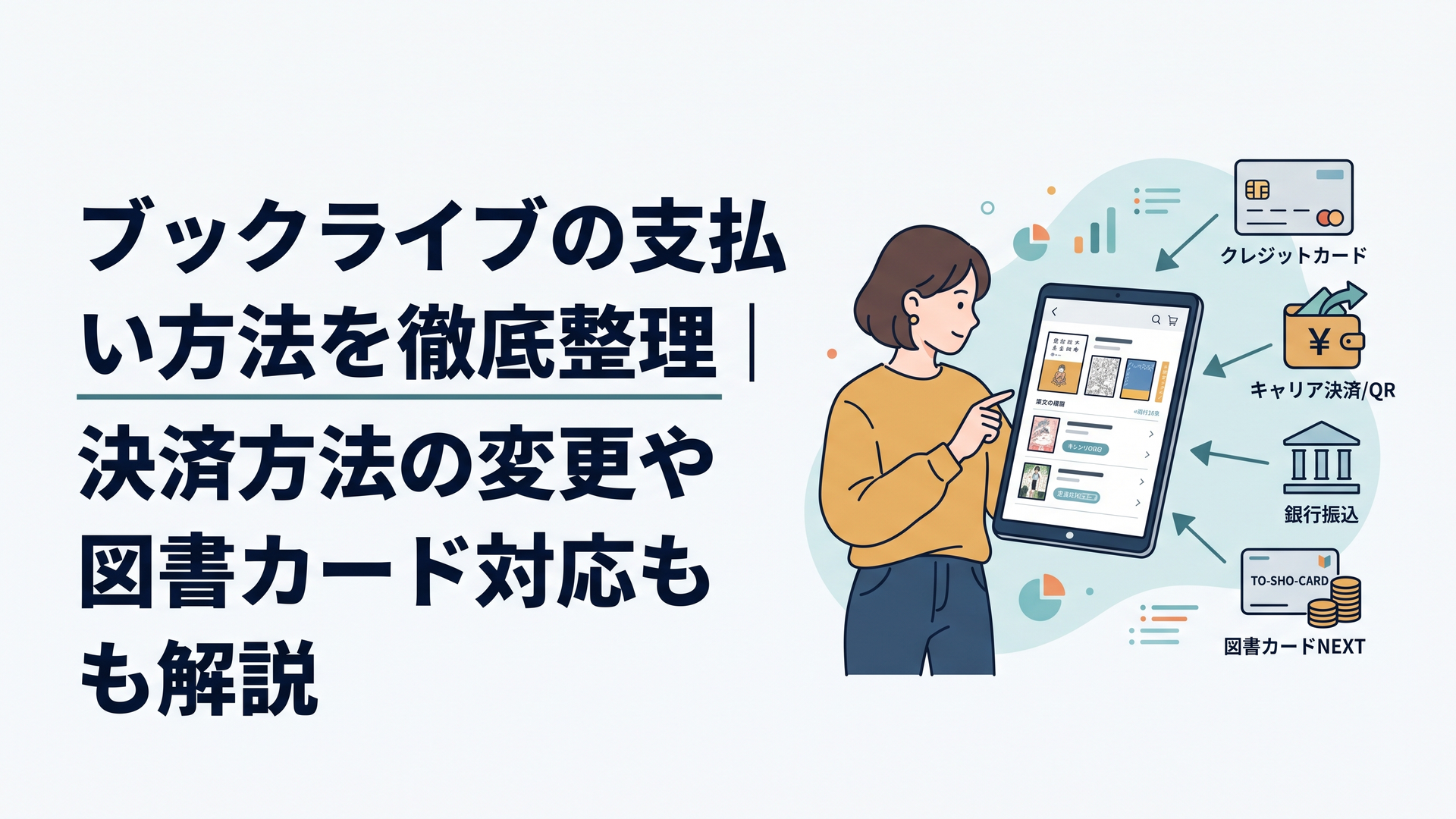
ブックライブでは、PayPay以外にも複数の支払い方法が案内されています。
公式FAQ「どのような支払い方法が使えますか?」では、大きく次のカテゴリーが掲載されています。
支払い方法 主な種類
クレジットカード 各種クレジットカード決済
携帯電話会社決済 キャリア系決済サービス
電子マネー WebMoney、モバイルSuicaなど
スマホ決済 PayPay、メルペイ
ID決済 Amazon Pay、Google Pay、楽天ペイ
後払い あと払い(ペイディ)
ポイント ブックライブで利用できるポイント
プリペイドカード 対応プリペイドカード
店頭決済 三省堂書店の店頭決済サービス
PayPayが使えない状況でも、すぐに購入を諦める必要はありません。
クレジットカード、Amazon Pay、Google Pay、楽天ペイ、あと払い(ペイディ)など、別系統の支払い方法が用意されています。
ここはブックライブの大きな特徴の一つです。特定の決済サービスだけに依存する設計ではなく、ユーザーの利用環境に合わせて支払い方法を選べるようになっています。
PayPayとクレジットカードはどちらを選べばいい?
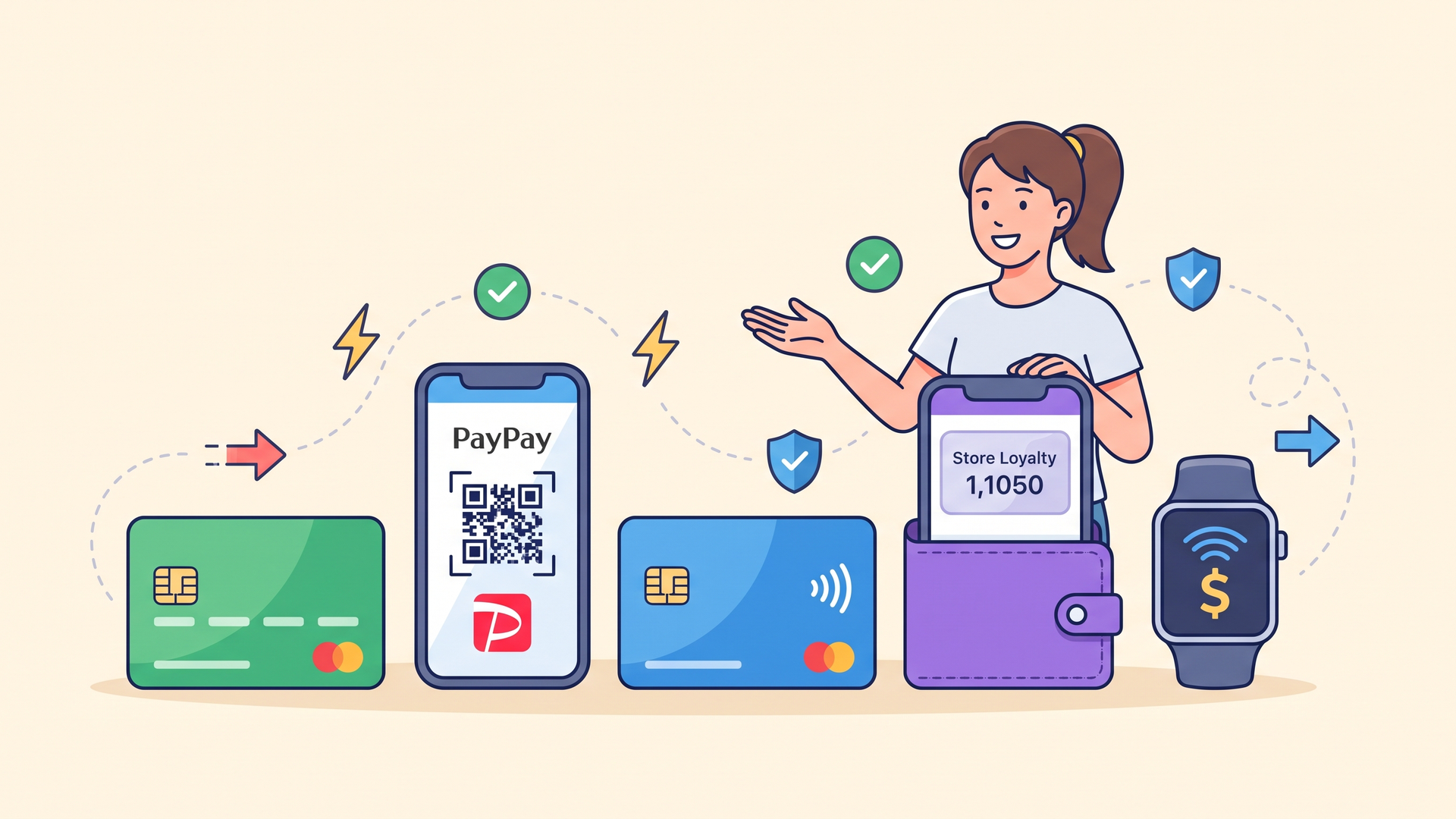
どちらが一律に優れているとは言えません。
普段からPayPay残高やPayPayポイントを管理している場合は、PayPayを選ぶことで支出をまとめやすくなります。
一方、PayPayアプリを使っていない人なら、すでに登録済みのクレジットカードや別のID決済を利用したほうが手続きは少なくなります。
また、PayPayのキャンペーンやポイント付与条件は時期によって変わります。
「PayPayを選べば常に一番お得」とは限らないため、決済方法を選ぶ際は、購入時点のキャンペーン条件やポイント利用条件まで含めて比較する必要があります。
ブックライブでPayPayを使うときの注意点は?
ブックライブでPayPayを利用する際、とくに確認しておきたいのは次の点です。
第一に、PayPayアプリと利用登録が事前に必要です。
ブックライブのPayPay案内には、事前にPayPayアプリをダウンロードし、PayPayの登録を済ませるよう記載されています。
第二に、一部非対応の機種があると案内されています。
アプリをインストールできても、利用環境によって正常に決済手続きへ進めない場合があります。
第三に、PayPayやブックライブのサービス仕様は将来変更される可能性があります。
支払い手段、利用条件、対象端末、キャンペーンなどは固定情報ではありません。実際に購入するときは、決済画面や公式の最新案内を確認してください。
過去のPayPayキャンペーン情報を現在の特典と勘違いしない
検索結果では、ブックライブがPayPayを導入した2020年当時の記事が表示される場合があります。
2020年9月23日の導入時、ブックライブはPayPayの「またまたオンラインがお得!10%戻ってくるキャンペーン」と「ペイペイジャンボ(オンライン)」に参加していました。
前者では、当時の条件を満たしたPayPay残高払いに対し、決済金額の最大10%相当を還元する企画が実施されていました。
また「ペイペイジャンボ(オンライン)」では、対象加盟店でPayPay残高を利用すると抽選が行われ、当時の1等では最大で決済金額の100%相当が付与される仕組みでした。
しかし、これらは2020年9月に行われたキャンペーンです。
現在も同じ内容が利用できるわけではありません。
「ブックライブ PayPay」で検索すると導入当時のニュースリリースに到達することがあるため、掲載日を確認せずに「今も10%還元される」と判断しないよう注意が必要です。
支払いがすぐ確定しないケースもPayPayにはある
PayPay公式は、ネットサービスによっては決済後に「支払いを受付」という状態が表示されることがあると案内しています。
この場合、操作直後には支払い完了にならず、ストア側の準備が整ってから正式な支払い完了へ切り替わります。
「支払いを受付」と表示されている間は、PayPay残高がストア側に確保された状態になると説明されています。
ただし、これはPayPayのネットサービス全般に関する案内です。ブックライブのすべての購入で必ずこの状態になる、という意味ではありません。
もし購入時に通常と異なるステータスが表示された場合は、同じ作品をすぐに再購入する前に、ブックライブ側の購入状況とPayPay側の決済履歴を確認することが重要です。
慌ててもう一度決済すると、状況によっては二重購入を疑う原因になりかねません。
ブックライブでPayPayが使えないときは何を確認する?
PayPayを選択できない、決済が進まないといった場合は、原因を一つずつ切り分けて確認します。
まず確認したいのは、PayPayアプリのインストールと登録状況です。
ブックライブ公式FAQでは、利用前に端末へ専用アプリをインストールし、サービス設定を行う必要があると案内されています。
PayPay自体を初めて利用する場合は、ブックライブ側だけを操作しても決済できません。
次に、利用している端末やブラウザなどの環境を確認します。
ブックライブはPayPayについて一部非対応機種があると案内しているため、古い端末や特殊な利用環境では正常に進まない可能性があります。
また、一時的な通信状態やアプリの動作不良も考えられます。
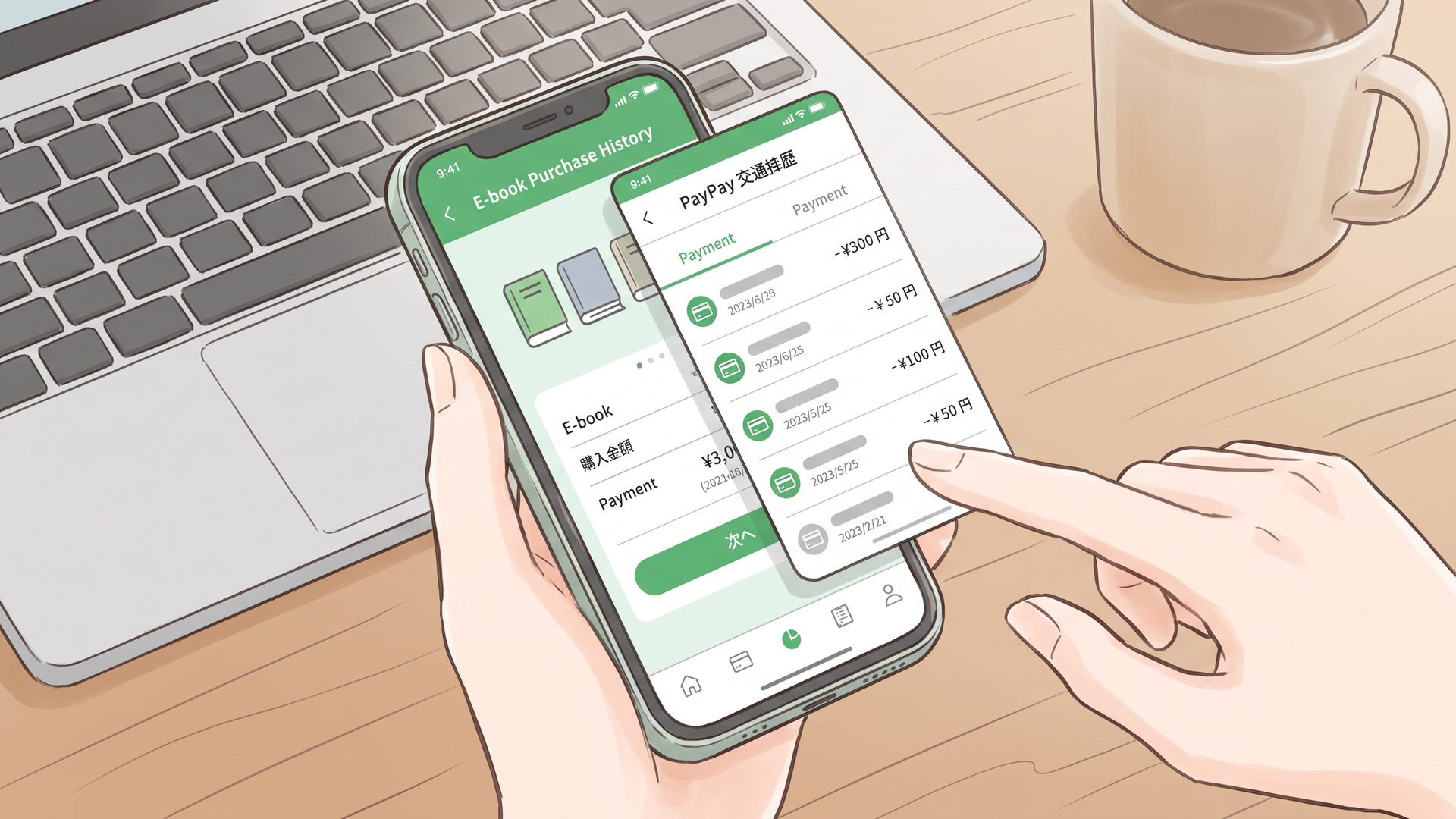
こうした場合は、いきなり購入操作を繰り返すのではなく、まずPayPay側の決済履歴とブックライブ側の購入状況を確認するほうが安全です。
決済途中で画面を閉じた場合も購入状況を確認する
オンライン決済では、ブックライブとPayPayの複数画面を行き来することがあります。
その途中でブラウザを閉じたり、通信が切れたりすると、「支払いが終わったのか分からない」という状態になる可能性があります。
この場合も、すぐ同じ購入操作をやり直すのではなく、まず双方の履歴を確認してください。
- ブックライブ側で購入済みになっているか
- My本棚などに対象作品が反映されているか
- PayPay側に支払い履歴が残っているか
- 決済ステータスが完了か受付中か
ここを確認すれば、「決済されているのにもう一度払う」という行き違いを避けやすくなります。
PayPay対応から見えるブックライブの支払い方法の特徴
一見すると、ブックライブがPayPayに対応しているという話は「支払い方法が一つ増えた」というだけに見えます。
ただ、実際にはそれだけではありません。
ブックライブはPayPay導入以前から、クレジットカード、キャリア決済、電子マネー、プリペイドカードなど複数の決済経路を用意していました。
2020年9月23日にPayPayを追加したのも、特定の支払い方法へ一本化するのではなく、利用者側の決済習慣に合わせて選択肢を広げる流れの一部と考えられます。
現在のFAQを見ると、さらにスマホ決済、ID決済、後払い、ポイント、店頭決済など複数カテゴリーに分かれています。
筆者としては、ここがブックライブの支払い方法を見るうえで重要な点だと考えています。
「PayPay対応=PayPayだけで完結する」と考えないほうが分かりやすい
PayPayという名前だけを見ると、店舗でスマートフォンをかざしたりQRコードを読み込んだりする決済を想像しがちです。
しかし、ブックライブで使うPayPayはオンライン決済です。
つまり、ブックライブの購入画面とPayPay側の決済処理が連携して成立する仕組みとして理解したほうが実態に近くなります。
ただの「PayPayで払える」という一文に見えますが、その裏ではブックライブ側の購入処理とPayPay側の決済処理が分かれています。
この構造を知っておくと、決済途中で問題が起きた際に、どちらの履歴を確認すべきか判断しやすくなります。
表面的には簡単なキャッシュレス決済です。
でも、オンライン決済だからこそ「支払い履歴はあるのに作品が見当たらない」「購入済みなのに決済画面へ戻ってしまった」といった場合には、片方だけを見るのでは足りません。
ブックライブ側とPayPay側、両方の状態を見る。
そのひと手間が、オンライン決済を安心して使ううえでは意外と大切です。
PayPayを選ぶべきかは「お得さ」だけで決める必要はない
PayPayについて検索すると、どうしても還元率やキャンペーンに目が向きやすくなります。
実際、ブックライブがPayPayを導入した2020年には、最大10%相当の還元キャンペーンなどが同時に実施されました。
ただし、これは当時の期間限定企画です。
現在の支払い方法として考えるなら、「いつもPayPayを使っていて管理しやすい」「クレジットカード情報を直接登録する方法を避けたい」といった使い勝手も判断材料になります。
反対に、普段PayPayを使わない人が、ブックライブのためだけに必ずPayPayを選ぶ必要もありません。
Amazon Pay、Google Pay、楽天ペイ、クレジットカードなど複数の支払い方法があります。
決済方法は目的ではなく、電子書籍を購入するための手段です。
その意味では、自分が日常的に管理しやすく、決済状況を追いやすい方法を選ぶのが最も現実的ではないでしょうか。
まとめ:ブックライブではPayPayで支払いできる
ブックライブでは、PayPayのオンライン決済を利用できます。
PayPay対応が始まったのは2020年9月23日で、2026年5月19日更新のブックライブ公式FAQでも、PayPay利用前に専用アプリのインストールとサービス設定が必要だと案内されています。
利用時のポイントをまとめると、次の通りです。
- ブックライブはPayPayのオンライン決済に対応している
- 利用前にPayPayアプリのインストールと登録が必要
- 一部非対応の機種がある
- PayPay公式ではネット決済にPayPay残高・PayPayポイント・PayPayクレジットを案内している
- PayPayクレジットはストアによって非対応の場合がある
- 2020年の10%還元などのキャンペーンは過去の企画
- 決済状況が不明な場合はブックライブとPayPay双方の履歴を確認する
- PayPay以外にもクレジットカード、メルペイ、Amazon Pay、Google Pay、楽天ペイ、あと払い(ペイディ)など複数の選択肢がある
とくに注意したいのは、検索結果に残っている過去のキャンペーン情報と、現在のPayPay対応状況を分けて考えることです。
「PayPayが使えるか」という疑問への答えは「使える」です。一方、対応する支払い手段やキャンペーン、端末条件などは変更される可能性があるため、実際の購入時にはブックライブとPayPayの最新表示を確認してください。
よくある質問
ブックライブでPayPayは使えますか?
はい。ブックライブではPayPayのオンライン決済を利用できます。
利用前にPayPayアプリをインストールし、PayPayの登録・サービス設定を済ませておく必要があります。また、一部非対応の機種があると案内されています。
ブックライブでPayPayポイントは使えますか?
PayPay公式では、ネットサービスの支払いにPayPay残高、PayPayポイント、PayPayクレジットを利用できると案内しています。
ただし、ストアごとに利用条件が異なる場合があり、PayPayクレジットについては非対応ストアもあります。実際にブックライブで支払う際の決済画面で、利用できる支払い手段を確認してください。
ブックライブでPayPayが使えない場合はどうすればいいですか?
まずPayPayアプリのインストール・登録状況、利用端末、通信環境、PayPay側の決済履歴、ブックライブ側の購入状況を確認してください。
解決しない場合でも、ブックライブにはクレジットカード、メルペイ、Amazon Pay、Google Pay、楽天ペイ、あと払い(ペイディ)など複数の支払い方法があります。対応状況は変更される可能性があるため、最新情報は公式案内で確認してください。
PR
ブックライブの初回70%OFFクーポンは、登録してすぐ受け取れます。
ブックライブは登録無料・月額なしの買い切り型。新規登録でもらえる70%OFFクーポンで、対象の1冊が約7割引で読めます(1冊分・受け取りから24時間有効)。

登録は無料。無料作品は登録なしでも試せます
コメント