
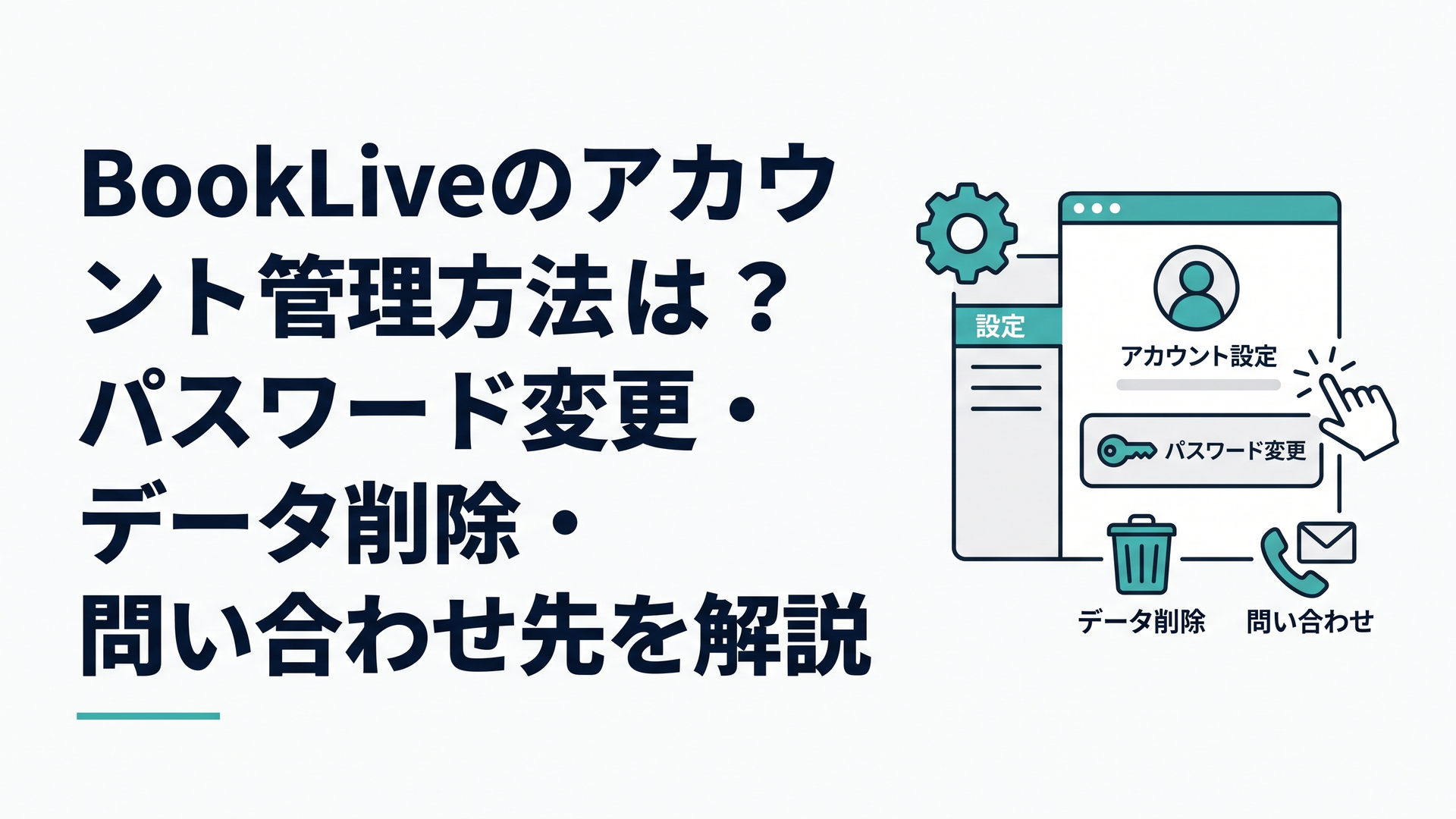
BookLiveでは、パスワード変更はMyページから行え、データ削除は「ダウンロードデータ削除」「保管」「完全削除」で意味が異なります。問い合わせ用の電話番号は原則として画面上に直接掲載されず、必要な場合は所定の窓口から申し出る仕組みです。
メールアドレスの変更やパスワードを忘れた場合の再設定、問い合わせ先まで含めて、アカウント管理で迷いやすいポイントを順番に整理します。
PRマンガで続きを読むなら、ブックライブの初回70%OFFクーポン(1冊分)が使えます。 ▶ クーポンをもらう
BookLiveのパスワード変更はどこからできる?
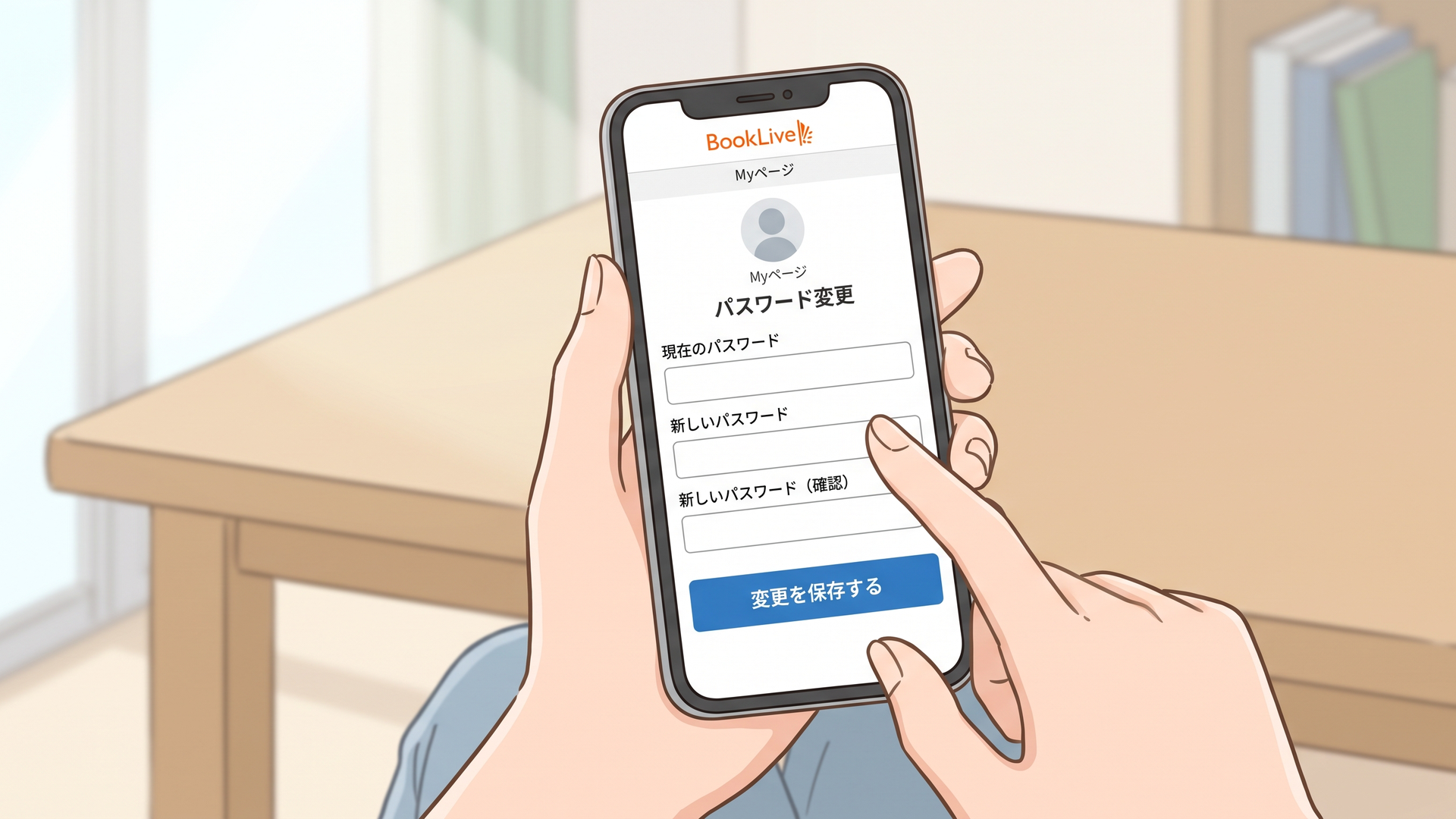
BookLiveのパスワードは、ログイン後の「Myページ」から変更できます。
公式FAQで案内されている基本的な経路は、「Myページ」→「ユーザー設定」→「パスワードの変更」です。
すでに現在のアカウントへログインできていて、セキュリティ対策などの理由から新しいパスワードへ変更したい場合は、この方法を利用します。
メールアドレスについても同じユーザー設定内から管理でき、変更するときは「Myページ」→「ユーザー設定」→「アカウント情報」へ進みます。
つまり、BookLiveで登録情報を変更するときは、まずMyページ内のユーザー設定を確認するのが基本です。
BookLiveのパスワードを忘れた場合は再設定する
現在のパスワード自体が分からずログインできない場合は、通常の「パスワードの変更」ではなく、BookLiveの「パスワードを忘れた方へ」から再設定します。
手順は大きく次の流れです。
- 登録しているメールアドレスを入力する
- 「次へ」を選択する
- 届いたメールからパスワード再設定ページを開く
- 新しいパスワードを設定する
- 設定完了後に再ログインする
ここでとくに注意したいのが、パスワードを変更すると、すべての端末からログアウトされることです。
BookLiveの案内では、パスワード変更後は各端末で改めてログインする必要があるとされています。
スマートフォンだけでなく、タブレットやパソコンなど複数の端末でBookLiveを利用している場合、「別の端末だけ突然ログアウトされた」と慌てる必要はありません。パスワード変更に伴う動作として確認しておきましょう。
反対に考えれば、第三者による利用が疑われるときなどにパスワードを変更すると、既存のログイン状態をまとめて解除できるという意味もあります。
再設定メールが届かない場合はどうする?
パスワード再設定では、登録済みメールアドレスへ案内メールが送られます。
そのため、入力したメールアドレスが現在の登録情報と異なっていたり、受信設定によってBookLiveからのメールが受け取れなかったりすると、再設定を進められない場合があります。
BookLiveも再設定画面で、メールが届かない場合は専用FAQを確認するよう案内しています。
まず迷惑メールフォルダーや受信拒否設定を確認し、それでも解決しない場合はBookLiveのサポート窓口へ問い合わせるのが現実的です。
BookLiveのデータ削除は3種類ある?違いを整理
「ブックライブ データ削除」と検索している人が、とくに注意したいのがここです。
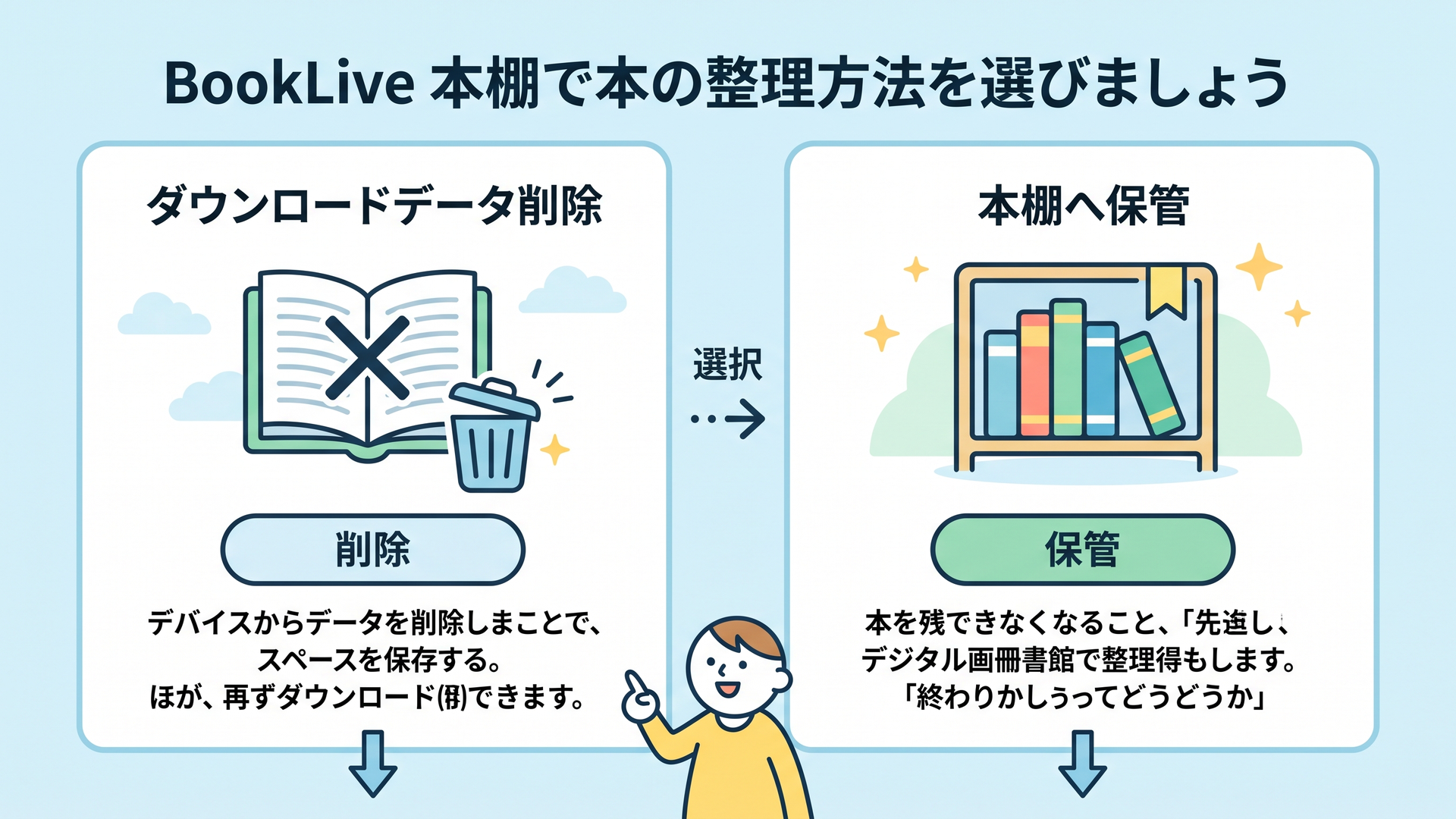
BookLiveでは単に「本を削除する」といっても、端末内のダウンロードデータだけを消す操作と、本棚から隠す操作、購入済みの本を完全に削除する操作では結果が大きく異なります。
目的に合わない方法を選ぶと、再ダウンロードが必要になったり、場合によっては再購入が必要になったりします。
整理すると次のようになります。
操作 本棚での表示 ダウンロードデータ 後から読めるか
表紙を残してダウンロードデータ削除 残る 削除される 再ダウンロードすれば読める
保管に移動 通常の本棚から消える 削除される 本棚へ戻して再ダウンロード可能
完全削除 消える 利用不可になる 再購入が必要
同じ「削除」という言葉でも意味が違うため、BookLiveのアカウントや本棚を整理するときは、この区別がかなり重要です。
容量だけ減らすなら「ダウンロードデータ削除」
スマートフォンやタブレットの空き容量を増やしたいだけであれば、購入済みの本そのものを完全削除する必要はありません。
BookLiveアプリでは、本棚編集画面から対象作品を選び、「表紙を残してダウンロードデータ削除」を選択できます。
この方法では、本の表紙は本棚に残りますが、端末へ保存されている書籍データだけが削除されます。
もう一度読みたくなった場合は、改めて作品データをダウンロードします。
端末容量が足りなくなったから整理したい、という目的であれば、まず検討したいのはこちらです。
本棚から見えなくしたいなら「保管に移動」
購入した本を通常の本棚に表示したくない場合は、「保管に移動」を利用できます。
BookLive公式FAQによると、保管へ移動するとダウンロードデータが削除され、通常の本棚だけでなく本棚検索にも表示されなくなります。
ただし、この段階では作品を完全に失うわけではありません。
再び読みたい場合は、
「本棚一覧」→「保管」→戻したい本を選択→「本棚に戻す」
という操作を行うことで、作品を本棚へ戻してダウンロード・閲覧できるようになります。
大量に購入して本棚が見づらくなってきた場合には、完全削除よりも保管のほうが扱いやすいでしょう。
ここで重要なのは、「本棚から消えた=購入情報まで消えた」とは限らないということです。
BookLiveには表示整理とデータ削除が別々に用意されているため、「何を消したいのか」を決めてから操作する必要があります。
再ダウンロード時にはしおり・マーカーなどに注意
BookLive公式FAQには、書籍データの差し替えが行われた作品を再ダウンロードした場合、新しいファイルがダウンロードされることも記載されています。
その際、それまで利用していたしおりやマーカー、メモが削除される場合があるため注意が必要です。
単純なストレージ整理のつもりでも、作品側のデータ更新が重なっていると読書記録へ影響する可能性があります。
大切なしおりやメモを多く残している本の場合は、削除操作を行う前にこの点も確認しておいたほうが安全です。
PRマンガで続きを読むなら、ブックライブの初回70%OFFクーポン(1冊分)が使えます。 ▶ クーポンをもらう
BookLiveで本を完全に削除する方法は?
BookLiveには、本を本棚や保管から整理するだけでなく、購入済み作品を完全に削除する方法も用意されています。
ただし、これはストレージ容量を減らすための一時的な削除とは意味が異なります。
完全削除した作品を再び閲覧したい場合は、再購入が必要です。
間違えて実行すると元に戻せないため、容量対策や本棚整理だけが目的なら、先にダウンロードデータ削除や保管を検討するほうが適しています。
完全削除は「非表示作品一覧」から行う
BookLiveが案内している完全削除の流れでは、まず削除したい本をMy本棚から「非表示作品一覧」へ移動します。
そのうえで、My本棚の下にある「非表示作品一覧へ」を開きます。
非表示作品一覧で完全に削除したい本へチェックを入れ、「選択した本を削除する」を選びます。
最後に削除確認画面の内容を確認し、必要なチェックを入れて「削除を完了」を選択すると完全削除されます。
この操作後は、BookLiveアプリ側からも対象作品が消え、作品のダウンロードや閲覧ができなくなります。
電子書籍は物理的な本と違い、「画面から消す」と「所有していた作品を利用できなくする」が視覚的には似ています。
だからこそBookLiveでは、ダウンロードデータ削除、保管、非表示、完全削除という複数の段階が設けられていると考えられます。
利用者側としては、完全削除は最後の選択肢として扱うのが分かりやすいでしょう。
「BookLiveのデータ削除」と「アカウント削除」は別
検索するときに混同しやすいのが、書籍データの削除とBookLiveアカウントそのものの削除です。
今回確認できるBookLiveのFAQで具体的に説明されているのは、主に本棚内の書籍データや作品の完全削除についてです。
一方、今回の参考情報には、BookLiveの会員アカウント自体を削除する具体的な手順は記載されていません。
そのため、アカウントそのものを閉じたい場合に、書籍の「完全削除」を退会操作の代わりに使うべきではありません。
購入作品を消すことと、登録している会員情報を削除することは別の操作として考え、アカウントそのものについて不明点がある場合はBookLiveのサポートへ確認するのが確実です。
PRマンガで続きを読むなら、ブックライブの初回70%OFFクーポン(1冊分)が使えます。 ▶ クーポンをもらう
ブックライブの電話番号はどこ?問い合わせ方法を確認
「ブックライブ 電話番号」で検索すると、サポートへ直接電話したいと考える人も多いでしょう。
ただし、BookLiveの「特定商取引法に基づく表示」では、問い合わせ用の電話番号をそのままページ上へ掲載する形ではありません。
電話番号が必要な利用者は所定のリンクから申し出ると、連絡用メールアドレス宛てに遅滞なく電子メールで通知される仕組みと案内されています。
つまり、「BookLiveには電話番号が存在しない」という意味ではなく、必要な人へ個別に案内する方式です。
BookLiveの特定商取引法表示には、販売事業者として株式会社BookLive、運営統括責任者として淡野正氏が記載されています。
所在地は東京都港区芝浦4-2-8 三田ファーストビル11Fです。
問い合わせに関して表示されている営業時間は10時から18時までで、休業日は土曜日と当社指定日となっています。
BookLive利用者はサービス専用窓口へ問い合わせる
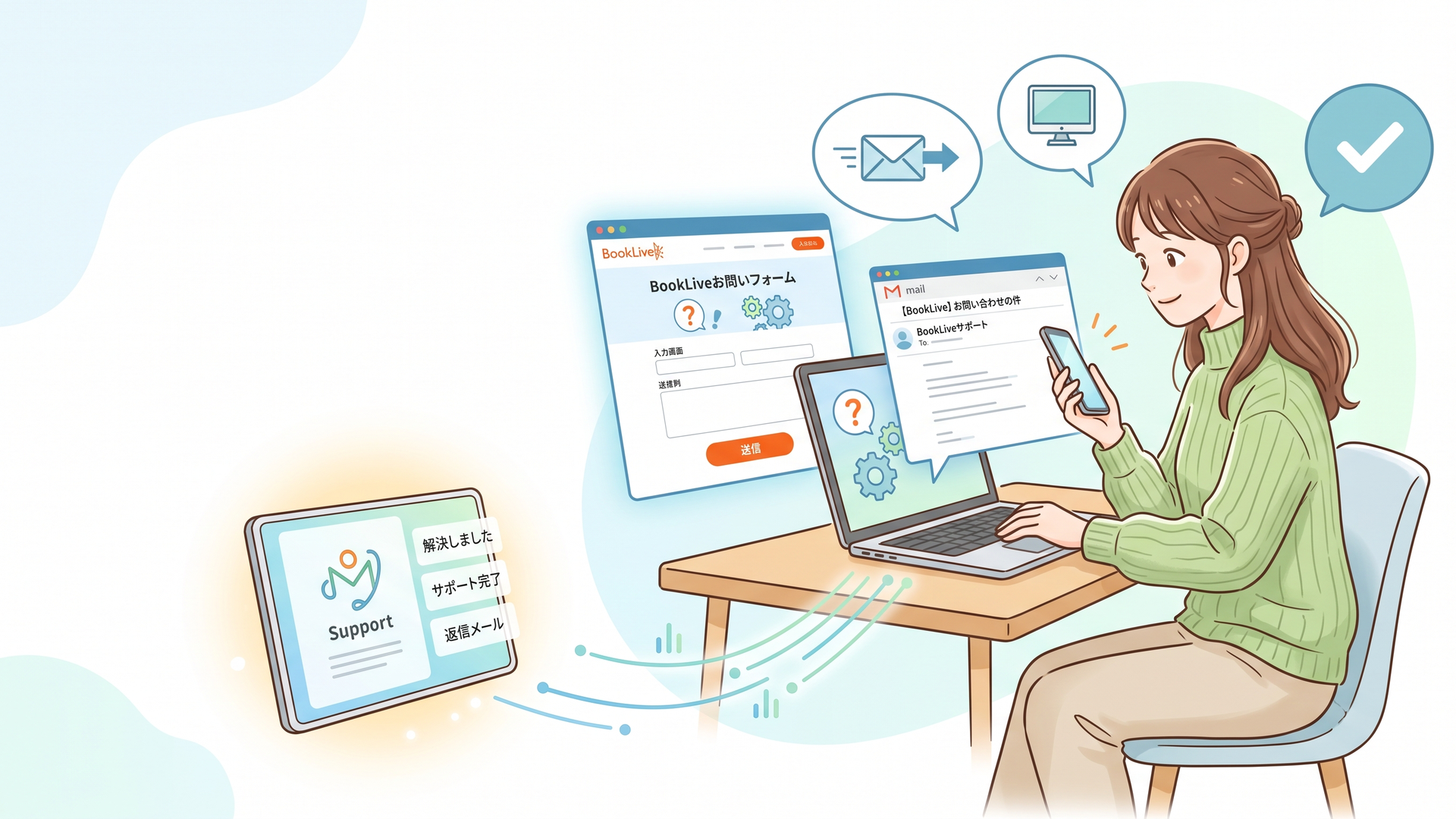
株式会社BookLiveには企業としての問い合わせフォームもありますが、電子書籍ストア「ブックライブ」の利用者向け問い合わせは、サービス専用のサポート窓口を利用するよう案内されています。
株式会社BookLiveの問い合わせページでも、「電子書籍ストアブックライブ」や「ブッコミ」の利用者については、それぞれの専用窓口から問い合わせるよう明記されています。
アカウントへログインできない、購入した書籍が表示されない、パスワード再設定ができないなど、BookLiveサービスそのものについて困っている場合は、企業全般の問い合わせフォームよりBookLive用サポート窓口を選ぶほうが適切です。
土日や祝祭日、会社指定の休業日を挟む場合や問い合わせ内容によっては、回答まで日数がかかる場合があります。
BookLiveのFAQでも、問い合わせ内容によっては回答まで数日かかる場合があると案内されています。
急いでいるときほど電話番号を探したくなりますが、まずFAQとサービス専用問い合わせ窓口を確認し、電話番号が必要であれば所定の方法で申し出る、という順序になります。
PRマンガで続きを読むなら、ブックライブの初回70%OFFクーポン(1冊分)が使えます。 ▶ クーポンをもらう
BookLiveのアカウント管理で間違えやすいポイント
BookLiveのアカウント管理を見ていくと、「変更」「削除」「問い合わせ」という別々の操作が、Myページや本棚、サポート窓口に分かれていることが分かります。
操作自体は難しくありませんが、目的と操作場所が一致していないと迷いやすい構造です。
たとえば、ログイン情報を変えるなら「ユーザー設定」、端末容量を減らすならアプリの本棚、作品自体を消すならWeb側のMy本棚、解決しないトラブルはサポート窓口というように役割が異なります。
とくに注意したいポイントは、「削除」という言葉だけで操作を判断しないことです。
端末内のデータを削除しても作品の購入状態は残せますが、完全削除を実行すると、その作品を再び読むためには再購入が必要になります。
同じように、パスワードを変更するだけでも全端末がログアウトされます。
こうした結果を知らずに操作すると、「本が消えた」「急に他の端末でログインできなくなった」と感じる可能性があります。
しかし、それぞれの仕様を事前に知っていれば、多くは想定できる動作です。
アカウント管理は「何を残したいか」で考える
筆者としては、BookLiveのデータ管理では「何を削除したいか」よりも、何を残したいのかを先に決めるほうが分かりやすいと考えます。
本の購入権は残したいがスマートフォンの容量だけ空けたいなら、ダウンロードデータだけを削除する。
作品を読む権利は残したいが普段の本棚には表示したくないなら、保管や非表示を利用する。
今後も利用する予定がなく、再購入が必要になることまで理解したうえで作品情報を消したいなら、完全削除を選ぶ。
この順番で考えるだけでも、誤操作の危険性はかなり下げられます。
電子書籍では「データを消す」という言葉が、端末キャッシュの削除から購入済みコンテンツの完全削除まで幅広い意味を持ちます。
BookLiveも複数の削除方法を用意しているため、ボタン名だけではなく削除後に何が起こるかまで確認してから実行することが重要です。
PRマンガで続きを読むなら、ブックライブの初回70%OFFクーポン(1冊分)が使えます。 ▶ クーポンをもらう
BookLiveの運営会社とサポート体制は?
BookLiveを運営しているのは株式会社BookLiveです。
参考情報にある会社概要では、2011年1月設立、資本金27億3千万円、代表者は淡野正氏とされています。
2025年3月31日時点の従業員数は199名で、電子書籍ストア事業のほか、コミック制作・出版、デジタルエンターテイメント、ネットコミュニティサービスなどを事業内容として掲載しています。
本社所在地は、特定商取引法表示と同じ東京都港区芝浦4-2-8 三田ファーストビル11Fです。
アカウント情報や購入データを扱うサービスでは、トラブル時に「どの事業者へ問い合わせればよいか」が分かることも重要です。
BookLiveの場合は運営会社と所在地、責任者、専用問い合わせ窓口が明示され、サービス利用者向けサポートと企業への一般問い合わせが分けられています。
問い合わせ前に整理しておきたい情報
パスワードやデータに関する問題を問い合わせる場合は、状況をできるだけ具体的に整理しておくとやり取りが進めやすくなります。
たとえば「ログインできない」だけではなく、パスワード再設定メールが届かないのか、登録メールアドレスが分からないのか、パスワード変更後に特定の端末だけ再ログインできないのかによって確認すべき内容が変わります。
データ削除についても、「端末容量を減らしたい」「本棚から隠したい」「購入した本そのものを完全に削除したい」では必要な操作が異なります。
BookLiveのサポートへ問い合わせる前に目的を整理することは、単なる準備ではなく、誤って別の削除方法を選ばないための対策にもなります。
BookLiveのアカウント管理についての考察
BookLiveのアカウント管理を一通り確認すると、セキュリティとデータ整理の両面で「取り返しのつく操作」と「取り返しのつかない操作」が比較的はっきり分けられている点が特徴です。
パスワード変更で全端末をログアウトさせる仕様は、利用者にとって再ログインの手間が発生する一方、不正利用を疑ったときには既存セッションを残し続けないという意味があります。
一方、本の削除ではさらに段階が細かく設けられています。
ダウンロードデータだけを消す、保管へ移す、非表示にする、そして完全削除する。
この段階構造は、一見すると少し複雑です。
しかし、「スマートフォンの容量を空けたいだけなのに購入済み作品まで失った」という事故を避けることを考えれば、役割を分ける合理性があります。
個人的に最も注意すべきだと考えるのは、やはり完全削除です。
BookLive公式FAQでは、完全削除した本を再び閲覧するには再購入が必要と明確に案内されています。
これは単なる本棚整理とは結果がまったく違います。
そのため、容量不足や一覧の見づらさを解決したいだけなら、最初から完全削除へ進まず、ダウンロードデータ削除や保管で目的を達成できないか確認するのが安全です。
もう一つ注目したいのが、BookLiveの電話番号の扱いです。
電話番号を通常の問い合わせ先として直接掲載するのではなく、必要な利用者が申し出た場合にメールで通知する形式になっています。
そのため「電話番号が検索しても見つからない」という状態だけを見て、連絡手段が用意されていないと判断するのは正確ではありません。
基本はFAQと専用サポート窓口を利用し、電話番号が必要な事情がある場合には指定された方法で申し出る。
この構造を知っているだけでも、問い合わせ先を探し続ける手間は減らせます。
BookLiveを長く使うほど、購入冊数や利用端末が増え、アカウント管理を触る機会も増えていきます。
だからこそ、「パスワードはユーザー設定」「容量整理はダウンロードデータ削除」「本棚整理は保管」「完全に消すなら完全削除」「解決しなければサービス専用サポート」という役割分担を覚えておくと迷いにくいでしょう。
まとめ
BookLiveのパスワード変更は、「Myページ」→「ユーザー設定」→「パスワードの変更」から行えます。
パスワードを忘れた場合は登録メールアドレスを使って再設定でき、変更後はすべての端末からログアウトされるため、それぞれ再ログインが必要です。
「ブックライブ データ削除」については、端末内のダウンロードデータだけを消す方法、保管へ移して本棚から非表示にする方法、作品を完全削除する方法を区別することが重要です。
とくに完全削除した作品は再購入しなければ再び閲覧できません。容量整理が目的なら、まずダウンロードデータ削除や保管で対応できないか確認しましょう。
また、ブックライブの電話番号は特定商取引法表示に直接掲載される方式ではありません。電話番号が必要な場合は所定の窓口から申し出ると、連絡用メールアドレスへ通知されます。
通常の利用トラブルについては、株式会社BookLiveの一般問い合わせではなく、電子書籍ストアBookLiveの専用サポート窓口を利用するよう案内されています。
よくある質問
BookLiveのパスワードはどこで変更できますか?
ログイン後、「Myページ」→「ユーザー設定」→「パスワードの変更」から変更できます。
パスワードを変更すると、利用しているすべての端末でログアウトされるため、変更後は各端末で再ログインしてください。
BookLiveの本を削除すると再購入が必要ですか?
削除方法によって異なります。
ダウンロードデータだけを削除した場合や保管へ移動した場合は再ダウンロードできますが、「完全削除」を実行した作品を再び閲覧する場合は再購入が必要です。
ブックライブの電話番号は公開されていますか?
参考となるBookLiveの特定商取引法表示では、電話番号そのものを直接掲載するのではなく、電話番号が必要な利用者が所定の窓口から申し出る方式となっています。
申し出た場合は、連絡用メールアドレスへ遅滞なく電子メールで通知すると案内されています。サポートの営業時間は10時~18時で、土曜日と会社指定日は休業です。
PR
ブックライブの初回70%OFFクーポンは、登録してすぐ受け取れます。
ブックライブは登録無料・月額なしの買い切り型。新規登録でもらえる70%OFFクーポンで、対象の1冊が約7割引で読めます(1冊分・受け取りから24時間有効)。

登録は無料。無料作品は登録なしでも試せます
コメント