
BookLiveは、Yahoo! JAPAN IDやLINEアカウントと連携できます。ただし、Yahoo! JAPANとLINEでは連携の目的や手順が異なるため、違いを理解して設定することが大切です。
すでにBookLiveアカウントを持っている場合でも連携は可能です。Yahoo! JAPANはMyページのVポイント利用手続き、LINEはLINEアカウント連携ページから設定できます。
PRマンガで続きを読むなら、ブックライブの初回70%OFFクーポン(1冊分)が使えます。 ▶ クーポンをもらう
BookLiveとYahoo! JAPAN・LINEはどう連携できる?
BookLiveでは、メールアドレスとパスワードによる通常ログインに加えて、Yahoo! JAPAN ID、LINE、Apple Accountを利用したログイン・アカウント連携の仕組みが用意されています。
ただし、すべての外部アカウントがまったく同じ仕組みで動いているわけではありません。
Yahoo! JAPANとLINEについて整理すると、主な違いは次のとおりです。
項目 Yahoo! JAPAN LINE
外部アカウントでのログイン Yahoo! JAPAN IDで会員登録した人は「Y!ログイン」を利用可能 LINEで会員登録した人は「LINEでログイン」を利用可能
既存BookLiveアカウントとの連携 MyページからVポイント利用手続きを行う MyページのLINEアカウント連携ページから設定
主な連携目的 Yahoo! JAPAN ID・Vポイント関連サービスとの連携 LINEログイン、通知、クーポンなど
連携時の操作 BookLiveにログイン後、Vポイント利用手続きへ進む 利用規約に同意し、LINE認証画面で許可する
注意点 Yahoo! JAPAN IDでの会員登録と、既存アカウントからのVポイント連携は意味が異なる ブラウザ変更、シークレットブラウザ、Cookie制限などでエラーになる場合がある
とくに混同しやすいのが、「Yahoo! JAPAN IDでログインすること」と「既存のBookLiveアカウントをYahoo! JAPAN側のサービスと連携すること」は同じではないという点です。
BookLiveの案内では、Yahoo! JAPAN IDで会員登録した利用者は「Y!ログイン」ボタンからログインできます。
一方、もともとメールアドレスなどでBookLiveアカウントを作っている場合は、BookLiveへログインしたうえでMyページからVポイント利用手続きを行うことで、Yahoo! JAPAN IDとの関連付けを進める仕組みになっています。
LINEも似ていますが、既存アカウントとの連携方法はより明確です。
BookLiveへログインし、MyページからLINEアカウント連携ページへ進み、外部サービス利用規約への同意とLINE側での認証を行います。
この違いを最初に把握しておくと、「連携したのにログインできない」「新しいアカウントを作ってしまった」といった混乱を避けやすくなります。
ブックライブとYahoo! JAPANを連携する方法は?
BookLiveとYahoo! JAPANの関係で、まず確認したいのは自分がどの方法でBookLive会員登録を行ったかです。
Yahoo! JAPAN IDを使ってBookLiveへ会員登録している場合は、BookLiveのログイン画面にある「Y!ログイン」からログインできます。
基本的な流れは次のようになります。
- BookLiveのログイン画面を開く
- 「Y!ログイン」を選ぶ
- Yahoo! JAPAN ID側で認証する
- 認証されたBookLiveアカウントへログインする
一方、Yahoo! JAPAN IDを使わず、メールアドレスなどでBookLiveアカウントを作った人は扱いが異なります。
BookLiveの案内では、その場合はいったん通常のBookLiveアカウントでログインし、MyページからVポイント利用手続きを行うことで連携できるとされています。
つまり、「これからYahoo! JAPAN IDを使いたい」という既存会員が、いきなりログイン画面の「Y!ログイン」を押せば既存アカウントへ自動接続される、と単純に考えないほうが安全です。
まず既存アカウントへ入り、Myページから所定の連携手続きを進めるのが基本になります。
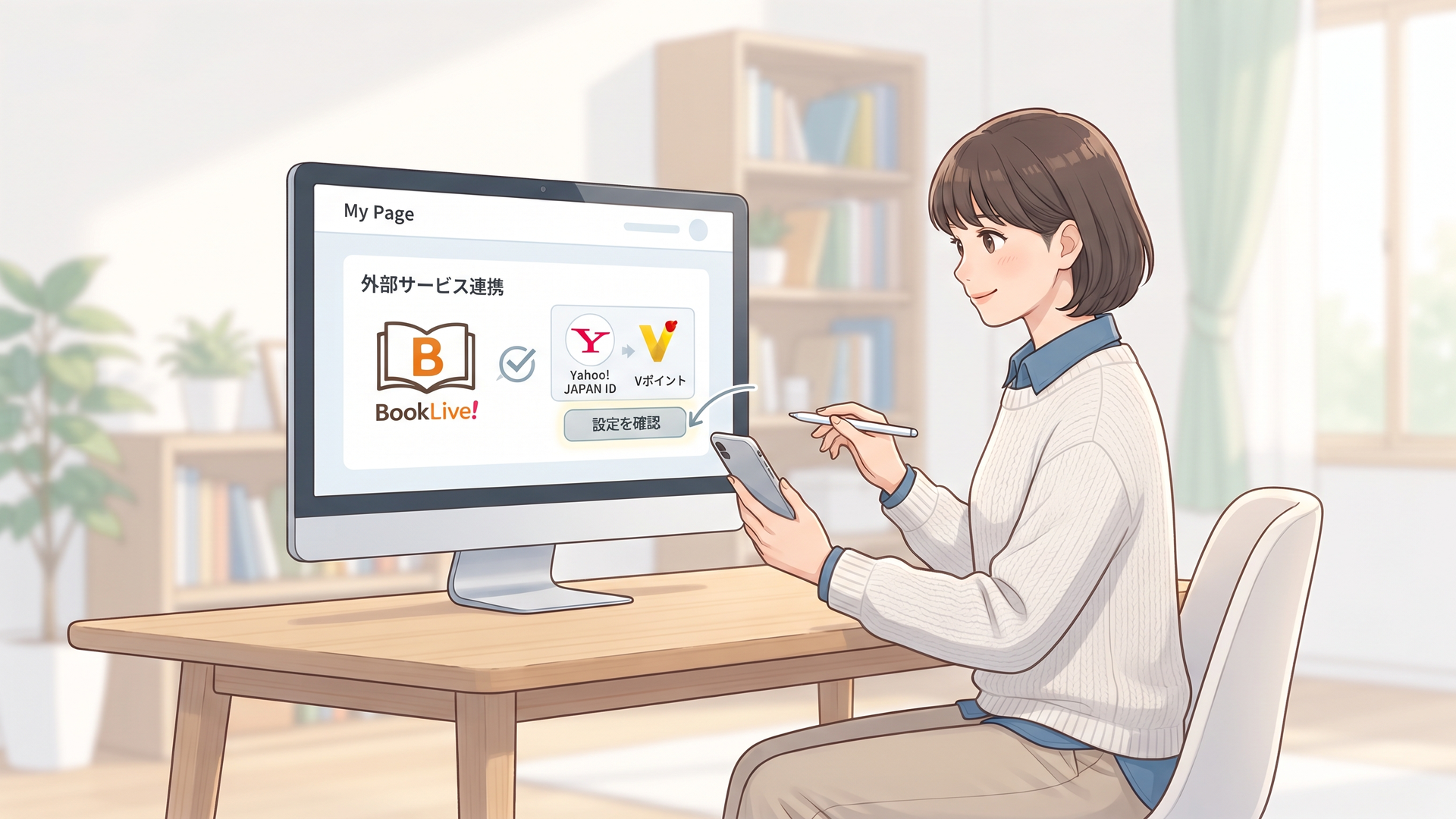
Yahoo! JAPAN IDとVポイント利用手続きの関係
Yahoo! JAPANとの連携を調べていると、「Vポイント利用手続き」という言葉が頻繁に出てきます。
BookLiveでVポイントを貯めるには、BookLiveへの会員登録だけでは足りず、Vポイント利用手続きが必要です。
BookLiveのFAQでは、電子書籍を購入した際にVポイントを獲得するためには、あらかじめVポイント利用手続きを完了しておく必要があると案内されています。
基本のVポイント付与は、200円(税込)につき1ポイントを下限とする仕組みです。
また、貯まったVポイントはBookLiveで電子書籍を購入する際にも利用できます。
ここで注意したいのは、Yahoo! JAPAN ID側で行うVポイント関連の設定と、BookLive側のVポイント利用手続きは、利用するサービスの範囲が異なることです。
BookLiveには「Yahoo! JAPAN IDでのVポイント利用手続きと、ブックライブでのVポイント利用手続きはどう違うのか」というFAQも設けられており、それだけ両者は混同されやすい仕組みだと分かります。
「Yahoo! JAPANでVポイントを使える状態だから、BookLiveでも自動的に貯まるはず」と考えず、BookLive側で利用手続きが完了しているかを確認したほうが確実です。
1つのYahoo! JAPAN IDを複数のBookLiveアカウントで使える?
BookLiveのFAQには、1つのYahoo! JAPAN IDに対して、複数のBookLiveアカウントでVポイント利用手続きを行えるのかという案内もあります。
この点は、複数アカウントを持っている人ほど注意が必要です。
Vポイント利用手続きを行うYahoo! JAPAN IDとBookLiveアカウントの組み合わせがあるため、別のBookLiveアカウントで改めて手続きをしたい場合には、既存の連携状態を確認する必要があります。
実際、BookLiveには「Vポイント利用手続きをしたBookLiveアカウントを忘れた場合、別のBookLiveアカウントで再度利用手続きできるか」というFAQも用意されています。
複数アカウントを作ってしまうと、
- 購入した本がどちらの本棚にあるのか
- Vポイントをどのアカウントで利用しているのか
- どのYahoo! JAPAN IDと接続しているのか
が分かりにくくなります。
外部アカウント連携を設定する前に、現在利用しているBookLiveアカウントを1つ確認しておくことが重要です。
PRマンガで続きを読むなら、ブックライブの初回70%OFFクーポン(1冊分)が使えます。 ▶ クーポンをもらう
ブックライブとLINEを連携する方法は?
BookLiveとLINEの連携は、既存のBookLiveアカウントを持っている場合でも設定できます。
BookLiveが案内している手順は比較的シンプルです。
まずBookLiveへログインし、LINEアカウント連携ページを開きます。
そこで外部サービス利用規約を確認して同意し、「LINEアカウントを連携する」ボタンを押します。
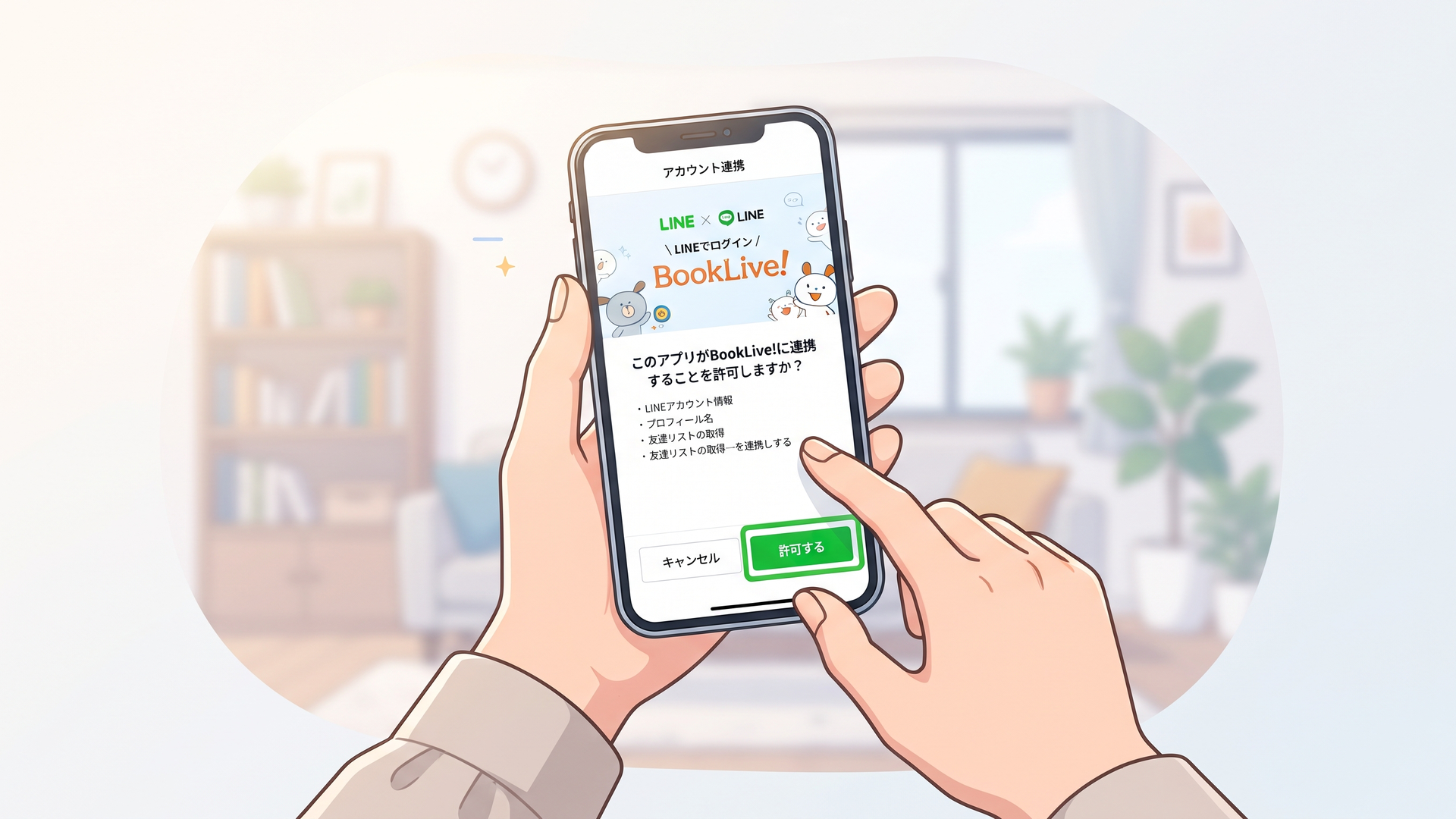
続いてLINE側の認証画面が表示されるので、内容を確認して「許可する」を選びます。
認証後、BookLive側で連携完了の表示が出れば手続きは完了です。
整理すると、次の3段階です。
- STEP1:BookLiveのLINEアカウント連携ページで利用規約に同意し、「LINEアカウントを連携する」を押す
- STEP2:LINEの認証ページで内容を確認し、「許可する」を押す
- STEP3:BookLive側で連携完了画面が表示されたことを確認する
連携操作の途中で、BookLiveのLINE公式アカウントが友だち追加される場合があります。
Androidではブラウザ選択画面が表示されることがあり、BookLiveは認証時に「自動LINEログインで開く」を選択するよう案内しています。
また、連携完了時にブラウザを選択する場合は、BookLiveの会員登録時に利用したブラウザを選ぶよう案内されています。
このブラウザの扱いは、LINE連携でエラーが起きる原因にも関係します。
LINEで会員登録している場合はそのままログインできる
最初からLINEを使ってBookLiveへ会員登録した人は、ログイン画面の「LINEでログイン」を利用できます。
この場合は、登録メールアドレスとBookLiveのパスワードを毎回入力する代わりに、LINEアカウントを利用して認証できます。
一方、すでにメールアドレスなどでBookLiveへ登録している場合は、先ほど説明したMyページのLINEアカウント連携から設定します。
この順番は重要です。
既存のBookLiveアカウントを利用しているのに、「LINEで会員登録」から別の登録手続きを始めてしまうと、意図せず別アカウントを作る可能性があります。
購入済みの電子書籍は購入したBookLiveアカウントに紐づくため、ログイン方法を追加したいだけなら、まず既存アカウントへログインしてから連携設定へ進むほうが分かりやすいでしょう。
PRマンガで続きを読むなら、ブックライブの初回70%OFFクーポン(1冊分)が使えます。 ▶ クーポンをもらう
ブックライブのLINE連携では何ができる?
LINE連携の役割は、ログインを簡単にすることだけではありません。
BookLiveは2018年3月28日にLINEログイン機能を導入し、翌3月29日にその内容をニュースリリースとして発表しました。
導入時の説明では、LINEとのID連携によって、メールやアプリのプッシュ通知に加え、LINEを新しい情報提供手段として活用することが示されています。
LINEログインでID連携した利用者は、セールやキャンペーン情報だけでなく、自分がフォローした作品や作者に関連する情報をLINEメッセージで受け取れる仕組みとして始まりました。
当時のID連携には、フィードフォースが提供するソーシャルログイン・ID連携サービス「ソーシャルPLUS」のLINEログインオプションが利用されていました。
現在のBookLiveのLINE連携案内でも、主なメリットとして次の機能が案内されています。
- LINE IDを利用した簡単なログイン
- 新刊やキャンペーンなどのお知らせ
- LINE限定クーポンや特典の配布
- クーポン付きガチャや来店ポイントへのアクセス
つまり、LINE連携は単なる「パスワード入力の省略」ではなく、BookLiveから情報を受け取る窓口としての性格も持っています。
LINE友だち追加とLINEアカウント連携は別
ここはかなり間違えやすいポイントです。
BookLive公式LINEアカウントを友だち追加することと、BookLiveアカウントをLINEアカウントに連携することは別の操作です。
BookLiveの案内でも、すでに公式LINEアカウントを友だち登録している場合であっても、一部の連携特典を受けるにはLINEアカウント連携そのものが必要とされています。
友だち追加は、LINE上でBookLive公式アカウントからメッセージを受け取れる状態にする操作です。
一方のアカウント連携は、利用しているBookLiveアカウントとLINEアカウントを関連付ける設定になります。
似ていますが、役割は異なります。
「LINEのBookLiveを友だち追加しているから、LINEログインも使えるはず」とは限らない点に注意してください。
LINE連携でもらえるクーポンやポイントは変わる可能性がある
提供資料では、LINE公式アカウントの友だち追加やアカウント連携を対象にしたクーポン・ポイント施策も案内されています。
たとえば、友だち追加による1冊20%OFFクーポンについて、取得から1週間という有効期限や、1人1回までといった条件が記載されています。
また、LINEアカウント連携と、連携した月内の500円(税込)以上の購入を条件としたポイント・クーポン施策も案内されています。
LINE公式アカウント側の案内では、連携による200ポイントや、条件達成による30%OFFクーポンなどの告知も確認できます。
ただし、こうしたキャンペーンは固定されたサービス仕様ではありません。
BookLive自身も、キャンペーンについて事前告知なく変更・中止する場合があると案内しています。
そのため、LINE連携を「特定のクーポンを必ずもらうための方法」と考えるより、ログインや通知を便利にする設定として捉え、特典内容はその都度確認するのが適切です。
PRマンガで続きを読むなら、ブックライブの初回70%OFFクーポン(1冊分)が使えます。 ▶ クーポンをもらう
ブックライブのLINE連携ができない・エラーになる原因は?
LINEアカウント連携では、操作環境によって正常に完了しない場合があります。
BookLiveが具体的に挙げているのは、次のようなケースです。
- 連携開始時と完了時で利用するブラウザ・アプリが異なる
- シークレットブラウザを利用している
- ブラウザやアプリでCookieを禁止している
とくにスマートフォンでは、LINEアプリからブラウザへ移動したり、認証後に別のブラウザが自動起動したりすることがあります。
その結果、連携開始時に保持されていた認証情報をBookLive側で正しく引き継げず、エラーになる可能性があります。
うまくいかない場合は、まず通常モードのブラウザを利用し、最初から最後まで同じブラウザで操作する方法を試すのが基本です。
Androidでブラウザ選択画面が表示された場合、BookLiveの案内どおり、LINE認証時は「自動LINEログインで開く」を利用し、その後は会員登録時に利用したブラウザを選ぶことも確認しておきたいポイントです。
Cookieを全面的に拒否している場合も、認証状態の維持に必要な情報が保存されず、処理が途切れることがあります。
セキュリティ設定を変更する場合は、連携が終わった後に必要に応じて元の設定へ戻すなど、自分の利用環境に合わせて管理してください。
連携前に「今ログインしているBookLiveアカウント」を確認する
私がこの仕組みでとくに重要だと考えるのは、エラーそのものよりも別アカウントへの誤登録を防ぐことです。
BookLiveでは、購入した電子書籍の情報をアプリへ認識させるためにもアカウント設定が必要です。
BookLiveアプリは初回起動時にログイン画面が表示され、登録メールアドレスとパスワードを入力してログインすると利用情報が同期されます。
公式案内では、BookLiveアプリへログインしなければ購入済み作品を閲覧できないとされています。
つまり重要なのは、「Yahoo! JAPANやLINEそのものに本が保存されている」のではなく、中心にBookLiveアカウントがあり、そのアカウントへ外部認証方法を結び付けていると理解することです。
ここを逆に考えてしまうと、「LINEで入ったら本棚が空になった」「Yahoo! JAPANでログインしたら購入履歴が見つからない」という混乱につながりかねません。
本棚が突然消えたように見える場合は、データそのものが失われたと決めつける前に、以前とは別のBookLiveアカウントへ入っていないかを確認する価値があります。
PRマンガで続きを読むなら、ブックライブの初回70%OFFクーポン(1冊分)が使えます。 ▶ クーポンをもらう
Yahoo! JAPAN連携とLINE連携はどちらを使うべき?
Yahoo! JAPANとLINEは、どちらか一方だけを「正解」とするようなものではありません。
利用目的が違います。
Yahoo! JAPAN IDを使ってBookLiveへ登録している人にとっては、「Y!ログイン」が普段の入口になります。
また、既存のBookLive利用者にとってYahoo! JAPAN関連で重要なのは、Vポイント利用手続きとの関係です。
BookLiveで電子書籍購入時にVポイントを貯めたり、貯めたポイントを利用したりしたい場合は、自分の連携状況を確認する意味があります。
一方でLINEは、LINEアカウントによるログインに加えて、新刊情報やキャンペーンなどを受け取る窓口として利用できる点が特徴です。
日常的にLINEを利用している人にとっては、ログイン情報を毎回入力する手間を減らせることに加え、BookLive関連のお知らせをLINE側に集約できます。
ただし、通知やキャンペーン情報が不要な人にとっては、それが必ずしも大きなメリットになるとは限りません。
自分が必要とする機能を基準に選ぶのが合理的です。
BookLiveの外部アカウント連携で重要なのは「認証」と「会員情報」を分けて考えること
BookLiveのYahoo! JAPAN・LINE連携を見ていると、一見すると複雑に感じます。
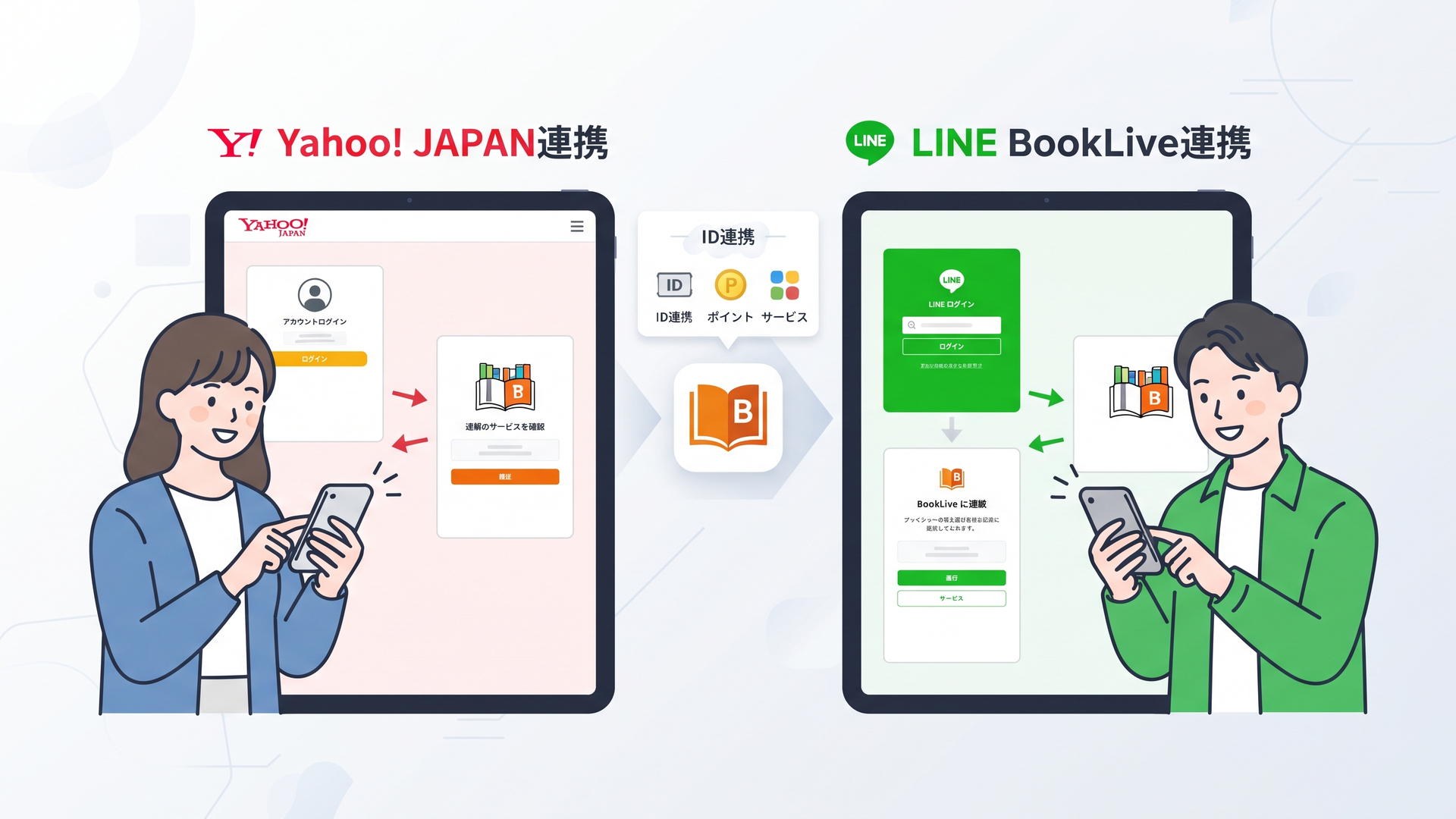
しかし、仕組みを「BookLiveの会員情報」と「ログインや外部サービスの認証」に分けると理解しやすくなります。
中心にあるのはBookLiveアカウントです。
購入履歴や本棚など、BookLiveで利用する情報は、このアカウントを基準に管理されます。
そこへYahoo! JAPAN IDやLINEなどの外部サービスを関連付けることで、別の認証方法やポイント・通知機能を利用できるようになる、と考えると整理できます。
この構造は、今後さらに外部サービスや認証方法が増減した場合にも重要になります。
実際、BookLiveの「他社との連携サービス」FAQには、Yahoo! JAPAN・LINE以外にもApple Account、Vポイント、Airbookなど複数の仕組みに関する案内がまとめられています。
一方、Facebook IDを利用したログインサービスは2026年2月25日で終了し、新規連携・再連携についても2025年7月2日で終了したことがFAQで案内されています。
外部ログインは便利ですが、永続的に同じ方式が提供され続けるとは限りません。
その意味でも、BookLiveへ登録しているメールアドレスやパスワードなど、自分の基本的なアカウント情報を把握しておくことには意味があります。
Apple Account連携についても、BookLiveは連携している状態であっても、登録中のメールアドレスとパスワードを使ってログインできると案内しています。
外部サービスは入口を便利にする仕組みであり、BookLiveアカウントそのものと完全に同一ではない。
Yahoo! JAPANとLINEの連携を設定するときも、この考え方を持っておくとトラブル時に状況を整理しやすくなります。
BookLiveとYahoo! JAPAN・LINE連携についてのまとめ
BookLiveでは、Yahoo! JAPAN IDとLINEの両方に対応したログイン・連携機能が用意されています。
Yahoo! JAPAN IDで会員登録した場合は「Y!ログイン」を利用できます。既存のBookLiveアカウントをYahoo! JAPAN側と連携したい場合は、BookLiveへログイン後、MyページのVポイント利用手続きから進めるのが基本です。
LINEで会員登録した場合は「LINEでログイン」を利用できます。既存のBookLive会員は、MyページのLINEアカウント連携ページから利用規約へ同意し、LINE認証画面で「許可する」を選べば連携できます。
LINEについては、ログインだけでなく、新刊・キャンペーン情報や限定特典などを受け取れる仕組みもあります。
ただし、友だち追加とアカウント連携は別の操作です。また、クーポンやポイントなどのキャンペーン内容は変更・終了する可能性があります。
そして、もっとも大切なのは、Yahoo! JAPANやLINEを中心に考えるのではなく、自分が現在使っているBookLiveアカウントを基準に連携することです。
購入済み作品が入っているアカウントを確認してから設定を進めれば、別アカウント作成や本棚の取り違えといったトラブルを避けやすくなります。
よくある質問
BookLiveはYahoo! JAPAN IDでログインできますか?
Yahoo! JAPAN IDでBookLiveへ会員登録している場合は、ログイン画面の「Y!ログイン」からログインできます。
すでに別の方法でBookLiveアカウントを作っている場合は、いったん既存アカウントへログインし、MyページからVポイント利用手続きを確認してください。
BookLiveとLINEを連携するとLINEでログインできますか?
LINEで会員登録している場合は「LINEでログイン」が利用できます。
既存のBookLiveアカウントを使っている場合は、MyページのLINEアカウント連携ページから連携手続きを行います。別アカウントを作らないよう、現在利用しているBookLiveアカウントへ先にログインしておくと分かりやすいです。
BookLiveのLINE連携ができないときはどうすればいいですか?
連携開始時と完了時でブラウザが変わっていないか、シークレットブラウザを使っていないか、Cookieを禁止していないかを確認してください。
BookLiveは、これらの条件に該当するとLINEアカウント連携が正常に完了せず、エラーが発生する場合があると案内しています。
PR
ブックライブの初回70%OFFクーポンは、登録してすぐ受け取れます。
ブックライブは登録無料・月額なしの買い切り型。新規登録でもらえる70%OFFクーポンで、対象の1冊が約7割引で読めます(1冊分・受け取りから24時間有効)。

登録は無料。無料作品は登録なしでも試せます
コメント