
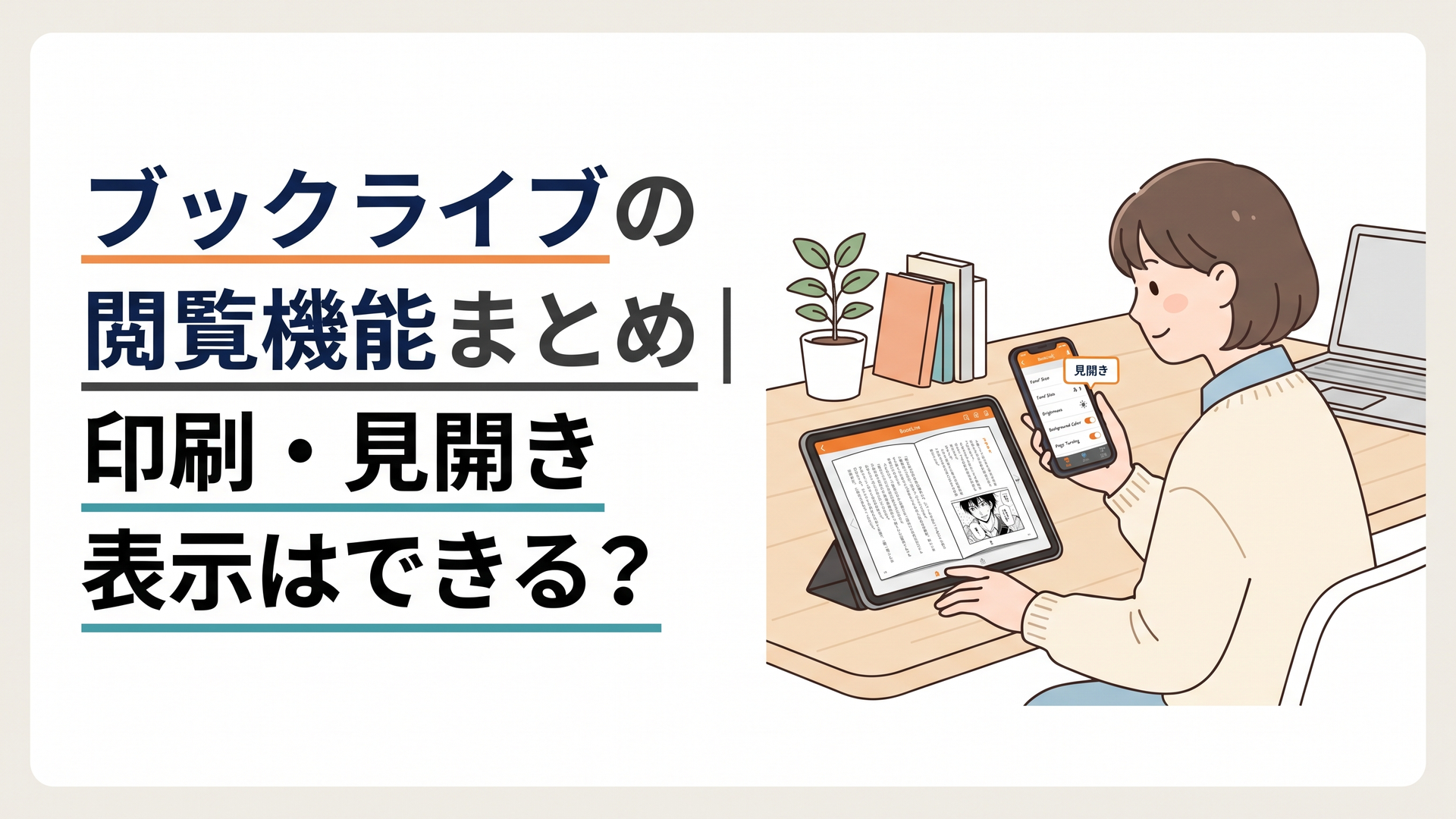
ブックライブの購入作品は印刷できません。一方、見開き表示や縦読み、文字サイズ変更、しおりなど、電子書籍として読むための機能は幅広く用意されています。
とくに「紙に出力できるのか」「漫画を見開きで読めるのか」は、購入前に確認しておきたいポイントです。ここではブックライブ公式FAQの2026年8月時点の案内を中心に、閲覧・ダウンロード機能を整理します。
PRマンガで続きを読むなら、ブックライブの初回70%OFFクーポン(1冊分)が使えます。 ▶ クーポンをもらう
ブックライブは印刷できる?購入した電子書籍の扱い
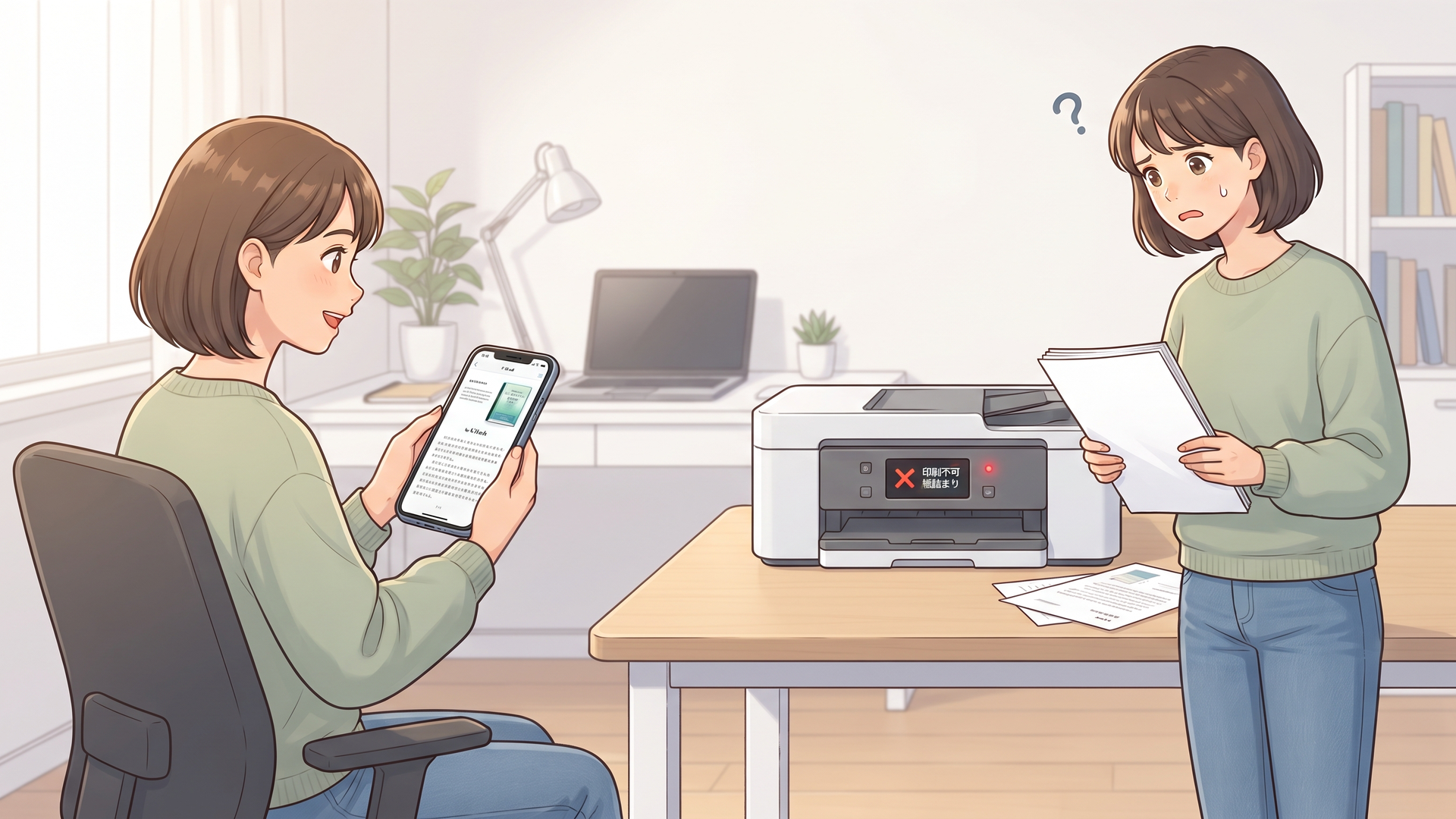
結論からいうと、ブックライブで購入した作品を印刷することはできません。
ブックライブのiOSアプリ向けFAQでは、「購入した作品を印刷することはできますか?」という質問に対し、印刷には対応していないと明記されています。
つまり、漫画や小説、実用書などをブックライブで購入しても、プリンターにつないで紙へ出力する使い方は想定されていません。
これは「電子書籍を買ったのだから、PDFのように自由に印刷できるのでは」と考えている人にとって、とくに注意したい部分です。
ブックライブの作品はPDFとして保存して印刷する仕組みではない
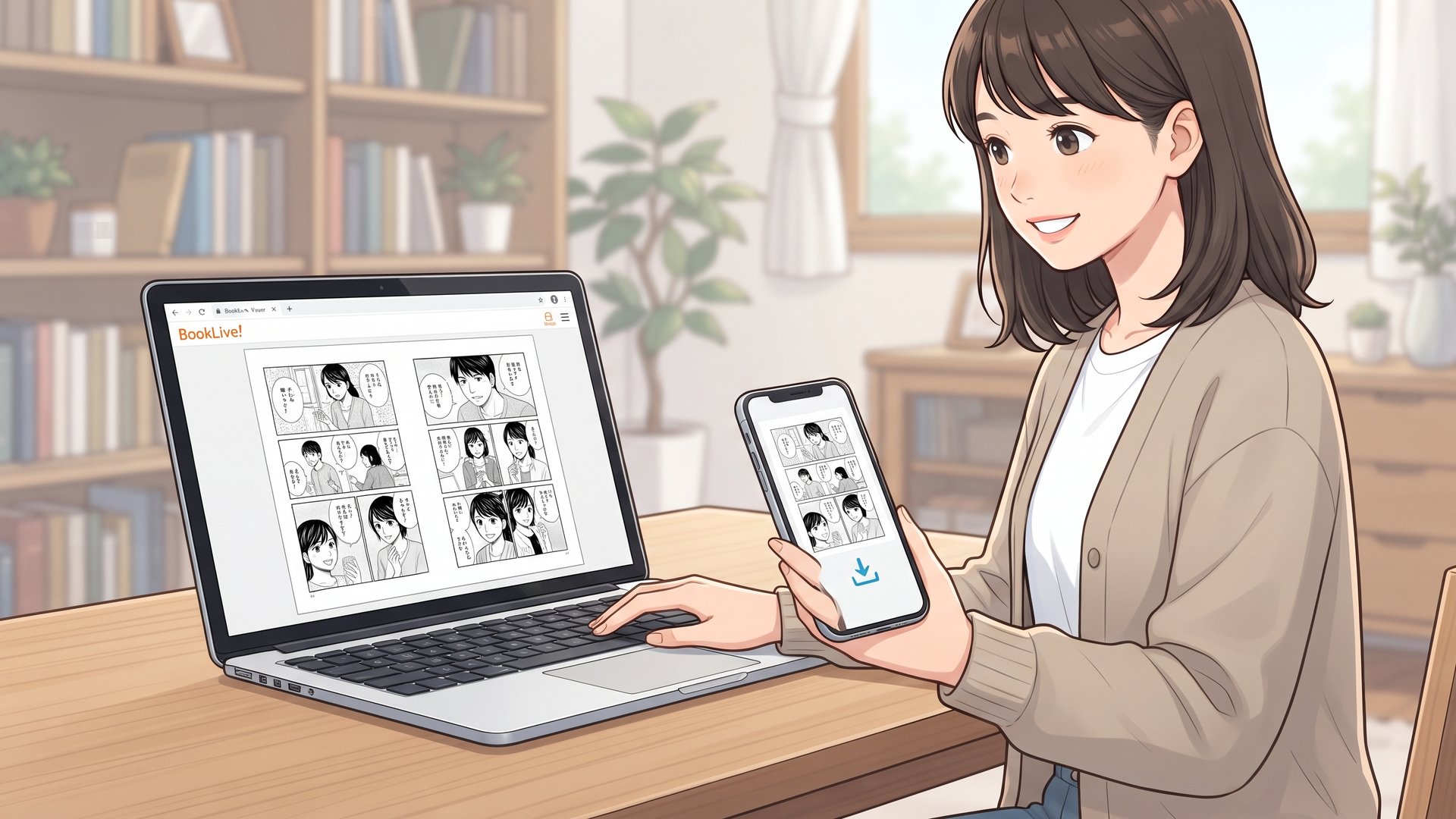
ブックライブでは、購入した電子書籍をブラウザビューアまたは対応アプリで閲覧します。
公式FAQでも、書籍を読む方法としてブラウザビューアとブックライブアプリが案内されています。
そのため、一般的なPDFファイルをパソコンへ保存し、PDF閲覧ソフトから「印刷」を選ぶような利用方法とは仕組みが異なります。
電子書籍ストアで購入しているのは、紙へ自由に複製するためのデータというより、対応する閲覧環境で作品を読むための利用権と考えると分かりやすいでしょう。
印刷を前提に資料を購入したい場合には、この違いを理解したうえで選ぶ必要があります。
FAQ画面にある「印刷」と電子書籍の印刷は別物
ここは少し紛らわしいポイントです。
ブックライブのFAQページによっては、ページ上に「印刷」という表示があります。しかし、これはFAQページ自体を印刷するための機能であり、購入した電子書籍の本文を印刷できるという意味ではありません。
公式FAQでは別途、「購入した作品を印刷することはできません」と案内されています。
検索している途中でFAQ画面の「印刷」という文字だけを見つけると、作品も印刷できるように見えてしまいますが、両者は区別して考える必要があります。
個人的には、ブックライブの印刷可否を調べるうえで最も誤解が生じやすいのは、この部分だと考えています。
スクリーンショットと印刷も同じではない
端末側でスクリーンショットを撮影できる場合があっても、それは「ブックライブが作品の印刷機能を提供している」という意味ではありません。
また、電子書籍には著作権で保護された漫画・小説・写真などが含まれています。
画面の保存、複製、公開、共有などについては、端末で技術的に可能かどうかだけではなく、著作権や利用条件を踏まえて扱う必要があります。
したがって、「印刷できないなら画像として保存して大量に出力すればよい」という代替手段を前提にするのは避けるべきです。
紙で保管したい資料や、書き込みながら使うことを前提とする専門書では、紙版が販売されているかを確認するほうが確実です。
ブックライブは見開き表示できる?漫画を2ページで読む方法
ブックライブでは、見開きページ表示に対応しています。
とくに漫画では、左右2ページをひとつの画面で確認できるため、見開きを前提に描かれたコマや大きな構図を読みやすくなります。
2026年8月25日に更新されたAndroidアプリ向け公式FAQでも、「ダウンロードした作品の設定」のひとつとして「見開きページ表示」が明記されており、オン・オフを切り替えられることが確認できます。
Androidアプリでは見開きページ表示をオン・オフできる
Android版では、作品をダウンロードして閲覧する際の設定として、見開きページ表示が用意されています。
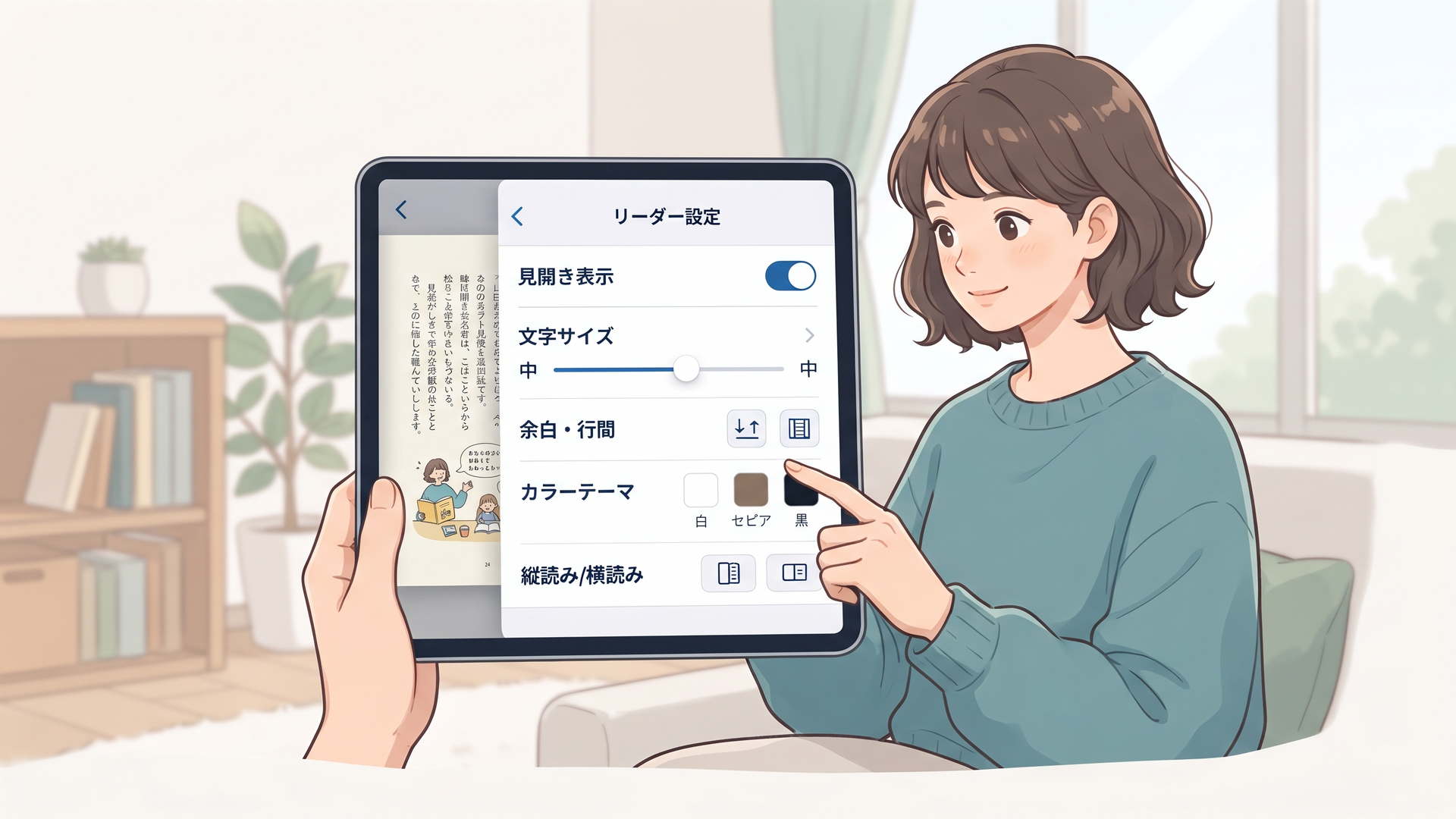
公式FAQに掲載されている主な設定は次のとおりです。
- 読了後のしおり位置
- フォント選択
- フォントサイズ
- 余白
- カラーテーマ
- 音量ボタンによるページ送り
- ページ送り効果
- タップ設定
- 縦書き・横書きの組方向
- 見開きページ表示
- 画質きれいモード
- フルスクリーン表示
単にページを左右へ送るだけではなく、かなり細かくリーダー環境を調整できることが分かります。
見開き表示についてはオン・オフを選択できるため、1ページずつ大きく読みたい場面と、2ページ全体を確認したい場面を使い分けられます。
iOSでも見開き表示は利用できる
iOS版のブックライブアプリでも見開き表示は利用できます。
過去のアプリでは、作品画面中央付近をタップしてメニューを表示し、設定画面から「見開きページ表示」をオンにしたうえで端末を横向きにする方法が案内されてきました。
ただし、アプリのUIや設定項目の位置はバージョンアップによって変わる可能性があります。
そのため、現在のiPhoneやiPadで見開きにならない場合は、まず画面中央付近をタップしてビューアメニューを開き、表示設定に見開き関連の項目があるか確認するのが基本です。
公式FAQでは2026年5月20日更新の案内として、メニューを表示したい場合は画面中央付近をタップするよう説明されています。
左右部分をタップするとページ送りとして処理されることがあるため、「設定を開こうとしているのにページがめくれてしまう」という場合は、タップ位置を中央へ寄せるのがポイントです。
Windowsアプリでも見開き閲覧に対応している
ブックライブはiOS、Androidだけでなく、Windows向けのリーダーアプリも提供しています。
過去のWindows版では見開き状態を基本とする表示方式も採用されており、漫画をパソコンの大きな画面で読む用途にも向いていました。
ただし、Windowsアプリについてもバージョンによって操作方法や画面構成が変わる可能性があります。
「Windowsなら必ずこの操作」と固定的に覚えるより、現在利用しているアプリ内のビューア設定を確認するほうが確実です。
見開き表示は漫画との相性がいい
漫画では、右ページと左ページをまたいで大きな絵を配置する「見開き」が演出として使われることがあります。
1ページ表示では左右を別々に見ることになるため、構図全体の迫力や視線誘導が伝わりにくくなる場合があります。
タブレットやPCのように画面が広い端末であれば、見開き表示はとくに効果的です。
一方、スマートフォンでは2ページを同時に表示すると文字やコマが小さくなるため、常に見開きが最適とは限りません。
スマートフォンでは1ページ表示、タブレットやPCでは見開き表示というように、端末サイズに応じて切り替えるのが実用的です。
PRマンガで続きを読むなら、ブックライブの初回70%OFFクーポン(1冊分)が使えます。 ▶ クーポンをもらう
ブックライブの閲覧方法はブラウザとアプリの2種類
ブックライブ公式FAQでは、購入した電子書籍をブラウザビューアまたはブックライブアプリで閲覧できると案内しています。
同じ作品を読む場合でも、ブラウザとアプリでは使い勝手が異なります。
大まかに整理すると次のようになります。
閲覧方法 主な特徴
ブラウザビューア アプリを入れずに閲覧しやすい
iOS・Androidアプリ 作品をダウンロードして閲覧できる
Windowsアプリ PC画面で作品を閲覧できる
印刷 非対応
外出先や通信環境のない場所でも読みたい場合は、事前に作品をダウンロードできるアプリのほうが使いやすくなります。
反対に、一時的に読むだけで端末へアプリを増やしたくない場合は、ブラウザビューアが便利です。
アプリなら電子書籍をダウンロードできる
ブックライブアプリでは、購入した作品を端末へダウンロードできます。
公式FAQには、作品のダウンロード中に通信が切れてしまった場合でも、通信状態が安定してから再度ダウンロードできると案内されています。
つまり、一度通信エラーが起きたからといって、その購入作品を失うわけではありません。
移動中に読むことが多い人であれば、自宅などの安定したWi-Fi環境で作品をダウンロードしておく使い方が向いています。
ブラウザで読むことと、アプリへ作品データをダウンロードして読むことは似ていますが、通信環境への依存度が異なる点は押さえておきたいところです。
ダウンロード時のエラーにもFAQが用意されている
2026年3月13日に公開された公式FAQでは、本のダウンロード時に表示されるエラーについても案内されています。
例として「-55201」「-20014」「-20400」などのエラーコードが挙げられています。
また、購入済み書籍のダウンロード時に「ユーザー情報が正しくありません」と表示されるケースについては、ブックライブアプリ側でアカウント設定が行われていないことが原因として案内されています。
作品が開けないときは、「購入できていない」とすぐ判断するのではなく、通信状態、アプリのアカウント設定、ダウンロード処理などを順番に確認することが重要です。
PRマンガで続きを読むなら、ブックライブの初回70%OFFクーポン(1冊分)が使えます。 ▶ クーポンをもらう
ブックライブには縦読み・しおり・文字サイズ変更などもある
印刷と見開き以外にも、ブックライブのリーダーには電子書籍を読みやすくする機能があります。
とくに利用頻度が高いのは、縦読み、しおり、文字サイズ調整、マーカー・メモなどです。
作品の種類によって利用できる機能が異なる場合はありますが、紙の本とは違う電子書籍ならではの読み方ができます。
ブラウザとアプリで縦読みができる
ブックライブ公式FAQでは、「ブラウザでたて読みはできますか」という項目が用意されており、2026年5月20日に更新されています。
ブラウザに加え、Android用アプリ、iOS用アプリにも縦読み機能が案内されています。
スマートフォンで漫画を読む場合、ページを横方向へめくるより、Web漫画のように上下へスクロールしたほうが読みやすいと感じる人もいるでしょう。
その場合は縦読みへ切り替えることで、自分の読み方に合わせられます。
ただし、すべての作品が同じ表示方式に対応しているとは限りません。
作品側で表示形式が指定されている場合もあるため、利用中の作品で変更できるかは実際のビューア設定で確認する必要があります。
しおりで読みかけの位置を管理できる
ブックライブにはしおり機能があります。
公式FAQでは、ログイン後、購入した作品でしおりを利用できることが案内されています。
長編漫画や小説、実用書を途中まで読んで閉じる場合には、毎回ページを探し直す必要がありません。
また、Android版では読了ページから本棚へ戻る際に、閉じた本のしおり位置を「先頭ページ」にするか「最終ページ」にするか選択できます。
一度読み終えた漫画を次回は1ページ目から読み直したい人と、読了位置を残しておきたい人の両方を想定した設計です。
地味な設定ですが、巻数の多い作品を繰り返し読む場合には使い勝手へ影響します。
マーカーとメモにも対応
ブックライブ公式FAQには「マーカー・メモ」という項目も用意されています。
小説や実用書などでは、気になった箇所へマーカーを付けたり、メモを残したりする読み方ができます。
漫画中心に使う場合は目立ちにくい機能ですが、ビジネス書や参考書を読む人にとっては重要です。
ただし、電子書籍のファイル形式や作品側の仕様によって、利用できる機能が異なる場合があります。
「ブックライブなら全作品で必ずマーカーを使える」と考えるのではなく、対象作品で利用可能か確認するのが安全です。
Androidではフォントサイズを16段階で変更できる
2026年8月25日更新のAndroid向け公式FAQでは、フォントサイズを16段階から設定できると案内されています。
文字主体の作品では、端末サイズや視力に応じて読みやすい大きさへ変更できます。
さらに「筑紫フォント」をダウンロードした場合には、フォント自体を選択する機能もあります。
紙の本では文字サイズを購入後に変更できませんが、電子書籍では読者側で表示を調整できることがあります。
これは、印刷できないという制約とは反対に、電子書籍ならではの明確な利点といえるでしょう。
余白やカラーテーマも調整できる
Android版では、余白の広さも設定できます。
Ver.1.2.0以上の場合は、端末画面の表示領域をもとに設定内容が変わり、最小幅600dp未満では3段階、600dp以上では4段階となります。
端末側の表示サイズを変更した場合や、マルチウィンドウを利用した場合には、設定が切り替わることがあります。
さらにカラーテーマは3種類から設定できます。
文字を読む時間が長い場合、フォントサイズだけでなく、余白や背景を調整できることは読みやすさに直結します。
音量ボタンでページ送りする設定もある
Android版には、端末の音量アップ・ダウンボタンを使ってページ送りするかどうかを選択する機能があります。
画面を何度もタップしたくない場合には便利です。
タップ設定についても、「タップ&フリック」と「左右エリアタップ」の動作が用意されています。
どちらを利用している場合でも、画面中央エリアはメニュー表示に割り当てられています。
「画面をタップしているのに設定メニューが出ず、ページだけ進んでしまう」というときは、左右ではなく中央付近を押しているか確認してみてください。
縦書き・横書きも変更できる
Android版では、「組方向」として縦書き・横書きを変更できます。
ただし、作品側で組方向が指定されている場合には変更できません。
小説など文字主体の電子書籍では、縦書きを好む人と横書きを好む人が分かれます。
利用者側で変更できる作品であれば、自分が読みやすい表示へ合わせられます。
「画質きれいモード」も用意されている
Android版には「画質きれいモード」があります。
公式FAQによると、色の深みを増して高出力で画像を描画し、グラデーションやスクリーントーンをより滑らかに表示する機能です。
漫画の細かなスクリーントーンやグラデーションを重視する人には興味深い機能でしょう。
一方、端末によっては文字がにじんだり、モアレが発生したりする場合があります。
その場合はオフにすることが推奨されています。
設定をオンにした状態は、本を開いている間のみ有効です。
フルスクリーン表示にも対応
Android版ではフルスクリーン表示も利用できます。
設定をオンにすると、ビューアを画面いっぱいに表示できます。
スマートフォンではステータスバーやメニュー部分が占める面積も小さくありません。
漫画を少しでも大きく表示したい場合には、フルスクリーンと1ページ表示を組み合わせる方法もあります。
見開き表示だけが「漫画を読みやすくする方法」ではなく、画面サイズに応じて複数の設定を組み合わせるのがブックライブのリーダーを使いやすくするコツです。
PRマンガで続きを読むなら、ブックライブの初回70%OFFクーポン(1冊分)が使えます。 ▶ クーポンをもらう
購入したブックライブ作品は何度でも閲覧できる?
ブックライブ公式FAQでは、一度購入した作品は何度でも閲覧できると案内されています。
また、「購入した作品に有効期限はありますか?」というFAQでは、購入済み作品に有効期限はないとされています。
読み終わった瞬間に利用権が切れるようなレンタル型ではなく、基本的には購入作品として本棚から再閲覧できる仕組みです。
購入作品は再ダウンロードできる
端末から作品データを削除した場合でも、購入記録そのものが残っていれば、必要に応じて再ダウンロードして読む運用ができます。
スマートフォンの保存容量が不足している場合、すべての作品データを常に端末へ保存しておく必要はありません。
読み終えた作品を端末から外し、読みたくなったときに再度ダウンロードする使い方ができます。
電子書籍を何十冊、何百冊と購入する場合には、この管理方法が重要になります。
「ダウンロードデータ」と「購入作品」は分けて考える
ブックライブを使う際に理解しておきたいのが、端末へ保存している「ダウンロードデータ」と、アカウント上の「購入作品」は別だという点です。
ダウンロード中に通信が切れても再ダウンロードできますし、端末容量を整理するためにデータを消しても、購入した事実まで自動的に消えるわけではありません。
ただし、本棚上の作品を完全に削除する操作など、別の整理機能を利用する場合は扱いが異なります。
単に端末容量を空けたいだけなら、作品そのものを完全削除する操作と混同しないほうが安全です。
販売状況やアプリ環境の変更には注意
購入済み作品には基本的に有効期限がありませんが、電子書籍サービスでは販売終了、対応OSの変更、アプリの更新など、利用環境そのものが変化する場合があります。
実際、ブックライブでもAndroidアプリの旧バージョンに対して利用条件の変更が行われています。
そのため、「一度買えば現在の端末・現在のアプリで永久に同じ状態のまま読める」とまで解釈するのは適切ではありません。
重要なのは、購入作品そのものの有効期限と、端末・アプリの対応期限は別の話だということです。
利用できなくなった場合には、最新版アプリや別の対応端末、ブラウザビューアなど、現在提供されている閲覧環境を確認する必要があります。
PRマンガで続きを読むなら、ブックライブの初回70%OFFクーポン(1冊分)が使えます。 ▶ クーポンをもらう
ブックライブの印刷不可と見開き対応から分かる「向いている読み方」
ブックライブの閲覧機能を整理すると、方向性はかなり明確です。
紙へ出力して使うためのサービスではなく、スマートフォン・タブレット・PCの画面上で快適に読むための機能を充実させた電子書籍ストアと考えるのが適切でしょう。
印刷には対応していない一方で、見開き表示、縦読み、ダウンロード、しおり、マーカー、メモ、文字サイズ変更などが用意されています。
印刷したい人には用途が合わない
たとえば、購入した実用書を全ページ印刷して紙のファイルとして保管したい人には、ブックライブの仕組みは合いません。
仕事用資料として紙へ出力し、手書きで大量に書き込みたい場合も同様です。
電子書籍で販売されていることと、自由に印刷できることは別です。
「紙でも使う可能性が高い本」については、電子版を購入する前に紙版の有無を確認する選択肢があります。
漫画を端末で読む人とは相性がいい
反対に、漫画をスマートフォンやタブレットで読む用途では、必要な機能がかなり揃っています。
見開き表示と1ページ表示を使い分けられ、縦読みにも対応しています。
ダウンロードしておけば通信環境に左右されにくく、読了後のしおり位置まで設定できます。
大きなタブレットで見開きを楽しみ、外出時はスマートフォンで1ページずつ読む、といった使い分けもできます。
紙の本をそのまま画面へ移植しただけではなく、端末ごとの読み方を想定したリーダーになっている点は評価できます。
見開き表示はBookLiveが以前から取り組んできた機能
ブックライブの見開き表示は、最近突然追加された機能ではありません。
2012年3月には、当時のBookLiveが集英社と協力し、EPUB3.0を独自拡張したビューワエンジンを開発したことが報じられています。
当時は「LIAR GAME」や「JIN-仁-」など9タイトル46冊をAndroid端末向けに配信し、縦画面のまま横方向へスクロールしながら見開きページを閲覧できる仕組みを導入していました。
3月9日から配信を開始し、当初はAndroid版「BookLive! Reader」が対象。その後WindowsやiOSなどへの対応も計画されていました。
現在の見開き設定とはUIや実装が同一とは限りませんが、漫画の2ページ構成を電子端末でどう見せるかという課題に、BookLiveがかなり早い時期から取り組んできたことは分かります。
これは現在の見開き機能を見るうえでも興味深い背景です。
重要なのは「できる・できない」より端末に合わせて選ぶこと
ブックライブには多くの閲覧設定がありますが、すべてをオンにすれば読みやすくなるわけではありません。
スマートフォンで見開き表示をすると1ページあたりの面積は小さくなりますし、高画質設定では端末によってモアレや文字のにじみが発生する場合があります。
文字サイズを大きくすれば1画面に入る文章量は減ります。
つまり、機能の多さそのものより、自分の端末と作品に合う設定を選べることに意味があります。
筆者としては、ブックライブの閲覧機能を評価する場合、「紙の本を完全に置き換えられるか」ではなく、電子書籍としてどれだけ読み方を調整できるかを見るべきだと考えています。
印刷という紙側の自由度はありません。
その代わり、見開き、縦読み、文字サイズ、余白、カラーテーマ、ページ送りなど、「画面で読む」という一点には細かな調整機能が積み重ねられています。
この特徴を理解したうえで使えば、ブックライブの得意なことと不得意なことはかなり分かりやすくなります。
まとめ|ブックライブは印刷不可、見開き表示はできる
ブックライブで購入した電子書籍は、印刷には対応していません。
PDFファイルのように作品データを取り出してプリンターから紙へ出力するサービスではなく、ブラウザビューアや専用アプリで閲覧する仕組みです。
一方、見開きページ表示には対応しています。
Android版では2026年8月25日更新の公式FAQにも「見開きページ表示」のオン・オフ設定が明記されています。iOSやWindowsでもアプリを利用して漫画を見開きで閲覧できますが、具体的な設定画面はアプリのバージョンによって変わる可能性があります。
さらに、縦読み、ダウンロード、しおり、マーカー・メモ、フォントサイズ変更、余白、カラーテーマ、フルスクリーンなど、画面上で読みやすくする機能も用意されています。
印刷して紙で使いたい人には制約がありますが、スマートフォン・タブレット・PCを中心に電子書籍を読むのであれば、表示方法をかなり細かく調整できます。
とくに漫画では、スマートフォンなら1ページ表示、画面の広いタブレットやPCなら見開きというように、端末に合わせて表示方法を変える使い方が実用的です。
よくある質問
ブックライブで購入した漫画を印刷できますか?
できません。
ブックライブ公式FAQでは、購入作品の印刷には対応していないと案内されています。作品はブラウザビューアやブックライブアプリで閲覧します。
ブックライブで漫画を見開き表示できますか?
できます。
Android版では「見開きページ表示」のオン・オフ設定が公式FAQに掲載されています。iOSやWindowsでも見開き閲覧に対応していますが、操作方法や画面構成はアプリのバージョンによって異なる場合があります。
ブックライブは縦読みできますか?
ブラウザビューア、Android用アプリ、iOS用アプリでは縦読み機能が案内されています。
ただし、作品の形式や指定によって利用できる表示方法が異なる場合があるため、実際のビューア内で設定できるか確認してください。
PR
ブックライブの初回70%OFFクーポンは、登録してすぐ受け取れます。
ブックライブは登録無料・月額なしの買い切り型。新規登録でもらえる70%OFFクーポンで、対象の1冊が約7割引で読めます(1冊分・受け取りから24時間有効)。

登録は無料。無料作品は登録なしでも試せます
コメント