
BookLiveは、購入した作品をブラウザまたは専用アプリで閲覧できます。読めない場合は、ダウンロード状態や端末・ブラウザ、アカウント状態の確認が基本です。
また、アプリではしおりや本文検索、拡大・縮小などを利用でき、作品によっては縦書き・横書きなどの閲覧設定も変更できます。画質については書籍データの更新で改善される場合があり、ページ数は対応作品なら書誌情報から確認可能です。
PRマンガで続きを読むなら、ブックライブの初回70%OFFクーポン(1冊分)が使えます。 ▶ クーポンをもらう
BookLiveの読み方は?ブラウザとアプリで作品を開ける
BookLiveで購入した電子書籍は、ブラウザビューアまたは専用アプリから読むことができます。基本的にはMy本棚から読みたい作品を選び、閲覧方法を選択すれば読むことが可能です。
BookLiveは漫画だけでなく、小説・文芸、ライトノベル、ビジネス・実用書、雑誌、写真集なども扱う総合電子書籍ストアです。作品の購入は基本的にWebストアから行い、購入後はブラウザや対応アプリを利用して閲覧します。
アプリを利用する場合は、作品データを端末へダウンロードして読む方法が基本です。
公式FAQ「本の読み方」では、表示形式によってダウンロード操作が異なると案内されています。
- サムネイル表示:本の表紙画像をダブルクリック
- リスト表示:読みたい本の行をダブルクリック
- シリーズ表示:シリーズをダブルクリックして各巻を展開してから、読みたい巻を操作
シリーズ表示の状態でダブルクリックしても、そのまま本がダウンロードされるわけではありません。まずシリーズ内の巻を展開する必要があります。
ダウンロードが完了したら、読みたい本の表紙画像または本の行を再度ダブルクリックすると、ビューア画面が開きます。
なお、ダウンロード対象が1件だけの場合は、ダウンロード完了後にビューアが自動的に開く仕様です。
つまり、BookLiveの読み方で最初につまずきやすいのは、「購入した=すぐアプリ内で開ける」と思ってしまう点です。アプリでは、まず作品データのダウンロードが必要になるケースがあります。
一方、ブラウザから読む場合は、購入済み作品をMy本棚から選び、「ブラウザで読む」からビューアを開く形になります。端末へ作品データを保存せず、その場で読みたい場合はこちらが分かりやすい方法です。
BookLiveでは縦読み・横読みを切り替えられる作品もある
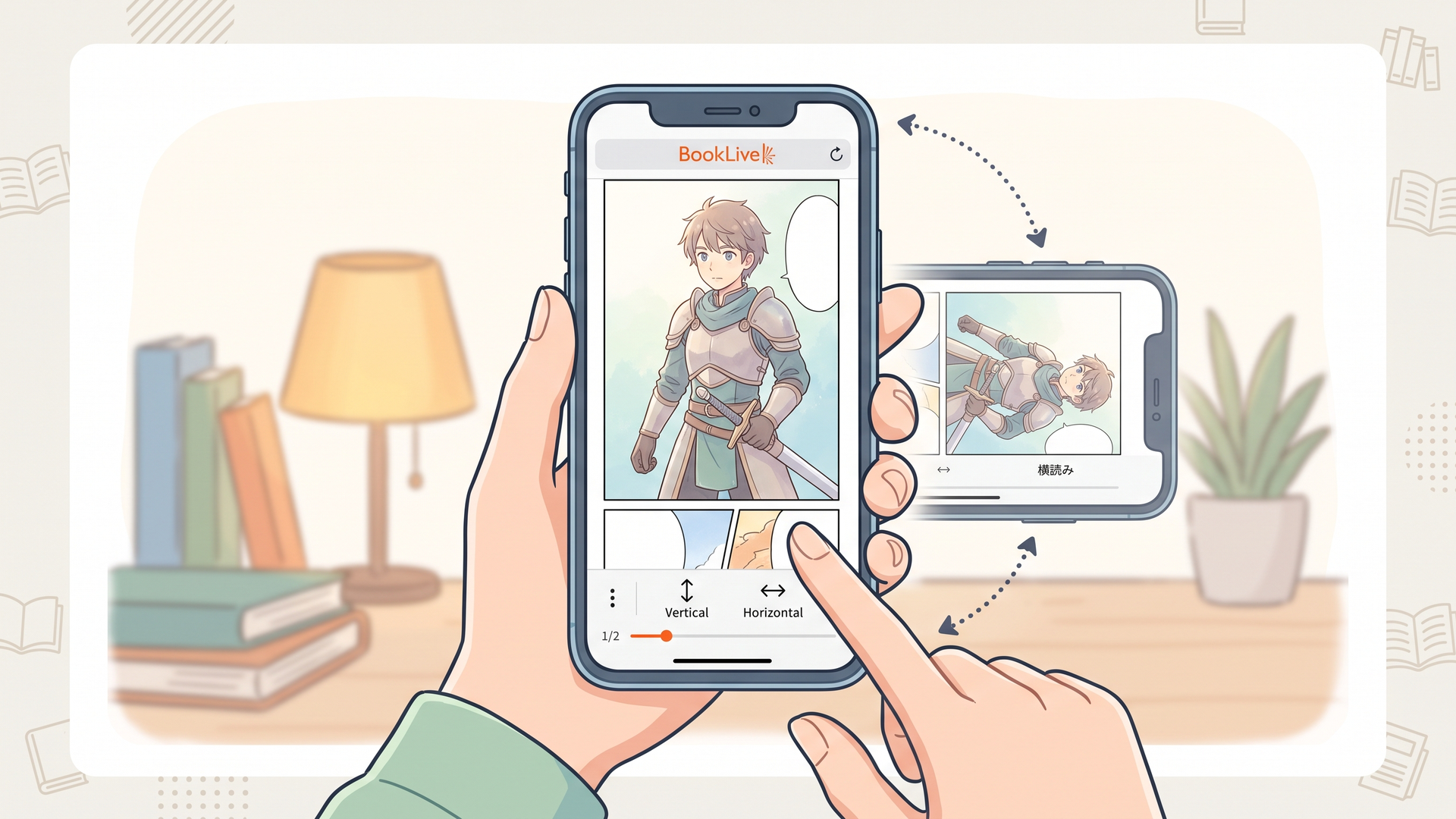
BookLiveは2019年7月24日から、ブラウザビューアにおける縦スクロール閲覧へ対応しています。
対象はマンガ・雑誌・写真集・一部書籍で、従来の横方向でページをめくる読み方だけでなく、縦方向へスクロールして読み進めることもできます。
縦読みと横読みの切り替えは、閲覧中の画面中央をタップしてメニューを表示し、右下にある切り替えボタンから操作します。
ただし、作品形式や利用環境によって利用できる機能は異なります。すべての電子書籍で同じ操作ができるわけではありません。
BookLiveで漫画を読む場合は横読み、スマートフォンで連続して読み進めたい場合は縦スクロールなど、作品と端末に合わせて使い分けるとよいでしょう。
BookLiveで読めない場合は?まず確認したい原因と対処法
BookLiveで電子書籍が読めない場合は、作品そのものの問題とは限りません。ダウンロード状態、アプリやブラウザ、端末環境など複数の原因が考えられます。
まず確認したいのは、次の項目です。
- アプリで作品のダウンロードが完了しているか
- シリーズ表示のまま操作していないか
- ブラウザやアプリが正常に動作しているか
- 利用端末やOSが対応環境に含まれているか
- アカウント認証に問題が発生していないか
- 作品データの更新が必要になっていないか
とくにアプリの場合、購入済み作品であっても端末へデータをダウンロードしていなければ開けないことがあります。
サムネイル表示やリスト表示から対象作品をダブルクリックし、まずダウンロードが開始されるか確認してください。
ブラウザビューアが固まって読めない場合
BookLive公式FAQには、「ブラウザがフリーズまたは反応しない」「ビューアが正常に表示されず電子書籍が読めない」というトラブル向けの案内も用意されています。
対象端末として、Windows、Android、iPhone・iPadなどが分けて案内されています。
ブラウザビューアが正常に表示されない場合は、作品購入の問題ではなく、ブラウザや端末側で表示処理が正常に行われていない可能性があります。
そのため、読めないときに作品を何度も購入し直す必要はありません。まずブラウザやアプリ、端末側の状態を確認するのが適切です。
また、Android版では端末固有の不具合が確認されることもあります。
たとえば2025年12月には、一部Android端末でプッシュ通知の紹介画面から先へ進めない事象について公式FAQが公開されました。BookLive側はAndroid OSに起因する可能性が高いとして調査を継続し、端末の通知設定を変更することで利用できる場合があると案内しています。
この例からも分かるように、「BookLiveが読めない」という症状でも、必ずしも本のデータが壊れているとは限りません。
アプリが正常に起動しない、特定画面から先へ進めないといった場合は、BookLive公式FAQで利用中のOS・アプリに該当する案内を確認することが重要です。
Windowsのユーザー名が原因でエラーになることもある
Windows版では、やや特殊な原因にも注意が必要です。
BookLive公式FAQによると、環境依存文字、いわゆる機種依存文字が含まれた名前のWindowsユーザーを利用している場合、本を閲覧するときにエラーが発生することがあります。
該当する場合は、Windowsのユーザー名を変更するよう案内されています。
一般的な通信エラーやアプリ不具合だけを確認しても解決しない場合は、このようなPC環境固有の条件も確認対象になります。
試し読みでは使えないビューア機能もある
「読めない」と感じる原因が、機能の対応範囲にあるケースもあります。
BookLiveでは、作品内のテキストを選択して本文検索したり、マーカーやメモを付けたりする機能がありますが、すべての作品が対応しているわけではありません。
公式FAQでは、テキスト選択に対応する形式としてXMDF、EPUB形式のテキスト作品、.book形式の書籍が挙げられています。
さらに、対応形式であっても一部非対応作品があり、「試し読み」ではテキスト選択機能を利用できません。
本自体が読めないのではなく、特定の操作だけが利用できない場合は、作品形式や試し読み版の制限である可能性があります。
PRマンガで続きを読むなら、ブックライブの初回70%OFFクーポン(1冊分)が使えます。 ▶ クーポンをもらう
BookLiveで「ロックされた」と表示された場合は何を確認する?
BookLiveで「ロック」という言葉が関係するトラブルは、大きく分けてアカウント側のロックと、鍵付き本棚の2種類を区別して考える必要があります。
ここを混同すると、必要のない操作をしてしまう可能性があります。
「アカウントロック中です」と表示される場合
BookLive for AndroidのFAQでは、閲覧の多い項目として「『アカウントロック中です。』と表示されログインできません」という案内が掲載されています。
つまり、BookLiveでは認証状態によってアカウントへログインできないケースがあります。
この状態では作品ビューア以前にアカウントへ正常に入れないため、本棚や購入済み作品へアクセスできない可能性があります。
「本を開こうとしたらロックされた」と感じても、実際には本そのものではなくアカウント側の問題というケースがあるわけです。
アカウントロックが表示された場合は、自己判断で作品を削除したり再購入したりせず、公式FAQのログイン・アカウント関連の案内を確認するのが安全です。
鍵付き本棚のロックとは別物
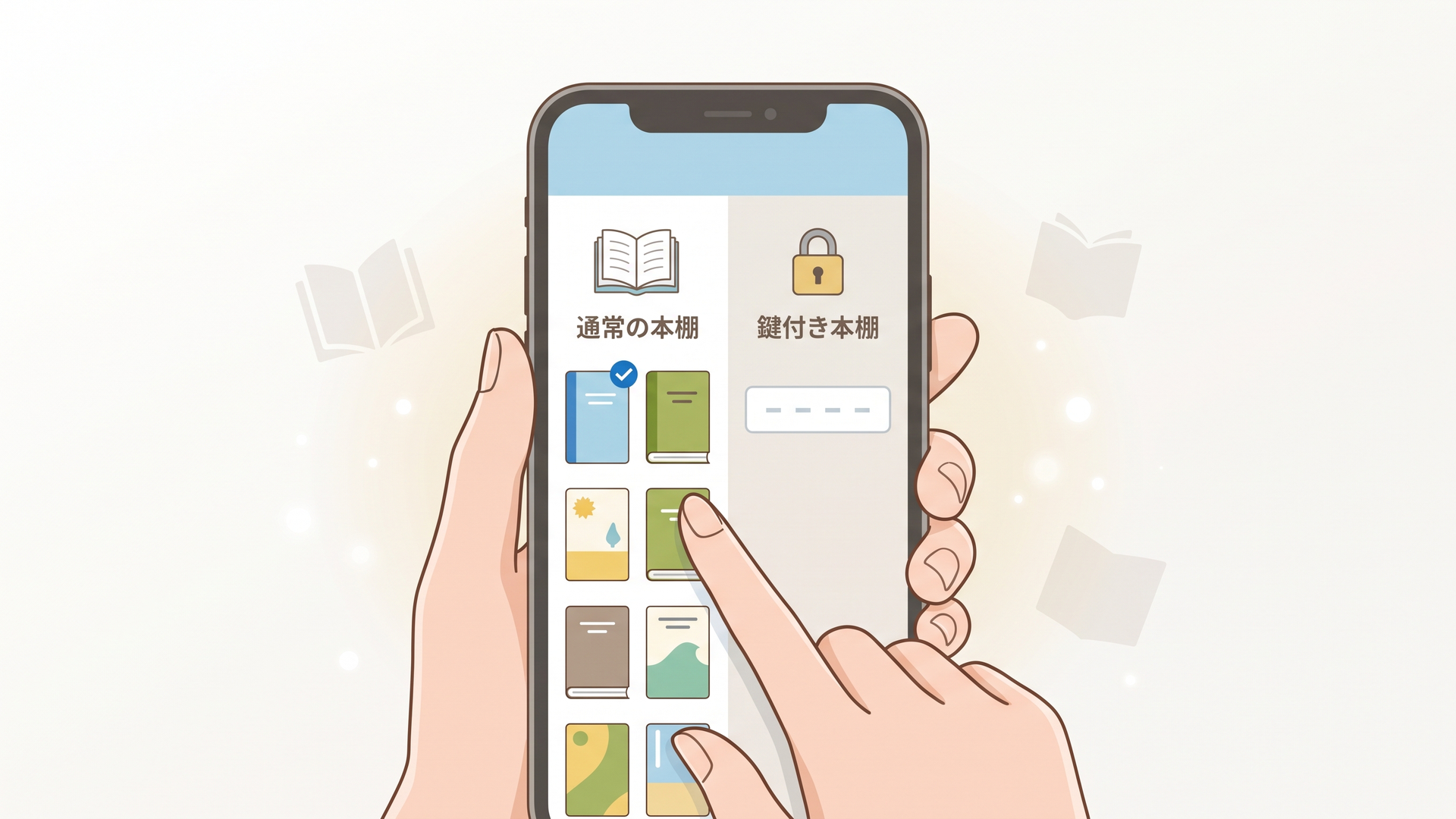
もう一つが、BookLiveアプリの「鍵付き本棚」です。
鍵付き本棚は、特定の本棚を通常の一覧から見えにくくするための機能です。鍵付き本棚に入れた作品は、設定によって本棚自体を非表示にできます。
BookLiveが2021年に紹介した機能案内では、鍵付き本棚に入れた作品は書籍名などで検索しても検索結果に表示されないとされています。
そのため、購入したはずの本が突然見つからなくなった場合は、鍵付き本棚へ移動していないか確認する価値があります。
鍵付き本棚を開くには、設定した鍵番号が必要です。
鍵番号を忘れた場合については、BookLiveの案内で再作成手順が用意されており、その際にはアカウントのパスワードが必要とされています。
「BookLiveで本がロックされた」という検索では、この鍵付き本棚とアカウントロックが混同されやすい点が重要です。
ログインそのものができないならアカウント側、特定の本棚や作品だけ見えないなら鍵付き本棚側を優先して確認すると、原因を切り分けやすくなります。
PRマンガで続きを読むなら、ブックライブの初回70%OFFクーポン(1冊分)が使えます。 ▶ クーポンをもらう
BookLiveの画質は変更できる?書籍データ更新との関係
BookLiveの画質について、公式FAQで明確に確認できるのは「書籍データが差し替えられた際、新しいファイルで画質が向上する場合がある」という点です。
BookLiveでは出版社などから提供される書籍データが更新された場合、再ダウンロードによって新しいファイルを取得できます。
古いファイルをすでにダウンロードしている状態で作品を開くと、新しいファイルへ更新するかどうか選択できる場合があります。
表示される選択肢は次のとおりです。
- 「更新する」:新しい書籍ファイルをダウンロード
- 「更新しない」:従来ダウンロードしたファイルで閲覧
「更新しない」を選択した後でも、端末上のダウンロードデータを一度削除してから再ダウンロードすれば、新しいファイルを取得できます。
公式FAQでは、新しいファイルへの差し替え理由として、画質の向上だけでなく、誤字脱字やページ抜けの修正なども挙げられています。
したがって、以前より画像が見づらい、ページ内容に問題があると感じた場合は、書籍データが更新されていないか確認する意味があります。
高画質・低画質を自由に選ぶ設定とは限らない
注意したいのは、BookLive公式FAQにある「画質の向上」は、動画配信サービスのように読者が「高画質」「標準画質」を自由に切り替えるという意味ではないことです。
少なくとも今回確認した公式の「本の読み方」FAQでは、画像解像度や通信量に応じて画質を選択する具体的な設定は案内されていません。
一方でビューアには拡大・縮小機能があります。
漫画の細かい文字や図版が見づらい場合は、ツールバーの拡大・縮小機能を使って表示サイズを変更できます。
ただし、拡大表示と元データ自体の画質は別です。拡大すれば元画像以上に情報量が増えるわけではありません。
画質を重視する場合は、新しい書籍データが配信されているなら更新し、ビューア側では必要に応じて拡大表示する、という使い方が現実的です。
書籍データ更新ではしおり・マーカー・メモに注意
新しいファイルをダウンロードするときには、重要な注意点があります。
BookLive公式FAQによると、新しい書籍ファイルへ更新した場合、これまで登録していたしおり、マーカー、メモは削除されます。
画質改善やページ抜け修正のために新しいファイルを利用できる一方、読書中に蓄積した情報を維持できない場合があるということです。
長編小説や実用書で大量のマーカー・メモを使っている場合は、とくに注意が必要でしょう。
単純に「新しいファイルのほうがよい」と考えて更新するのではなく、既存のしおりやメモが消えても問題ないか確認したうえで操作するのが適切です。
PRマンガで続きを読むなら、ブックライブの初回70%OFFクーポン(1冊分)が使えます。 ▶ クーポンをもらう
BookLiveのページ数はどこで確認できる?
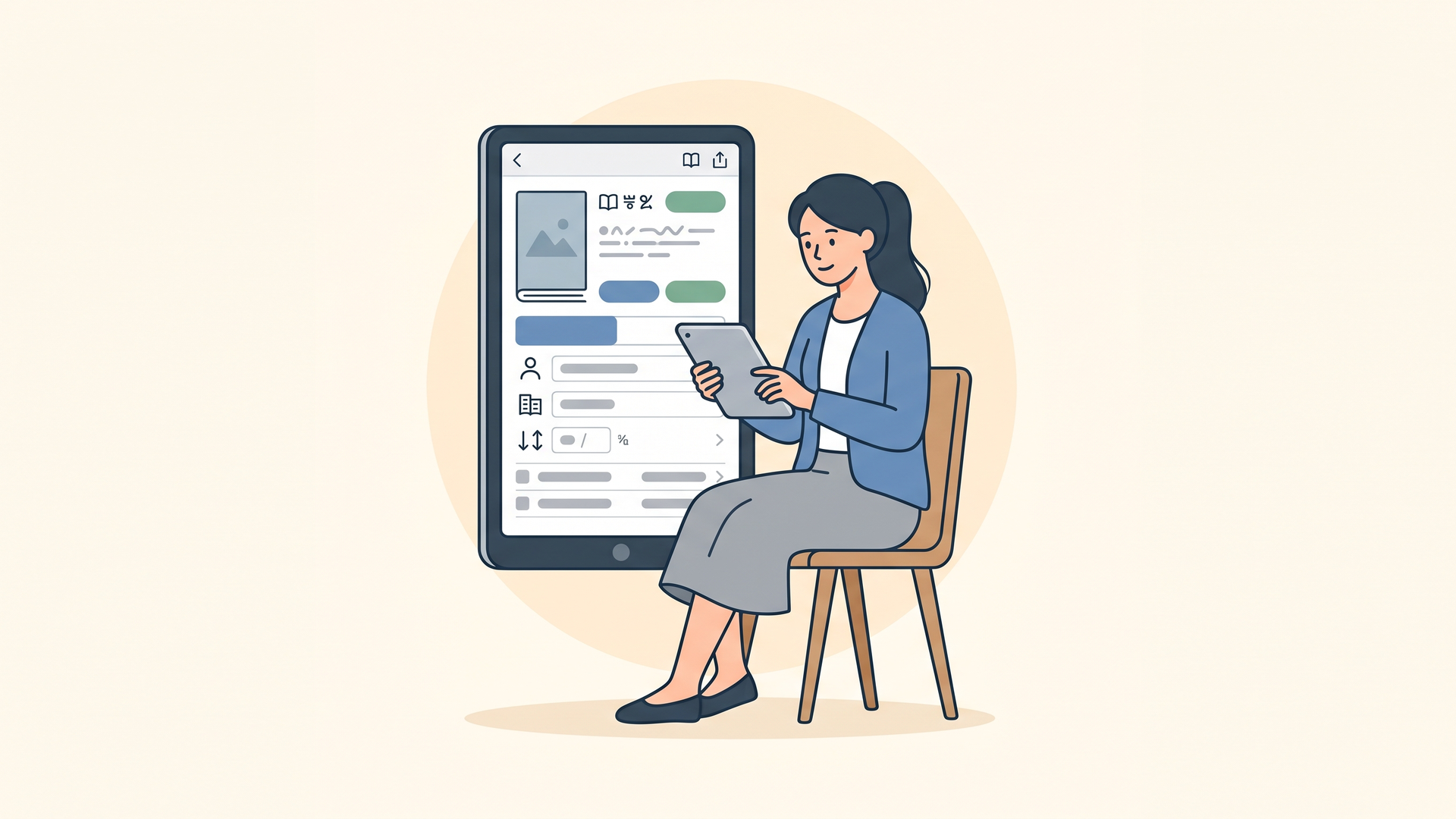
BookLiveでは、対応している作品ならビューアの「書誌情報画面」でページ数を確認できます。
書誌情報画面には、主に次の情報が表示されます。
- 作品名
- 作家名
- 出版社
- ページ数
ただし、公式FAQでは「一部の項目が表示されない作品もある」とされています。
そのため、すべての電子書籍で必ずページ数が表示されるとは限りません。
電子書籍は作品形式によって表示方法が異なるため、紙の本とまったく同じ感覚でページ数を扱えないケースもあります。
BookLive上で確認できる正式な情報としては、まずビューア内の書誌情報を確認するのが分かりやすいでしょう。
ページを移動する方法は複数ある
BookLiveのビューアでは、ページ数を確認するだけでなく、複数の方法でページを移動できます。
公式FAQで案内されている主な操作は次のとおりです。
- 作品表示領域の左右をクリック
- キーボードの左右キー
- ページ移動ボタン
- マウスホイール
- 画面下部のスライドバー
スライドバーを利用すると、バー上の位置に応じて離れたページへ移動できます。
ただし、本によって利用できる操作は異なります。
また、目次や注釈、しおり、マーカー、ページスクロールバーなどを使って別の場所へ移動した後には、「ジャンプ」ボタンで元のページへ戻ることもできます。
大量のページがある本では、1ページずつ戻るよりも便利です。
目次・サムネイル・本文検索も利用できる
ページ数の多い電子書籍ほど役立つのが、ビューア内の移動機能です。
対応作品では目次を表示できるほか、サムネイル一覧からページを探すこともできます。
テキスト形式に対応している作品では、本文検索も利用可能です。
本文検索画面で語句を入力すると、「次へ」「前へ」のボタンで該当する語句を順番に探せます。
漫画ではサムネイル、小説や実用書では目次・本文検索というように、作品形式によって使いやすい方法が変わります。
ページ数だけを確認するよりも、目的の場所へ直接移動できる機能を把握しておくほうが、長い作品を読む際には実用的です。
PRマンガで続きを読むなら、ブックライブの初回70%OFFクーポン(1冊分)が使えます。 ▶ クーポンをもらう
BookLiveのビューアにはどんな読書機能がある?
BookLiveの読み方を理解するうえでは、ビューアに搭載されている機能も押さえておくと便利です。
アプリのビューアには、本棚へ戻るボタンのほか、同期、目次、サムネイル、拡大・縮小、共有、自動ページめくり、続巻を開く、全画面表示などの機能が用意されています。
サブウィンドウからは、しおり、マーカー・メモ、閲覧設定、本文検索、書誌情報へアクセスできます。
しおりは別端末と同期できる
作品の表示領域右上にカーソルを合わせるとしおりが表示され、クリックするとそのページへしおりを付けられます。
もう一度クリックすると削除可能です。
サブウィンドウからも、しおりの追加・削除・名前変更を行えます。
しおり名は全角・半角ともに最大50文字です。
さらに、同期機能を利用すると同じアカウントで使用している別端末にも内容を共有できます。
PCで読んでいた本の続きへ別端末から移動したい場合などに役立つ機能です。
マーカーとメモも対応作品で利用できる
対応するテキスト作品では、文章をドラッグして選択し、右クリックからマーカーやメモを追加できます。
マーカーを付けた文章は後から検索したり、該当箇所へ移動したりできます。
メモを追加した場合もサブウィンドウから編集可能です。
ただし、マーカーを削除すると、その箇所に付けたメモも削除されます。
また、前述の通り、書籍データを新しいファイルへ更新すると既存のしおり・マーカー・メモが削除される点にも注意してください。
小説などはフォントや行間を変更できる場合がある
閲覧設定では、作品によって次の項目を変更できます。
- フォントサイズ
- 行間
- 文字間
- 余白
- フォント
- 縦書き・横書き
- カラーテーマ
- ルビの表示
- 自動ページめくり間隔
自動ページめくりの間隔は1~999秒の範囲で設定できます。
組み方向を縦書きから横書き、または横書きから縦書きへ変更すると、ページ移動方向やジャンプボタンの左右も反転します。
すべての作品で全項目を操作できるわけではありませんが、漫画だけでなく小説や実用書を読むユーザーにとっても、読みやすさを調整できる設計になっています。
BookLiveの読み方で迷ったときは「本」「アプリ」「アカウント」を分けて確認する
BookLiveで本が読めないとき、原因を一つに決めつけないことが重要です。
整理すると、問題は主に「作品データ」「ビューアや端末」「アカウント」の3つに分けて考えられます。
作品を開けないのであれば、まずダウンロードが完了しているか、シリーズ表示のままになっていないかを確認します。
画面が固まる、正常に表示されない場合は、ブラウザやアプリ、OSなど閲覧環境を確認します。
ログインそのものができず「アカウントロック中です」と表示されるなら、作品ではなく認証側の問題として扱う必要があります。
一方、購入した作品だけが見つからない場合には、鍵付き本棚や保管など、本棚の状態を確認するのが合理的です。
このように症状ごとに確認場所を分けると、「読めないから再購入する」「見つからないから完全削除されたと思い込む」といった誤操作を避けやすくなります。
また、画質が気になる場合も、単純なビューア設定だけでなく、書籍データ自体が新しいファイルへ差し替えられている可能性があります。
更新によって画質向上や誤字脱字、ページ抜けの修正が行われることがある一方、しおり・マーカー・メモが削除される点は見落としやすい部分です。
BookLiveのビューアは機能が多いため、最初は操作項目が多く感じられるかもしれません。しかし、「読む」「移動する」「記録する」「表示を調整する」という役割で分けて見ると、機能の意味は比較的整理しやすくなります。
まとめ
BookLiveの基本的な読み方は、My本棚から作品を選び、ブラウザまたはアプリでビューアを開く方法です。アプリでは、作品データをダウンロードしてから閲覧するケースがあります。
読めない場合は、ダウンロード状態、シリーズ表示、ブラウザ・アプリ、端末環境、アカウント認証を順番に確認すると原因を切り分けやすくなります。
「ロック」については、ログインできなくなるアカウントロックと、作品を非表示にできる鍵付き本棚を混同しないことが重要です。
画質については、書籍データの差し替えによって向上する場合があります。新しいファイルでは誤字脱字やページ抜けが修正されることもありますが、更新すると既存のしおり・マーカー・メモが削除されるため注意してください。
ページ数は対応作品ならビューアの書誌情報から確認できます。ただし、一部作品では項目が表示されない場合があります。
よくある質問
BookLiveで購入した本はどこから読めますか?
購入済み作品はMy本棚から選択し、ブラウザビューアまたは対応アプリで読むことができます。
アプリでは作品データをダウンロードしてからビューアを開く形式が基本です。
BookLiveで本が読めないのはなぜですか?
作品データが未ダウンロード、ブラウザやアプリの不具合、端末環境、アカウント認証など複数の原因が考えられます。
まず作品のダウンロード状態を確認し、問題がなければ利用中のアプリ・ブラウザ・OSやアカウント状態を確認してください。
BookLiveでページ数や画質は確認できますか?
対応作品では、ビューアの書誌情報画面にページ数が表示されます。ただし、一部作品では表示されない項目があります。
画質については具体的な数値設定の案内はありませんが、書籍ファイルの更新によって画質が向上する場合があります。
PR
ブックライブの初回70%OFFクーポンは、登録してすぐ受け取れます。
ブックライブは登録無料・月額なしの買い切り型。新規登録でもらえる70%OFFクーポンで、対象の1冊が約7割引で読めます(1冊分・受け取りから24時間有効)。

登録は無料。無料作品は登録なしでも試せます
コメント