
ブックライブのアプリが読めない・起動しない時は、まず最新版への更新と対応OSの確認を優先してください。
とくにAndroidでは、2026年7月17日以降に旧アプリの一部バージョンが利用できなくなっているため、単純な通信不良ではなく「使っているアプリ自体が古い」という可能性があります。
PRマンガで続きを読むなら、ブックライブの初回70%OFFクーポン(1冊分)が使えます。 ▶ クーポンをもらう
ブックライブのアプリで読めない・起動しない時は何から確認する?
ブックライブのアプリが突然起動しなくなった場合、いきなり削除して再インストールする必要はありません。
まずは「一時的な端末トラブルなのか」「アプリのバージョンが古いのか」「OSが対応外なのか」を順番に切り分ける方が安全です。
確認する順番は、次のように考えると分かりやすいでしょう。
1. ブックライブアプリを完全に終了して起動し直す
2. スマートフォンやPCを再起動する
3. Wi-Fi・モバイル通信などの接続状態を確認する
4. ブックライブアプリを最新版へアップデートする
5. 端末のOSが対応条件を満たしているか確認する
6. BookLive側から障害・不具合のお知らせが出ていないか確認する
7. 改善しない場合に再インストールを検討する
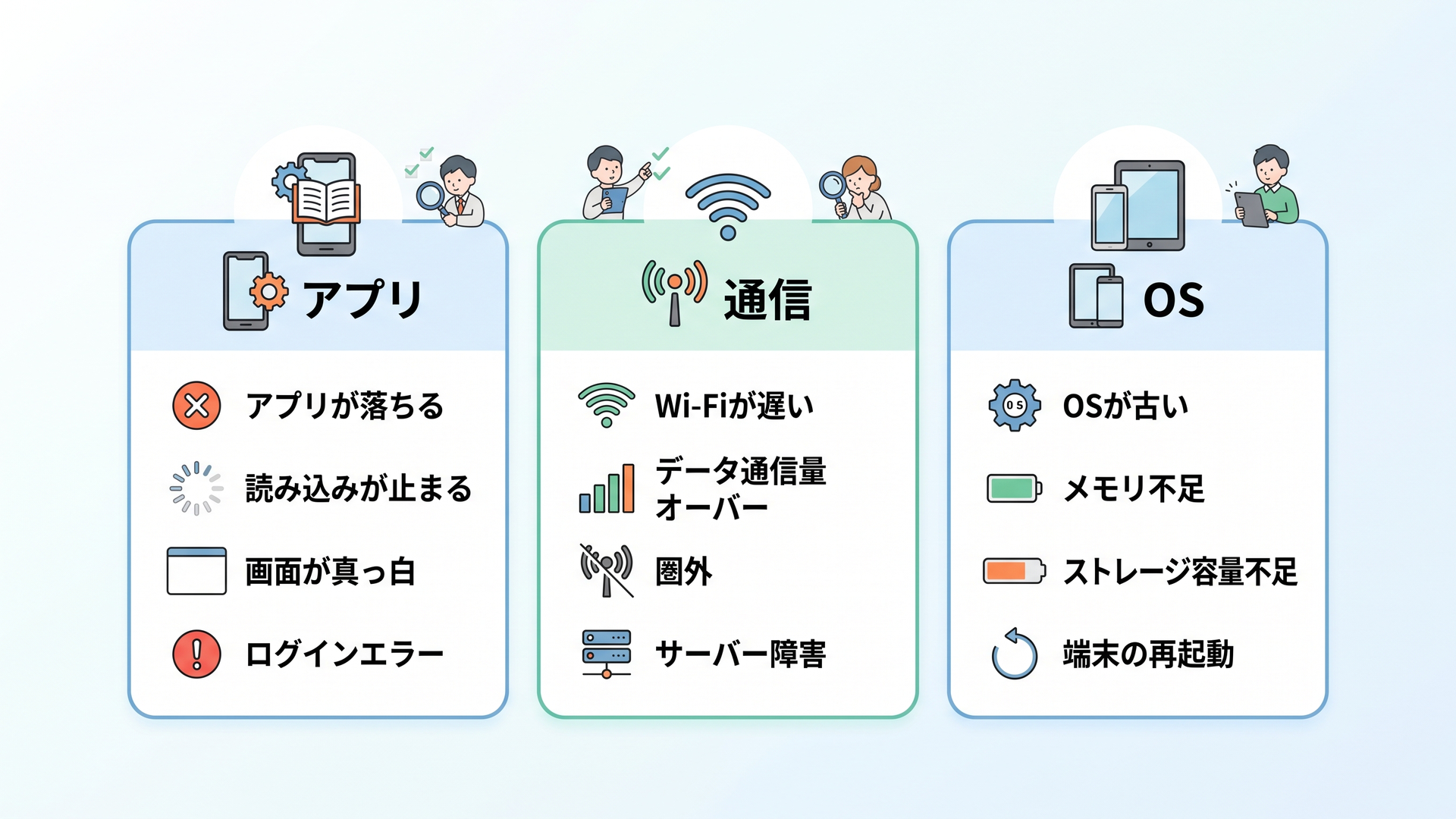
症状ごとの優先確認事項を整理すると、次の通りです。
症状 考えられる主な原因 最初に確認したいこと
アプリそのものが開かない 旧バージョン・OS非対応・一時的な端末不調 アプリ更新、OS、端末再起動
起動画面で強制終了する 古いアプリ・既知の不具合 バージョン番号
本は表示されるが読めない アプリ不具合・作品データ・通信 更新、再ダウンロード、通信
本棚が同期されない アプリ不具合・同期状態 最新版への更新
特定の本だけ開けない 作品形式やアプリ側の不具合 他作品が読めるか比較
ブラウザでは読める アプリ固有の問題 アプリ更新・再インストール
アプリもブラウザも使えない 通信・サービス側障害の可能性 公式のお知らせ確認
ここで重要なのは、「ブックライブが読めない」と「ブックライブアプリが起動しない」は原因が同じとは限らないことです。
アプリ自体が開かないならバージョンやOSを優先して確認し、アプリは開くのに作品だけ読めないなら、作品データや同期状態まで範囲を広げて確認する必要があります。
まずアプリと端末を再起動する
一時的にアプリの処理が止まっているだけなら、アプリを完全に終了して起動し直すことで改善する場合があります。
それでも変わらなければ、スマートフォンやタブレット、PCそのものを再起動してください。
長期間端末を再起動していないと、メモリやバックグラウンド処理の状態によってアプリが不安定になる場合があります。
ただし、再起動しても毎回同じ場所で強制終了する場合は、端末の一時的な不調よりアプリ側のバージョン問題を疑った方がよいでしょう。
通信環境も確認する
ブックライブでは、購入済み作品を端末へダウンロードして読む使い方もできますが、本棚の同期やログイン、作品データの取得などには通信が必要です。
Wi-Fiの接続が不安定な場合はモバイル通信へ切り替えるなど、別の通信環境で同じ症状が出るか確認してみてください。
一方、完全にアプリが立ち上がる前の段階で毎回落ちる場合、通信だけを原因と考えるのは早計です。
2026年には実際にAndroidの旧アプリで起動時の強制終了が問題になっているため、次に説明するアップデート確認がとくに重要になります。
ブックライブのアップデートで直る?最新版と対応OSを確認
ブックライブアプリが起動しない場合、最優先で確認したいのがアプリのアップデートです。
実際、BookLiveは過去にもAndroid・Windows・iOSアプリで発生した不具合を、新しいバージョンの公開によって修正してきました。
代表的な例として、2025年にはWindows版で明確な修正版が公開されています。
2025年7月に案内されたWindowsアプリVer.3.5.9では、
- 雑誌を開くとエラーになり閲覧できない
- 本棚間で本を移動しても他端末へ同期されない
という不具合が発生しました。
BookLiveはその後、2025年8月13日に修正版となるVer.3.6.0の提供を開始しています。
つまり「昨日まで普通に読めたのに、特定の本が開けなくなった」という場合でも、アプリ更新だけで解消するケースは実際にあります。
Androidは「どのブックライブアプリなのか」に注意
現在のAndroidでは、ここがもっとも混乱しやすいところです。
ブックライブには、少なくとも次のAndroid向けアプリがあります。
- ブックライブ PLUS for Android
- ブックライブ for Android(Google Playストア版)
- ブックライブ for docomo
なかでも「ブックライブ PLUS for Android」は、一般的なGoogle Playストアからではなく、ブックライブの専用ダウンロードページから提供されています。
これは2022年3月29日に、Google Playのポリシー変更を理由として従来のAndroidアプリの公開方法が変更されたためです。
株式会社BookLiveは2022年2月17日、Google Playの方針変更によって、アプリ内で作品を購入するストア機能を従来通り提供することが難しくなったと発表しました。
そのため従来アプリを「ブックライブ PLUS for Android」に名称変更し、2022年3月29日以降はブックライブストアから直接配信する形へ移行しています。
ここを知らずに「Playストアでブックライブを検索して入れ直せばいい」と考えると、以前使っていたものとは別のアプリをインストールする可能性があります。
とくに注目したいのは、PLUS版とGoogle Playストア版では機能が同じではないことです。
ブックライブ PLUS for Androidではアプリ内から作品を購入できますが、現在のGoogle Playストア版は本棚機能と書籍閲覧機能が中心で、アプリ内で作品を購入することはできません。
「ブックライブアプリでは購入できない」という説明を見かけることがありますが、2026年時点ではAndroidのPLUS版まで一括してそう説明すると正確ではありません。
この違いは、アプリを再インストールするときほど重要になります。
2026年7月17日から旧Androidアプリの一部が利用不可に
ブックライブが2026年7月17日に公開し、7月29日に更新したFAQでは、2022年3月29日以前にGoogle Playストアで配信していた旧アプリの一部に問題が発生していると案内されています。
対象として明記されているのは、旧「ブックライブ for Android」のVer.3.4.2〜3.5.1です。
これらは古いシステムを使用しているため、一部端末ではアプリ起動時に強制終了し、利用できない不具合が確認されました。
さらにBookLiveの2022年のお知らせには2026年7月の追記が入り、2026年7月17日以降はVer.3.5.1以下を利用できないと案内されています。
つまり、旧アプリを何年もアップデートせず使い続けている場合、
「スマホがおかしくなった」
「メンテナンス中なのでは」
と考えるより先に、アプリのバージョンを確認する必要があります。
BookLiveが案内している解消方法は、最新版の「ブックライブ PLUS for Android」へ更新することです。
現在のAndroid対応OSは?
2026年7月のBookLive公式FAQでは、対応OSが次のように案内されています。
- ブックライブ PLUS for Android:Android 9以降
- ブックライブ for Android(Google Playストア版):Android 8以降
また、別のお知らせでは、Android 8以下では最新の「ブックライブ PLUS for Android」と「ブックライブ for docomo」を利用できず、Android 7以下ではGoogle Playストア版も利用できないとされています。
したがってAndroid 8端末の場合、PLUS版は対応外ですが、Google Playストア版についてはAndroid 8以降が対応範囲です。
古いスマートフォンを長期間使っている場合は、アプリだけを何度更新してもOSの条件そのものを満たせない可能性があります。
対応外端末では、BookLiveはブラウザ版ブックライブでの閲覧も案内しています。
PRマンガで続きを読むなら、ブックライブの初回70%OFFクーポン(1冊分)が使えます。 ▶ クーポンをもらう
ブックライブを再インストールする前に確認すべきこと
アップデートや端末再起動でも改善しない場合は、アプリの再インストールが選択肢になります。
ただし、ブックライブでは「とりあえず削除して入れ直す」を最初に行うより、現在使っているアプリの種類とログイン情報を確認してから進める方が安全です。
再インストール前にログイン方法を確認する
アプリを削除したあと再インストールすると、再ログインが必要になることがあります。
そのため、登録しているメールアドレスやログイン方法を確認してから削除した方が安心です。
BookLiveでは過去にも、アプリ側の問題が発生した際に「再ログイン後、作品の再ダウンロードが必要」と案内した事例があります。
たとえば2019年7月には、退会していない利用者に誤って退会済みメッセージが表示される問題が発生しました。
このケースでは実際に退会扱いになっていたわけではなく、再ログインすることで再び利用できましたが、作品については再ダウンロードが必要と案内されています。
電子書籍の購入情報そのものと、端末内へ保存されたダウンロードデータは同じものではありません。
再インストール後に本棚が一時的に空に見えたり、作品を再度端末へ保存する必要が生じたりしても、それだけで購入履歴が消えたと判断しないことが大切です。
Androidでは入れ直すアプリを間違えない
Android利用者は、再インストール時にとくに注意してください。
2022年3月29日以前に利用していた従来版から、現在Google Playストアで提供されている「ブックライブ for Android」へそのまま更新できるわけではありません。
BookLiveは2022年の提供方法変更時に、Google Playストア版を別アプリとして提供すると説明しています。
そのためGoogle Playストア版へ切り替える場合は、アカウントへの再ログインと作品の再ダウンロードが必要になると案内されています。
一方、「ブックライブ PLUS for Android」は専用ダウンロードページから入手するアプリです。
PLUS版を利用したい人が、アプリ削除後に無意識にGoogle Playストアだけを探すと、違う系統のブックライブアプリを入れてしまう可能性があります。
これが、ブックライブの再インストールを少し複雑にしているポイントです。
再インストールは最後の手段として考える
一般的なアプリトラブルでは再インストールが有効な場合がありますが、ブックライブでは最新版への更新だけで直る既知の不具合も少なくありません。
そのため順番としては、
- 再起動
- 通信確認
- アプリのアップデート
- OS確認
- BookLiveのお知らせ確認
- 必要に応じて再インストール
と進めるのが無難です。
とくにローカルへ多くの作品をダウンロードしている場合、再インストールによって再ダウンロードの手間が発生する可能性があります。
「再インストールすれば何でも直る」と考えるより、原因を切り分けてから実施した方が結果的に早く復旧できるでしょう。
PRマンガで続きを読むなら、ブックライブの初回70%OFFクーポン(1冊分)が使えます。 ▶ クーポンをもらう
ブックライブで本だけ読めない時は?過去の不具合から確認する
アプリ自体は開くのに、作品だけ読めない場合は別の切り分けが必要です。
ブックライブでは過去に「特定の作品」「特定の形式」「特定のOS」だけで閲覧に問題が出た事例があります。
Windowsで雑誌だけ読めないケースもあった
先ほど触れたWindowsアプリVer.3.5.9では、雑誌を開こうとするとエラーになり閲覧できない問題が確認されました。
これは2025年8月13日に公開されたVer.3.6.0で修正されています。
そのため、
「漫画は読めるが雑誌だけ開けない」
「一部の本だけエラーになる」
という場合、アカウント全体の問題とは限りません。
まず別の購入済み作品を開いてみて、すべての本が読めないのか、一部だけなのかを確認すると原因を絞り込みやすくなります。
Androidでも作品形式による不具合の例がある
かなり以前の事例ですが、2012年にはAndroid版で一部の「.book」形式作品が正常に閲覧できない問題が案内されました。
章区切りが長い作品で次の章を開く際に読み込み時間がかかるという内容で、当時はアプリ更新やページ送り設定の変更が案内されています。
古い事例を現在の不具合へそのまま当てはめることはできません。
ただしこの事例からも、「特定作品だけ読めない=購入データが消えた」とは限らないことが分かります。
iOSでもアップデートで強制終了が修正された例がある
iOSについても、過去には起動画面でアプリが強制終了する不具合がありました。
2017年にはiOS版Ver.2.9.1の一部利用者で起動画面から先へ進めない問題が発生し、9月14日に公開されたVer.2.9.2で修正されています。
また2017年2月には、一部端末で「しおり」「マーカー・メモ」の同期が正常に行われない問題がVer.2.8.4で修正されました。
現在発生しているトラブルがこれらと同じ原因だという意味ではありません。
注目すべきなのは、ブックライブでは過去にも「アプリ側の不具合→修正版の配信」という対応が繰り返されてきた点です。
だからこそ、起動しない・読めない時に最新版を確認する意味があります。
PRマンガで続きを読むなら、ブックライブの初回70%OFFクーポン(1冊分)が使えます。 ▶ クーポンをもらう
ブックライブのメンテや障害かどうかはどう判断する?
「ブックライブが起動しない」と検索すると、メンテナンスや障害を疑う人もいるでしょう。
ただし、アプリが開かないからといって、すぐにブックライブ全体のメンテナンスだと判断するのはおすすめできません。
今回確認できる公式情報では、2026年7月のAndroid旧アプリ問題については「メンテナンス」ではなく、旧バージョンが古いシステムを使用していることによる強制終了として説明されています。
つまり、同じ「起動しない」という症状でも、サービス全体の停止とは原因がまったく違います。
メンテ・障害を疑いやすい状態
次のような場合は、端末固有の問題よりサービス側の状況も確認した方がよいでしょう。
- アプリだけでなくブラウザ版も利用できない
- 複数の端末で同時に同じエラーが出る
- ログインや本棚同期などオンライン機能が一斉に使えない
- BookLiveから障害やメンテナンスのお知らせが出ている
反対に、
- 自分のAndroid端末だけ起動しない
- 古いバージョンを長期間使っている
- 別端末やブラウザでは普通に読める
という状況なら、まずアプリ・端末側を疑う方が自然です。
「メンテだから待つ」だけでは直らないケースもある
とくに2026年7月17日以降の旧Androidアプリについては、待っていれば再び使えるようになるタイプの問題ではありません。
対象となる旧バージョンは利用終了となっており、BookLiveは最新版へのアップデートを案内しています。
ここを見落とすと、何日待っても起動しないままということになりかねません。
「ブックライブ メンテ」で検索している人ほど、先に自分のアプリのバージョンを確認してみてください。
解決しない場合はBookLiveサポートへ
再起動、アップデート、OS確認、再インストールまで試しても改善しない場合は、BookLiveの問い合わせ窓口を利用する段階です。
FAQではサポート営業時間として10:00〜18:00が案内されており、土曜日と会社指定日、ゴールデンウィークや年末年始などは休業日とされています。
問い合わせ内容によっては回答まで数日かかる場合があるとも案内されています。
問い合わせる際は、
- 利用端末
- OSバージョン
- アプリ名
- アプリのバージョン
- いつから発生したか
- アプリ自体が開かないのか、特定作品だけ読めないのか
- 表示されるエラーメッセージ
- すでに試した対処
を整理しておくと、状況を伝えやすくなります。
PRマンガで続きを読むなら、ブックライブの初回70%OFFクーポン(1冊分)が使えます。 ▶ クーポンをもらう
ブックライブが起動しない問題で重要なのは「再インストール」より原因の切り分け
ここからは、今回確認した情報を踏まえた筆者の見方です。
ブックライブのアプリトラブルで最も重要なのは、「とりあえず消して入れ直す」ことではなく、自分がどの種類・どのバージョンのアプリを使っているのかを最初に把握することだと考えます。
一般的なスマートフォンアプリであれば、App StoreやGoogle Playストアから最新版を入れれば話が済むことも多いでしょう。
しかしブックライブのAndroid版は事情が異なります。
2022年3月29日の提供方法変更によって、専用ページから配信される「ブックライブ PLUS for Android」と、Google Playストアから配信される「ブックライブ for Android」が併存しています。
しかも両者は、作品購入機能まで含めて完全に同じアプリではありません。
この構造を知らないまま再インストールすると、「起動するようにはなったけれど以前のようにアプリ内で本を購入できない」という別の戸惑いが生まれる可能性があります。
だからこそ、Androidでは再インストール前の確認がほかのアプリ以上に重要です。
また、2026年7月17日という日付も大きな分岐点です。
旧アプリをアップデートせず使い続けていた利用者にとっては、「突然壊れた」という感覚かもしれませんが、公式にはVer.3.5.1以下の利用終了と最新版への移行が案内されています。
この場合、キャッシュ削除や端末再起動を何度繰り返しても、本質的な解決にはつながりません。
一方、Windows版Ver.3.5.9のように、特定機能だけで実際の不具合が起き、修正版Ver.3.6.0で改善したケースもあります。
つまりブックライブで不具合が起きた時は、
「自分の環境の問題」
「古いアプリを使っている問題」
「BookLive側で確認されているアプリ不具合」
を分けて考えることが重要です。
この3つを切り分ければ、必要のない再インストールを避けられますし、逆にアップデートが必須なのにメンテナンス終了を待ち続けることも防げます。
電子書籍アプリでは、本が読めなくなると「購入した作品まで消えたのでは」と不安になりやすいものです。
しかしアプリの起動不良と購入情報の消失は別問題です。
まず別端末やブラウザで利用できるかを確認し、落ち着いてアプリ環境を切り分けることが、もっとも現実的な対処法だと考えます。
まとめ
ブックライブのアプリが読めない・起動しない場合は、最初にアプリと端末を再起動し、通信状態と最新版へのアップデートを確認してください。
とくにAndroidでは、2022年3月29日以前にGoogle Playストアで配信されていた旧アプリの一部が問題になっており、2026年7月17日以降はVer.3.5.1以下を利用できないとBookLiveが案内しています。
現在の対応OSは、ブックライブ PLUS for AndroidがAndroid 9以降、Google Playストア版がAndroid 8以降です。
PLUS版は専用ダウンロードページから提供されており、Google Playストア版とは機能にも違いがあります。
そのためAndroidで再インストールするときは、以前どちらを使っていたのか確認してから進めることが重要です。
また、Windows版でも2025年にVer.3.5.9の閲覧・同期不具合がVer.3.6.0で修正された例があるため、「特定作品だけ読めない」という場合もまず最新版を確認してください。
アプリもブラウザも利用できない場合はサービス側の障害やメンテナンスも考えられますが、自分の端末だけで発生しているなら、先にバージョンとOSを確認する方が原因へたどり着きやすいでしょう。
再インストールは有効な対処法の一つですが、ログインや作品の再ダウンロードが必要になる可能性があります。
再起動→通信確認→アップデート→OS確認→公式のお知らせ確認→再インストールの順で進めるのが、ブックライブの「読めない・起動しない」を解消する基本的な考え方です。
よくある質問
ブックライブのアプリが急に起動しなくなったのはなぜ?
Androidで旧「ブックライブ for Android」を使っている場合は、アプリのバージョンを確認してください。
BookLiveは2026年7月17日以降、Ver.3.5.1以下を利用できないと案内しており、旧アプリのVer.3.4.2〜3.5.1では一部端末で起動時に強制終了する問題が確認されています。
最新版へのアップデートが必要です。
ブックライブを再インストールすると購入した本はどうなる?
再インストール後は、アカウントへの再ログインや作品の再ダウンロードが必要になる場合があります。
アプリ内に保存されたデータと購入情報は別なので、再インストール直後に本が端末へ保存されていなくても、すぐに購入情報が消えたと判断せず、正しいアカウントでログインして本棚を確認してください。
ブックライブ PLUSとGoogle Play版は同じアプリ?
同じではありません。
ブックライブ PLUS for Androidはブックライブの専用ページから配信され、アプリ内での作品購入にも対応しています。
一方、Google Playストア版「ブックライブ for Android」は本棚・書籍閲覧機能が中心で、アプリ内では作品を購入できません。
再インストール時には、どちらを利用するのか確認してからインストールすることが重要です。
PR
ブックライブの初回70%OFFクーポンは、登録してすぐ受け取れます。
ブックライブは登録無料・月額なしの買い切り型。新規登録でもらえる70%OFFクーポンで、対象の1冊が約7割引で読めます(1冊分・受け取りから24時間有効)。

登録は無料。無料作品は登録なしでも試せます
コメント