
ブックライブストアでは、ブラウザで本を選び、購入内容と支払い方法を確認して決済すれば、そのままブラウザまたは対応アプリで読めます。
購入の基本は「作品を探す→今すぐ購入またはカート→最終確認→決済→読む」という流れです。初めて使う場合は、アプリとブラウザの役割の違いまで押さえておくと迷いにくくなります。
PRマンガで続きを読むなら、ブックライブの初回70%OFFクーポン(1冊分)が使えます。 ▶ クーポンをもらう
ブックライブストアの使い方は?購入から読むまでの流れ
ブックライブで本を買うときは、SafariやGoogle Chromeなどのブラウザからブックライブストアを開く方法が基本です。
購入した作品は、決済後にブラウザビューアでそのまま読むことも、対応するブックライブアプリで読むこともできます。
大まかな操作方法は次のとおりです。
- ブラウザでブックライブストアを開く
- ブックライブのアカウントでログインする
- 読みたい作品を検索する
- 作品詳細ページを確認する
- 「今すぐ購入」または「カート」を選ぶ
- クーポンやポイントを設定する
- 支払い方法と購入金額を確認する
- 購入を確定する
- ブラウザまたはアプリで作品を読む
つまり、ブックライブのオンラインストアで購入手続きを済ませ、その後に好きな閲覧方法を選ぶという構造です。
電子書籍サービスに慣れていないと、「アプリを入れなければ購入できないのでは」と思いやすいところですが、ブラウザだけでも作品の検索から購入、閲覧まで進められます。
まずブラウザでブックライブストアにログインする
最初に、スマートフォンやパソコンのブラウザからブックライブストアを開きます。
代表的なブラウザとしては、Google Chrome、Safari、Firefoxなどがあります。
有料作品を購入する場合は会員登録とログインが必要です。すでにアカウントを持っている場合は、購入前に正しいアカウントでログインできているか確認しておきましょう。
とくに複数のメールアドレスや外部IDを使っている人は、普段利用しているアカウントとは別のアカウントで購入してしまわないよう注意が必要です。
購入した作品はアカウントにひも付くため、「どの端末で買ったか」以上に「どのアカウントで買ったか」が重要になります。
読みたい作品を探して詳細ページを開く
ログインしたら、作品名や作者名、ジャンルなどから読みたい本を探します。
ブックライブはマンガだけでなく、小説・文芸、ライトノベル、ビジネス・実用、雑誌、写真集なども扱う総合電子書籍ストアです。
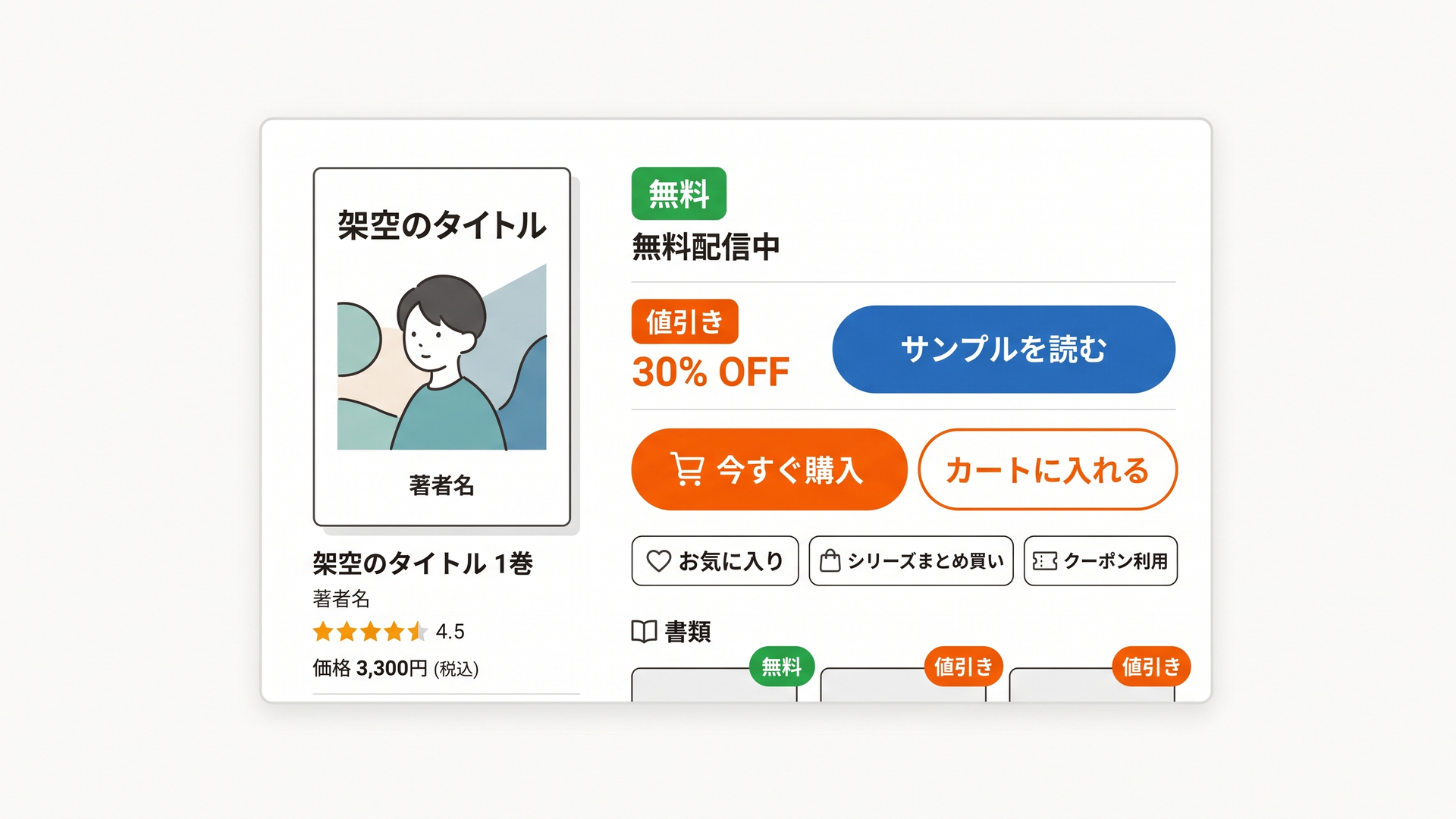
作品ページには価格だけでなく、無料対象や値引き、ポイントバック、新刊などを示すラベルが表示される場合があります。
主な表示は次のとおりです。
表示 意味
無料・無料あり 無料作品、または無料で読める巻を含む
値引き・値引きあり 値引き対象の作品や巻を含む
ptバック ポイントバックキャンペーン対象
まとめ買い まとめ買いキャンペーン対象
続巻入荷 続巻入荷後1か月間表示
NEW 電子書籍の新刊入荷後1か月間表示
完結 完結作品が全巻配信されている
最新刊 2巻以上ある作品の最新刊
続巻あり 未購入の最新刊がある場合に表示
発売前の作品には「1/1入荷」のように入荷予定日が表示される場合もあります。
キャンペーン終了直後などはラベルの表示に多少時間差が生じることがあるため、最終的な価格や獲得ポイントは購入内容確認画面で確認するのが確実です。
獲得ポイントについても小数点以下は切り捨てとなります。
ここはブックライブストアを使ううえで意外に重要です。作品一覧に出ている表示だけで判断するのではなく、最後の購入確認画面を正式な確認地点として考えると購入ミスを防ぎやすくなります。
ブックライブで本を1冊購入する方法は?
1冊だけ購入する場合は、作品詳細ページの「今すぐ購入」から手続きを進めます。
ブックライブ公式FAQでも、1冊だけ購入する場合は「今すぐ購入」から購入内容の最終確認へ進み、クーポン・ポイント・支払い方法を設定して購入を確定する流れが案内されています。
「今すぐ購入」を選ぶ
購入する作品が決まったら、作品詳細ページにある「今すぐ購入」を押します。
まだ買うか迷っている場合は、先に試し読みを利用して内容を確認する方法もあります。
電子書籍は紙の本とは異なり、購入後に簡単に別の商品へ交換できるものではありません。カラー版とモノクロ版など、同じ作品でも複数のバージョンが販売されていることもあるため、作品名だけでなく版の違いも確認しておくと安心です。
購入内容の最終確認画面を確認する
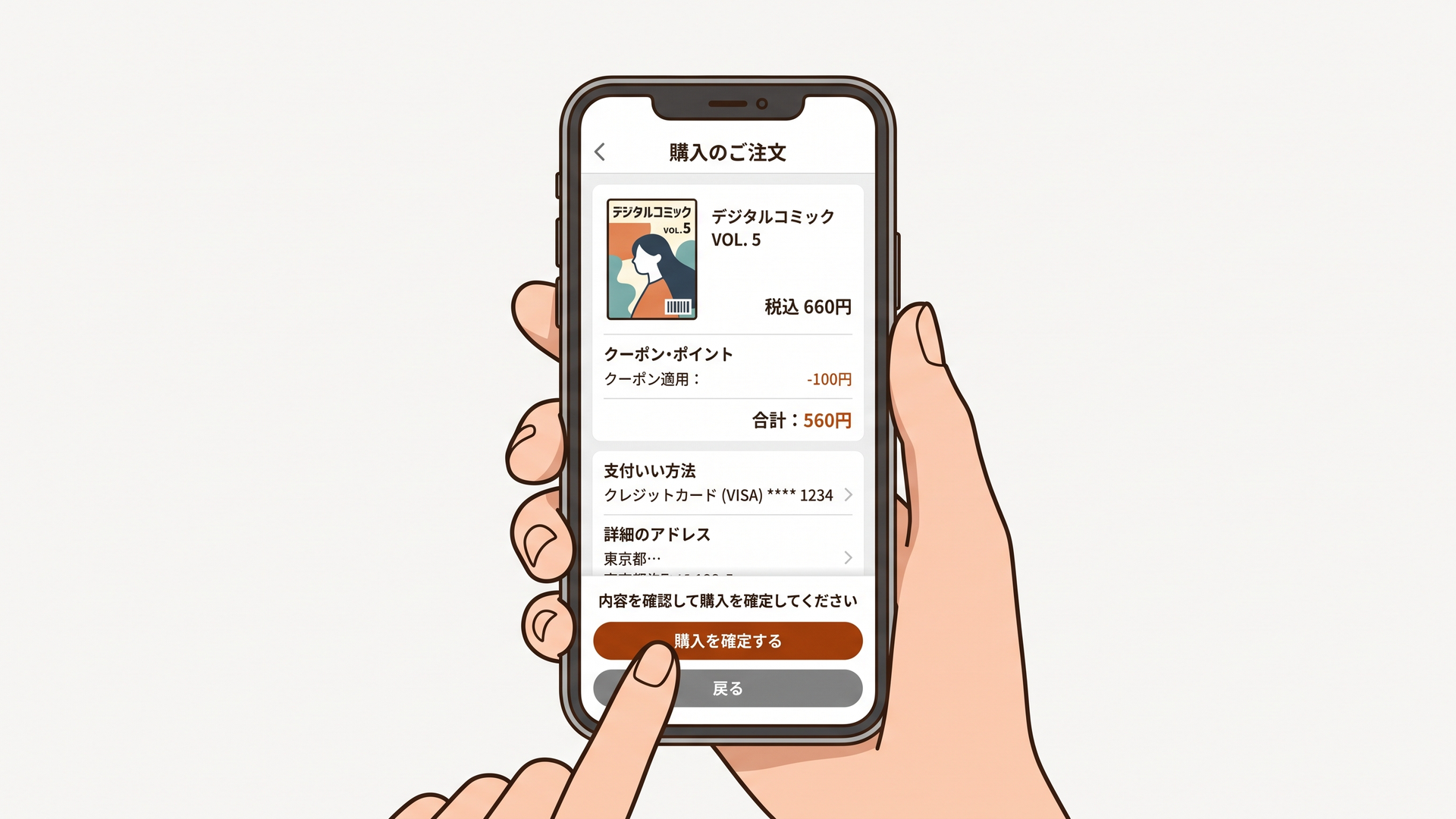
「今すぐ購入」を押すと、「購入内容の最終確認」画面へ進みます。
ここでは主に次の項目を確認します。
- 購入する作品
- 決済金額
- 使用するクーポン
- 使用するポイント
- 支払い方法
- 獲得予定ポイント
クーポンを持っている場合は、この段階で利用するクーポンを選択します。
ポイントを使用する場合も、購入を確定する前に設定しておきます。
初回クーポンや期間限定キャンペーンなどは内容・利用条件・有効期限が変更されることがあるため、実際に利用するときは購入画面に表示される条件を確認してください。
支払い方法を選択する
ブックライブでは、購入時に複数の決済方法から選択できます。
公式FAQで案内されている主な支払い方法は次のとおりです。
- クレジットカード
- 携帯電話会社決済サービス
- 電子マネー
- スマホ決済
- ID決済
- あと払い
- ポイント
- プリペイドカード
- 三省堂書店の店頭決済サービス
スマホ決済ではPayPayやメルペイ、ID決済ではAmazon Pay、Google Pay、楽天ペイなどが案内されています。
電子マネーではWebMoneyやモバイルSuicaなどに対応しています。
ただし、利用できる決済方法や条件は変更される可能性があります。購入時には、実際の支払い方法選択画面に表示されている内容を確認してください。
「購入を完了する」を押す
作品、金額、クーポン、ポイント、支払い方法を確認したら購入を確定します。
クレジットカードなど、その場で決済を完了できる支払い方法では「購入を完了する」を押して手続きを終えます。
スマホ決済や携帯電話会社決済などでは、「お支払い手続きに進む」から各決済サービスの画面へ移動し、案内に従って支払いを進める場合があります。
ここで最も注意したいのが、購入確定後の変更です。
ブックライブ公式FAQでは、購入完了後は本の変更、クーポンの追加適用、支払い方法の変更などができないと案内されています。
ブラウザの「戻る」を押して以前の画面へ戻っても、すでに成立した購入内容を変更できるわけではありません。
そのため、購入ボタンを押す直前の確認が最も重要です。
「巻数は合っているか」「カラー版とモノクロ版を間違えていないか」「使う予定だったクーポンが適用されているか」まで見てから確定すると、購入後のトラブルを減らせます。
PRマンガで続きを読むなら、ブックライブの初回70%OFFクーポン(1冊分)が使えます。 ▶ クーポンをもらう
ブックライブで複数の本をまとめて買うには?
複数冊を購入するときは「今すぐ購入」ではなく、作品をカートへ入れてまとめて決済できます。
シリーズを何冊か続けて読みたい場合や、複数作品を一度に買う場合はこちらの方法が向いています。
読みたい本をカートへ入れる
ブックライブストアで購入したい作品の詳細ページを開き、「カートに入れる」を選択します。
必要な作品を順番にカートへ追加していけば、複数冊をひとつの購入手続きにまとめられます。
購入前に迷っている本まで入れてしまった場合でも、決済前であればカートから削除できます。
カートの中身を確認する
購入する本をすべて追加したら、カートを開きます。
ここでタイトルや巻数を確認し、不要な作品が入っていれば削除します。
シリーズ作品では、とくに巻数の重複に注意したいところです。
すでに購入済みの巻と今回購入する巻を区別しながら確認すると、同じシリーズを整理しやすくなります。
「購入手続きへ」から決済する
カートの内容が決まったら「購入手続きへ」を選択します。
その後は1冊購入するときと同じように、購入内容の最終確認画面で金額・クーポン・ポイント・支払い方法などを確認します。
内容に問題がなければ決済を完了します。
購入後は対象作品がMy本棚に追加され、ブラウザや対応アプリから読めるようになります。
キャンペーンによっては「まとめ買い」やポイントバックの対象になっている場合もあります。ただし条件や還元内容は時期によって変わるため、購入時に表示されているキャンペーン条件を確認してください。
PRマンガで続きを読むなら、ブックライブの初回70%OFFクーポン(1冊分)が使えます。 ▶ クーポンをもらう
ブックライブストアで購入した本をブラウザで読む方法は?
購入が完了した作品は、専用アプリを入れなくてもブラウザビューアを使って読むことができます。
スマートフォンのストレージ容量をできるだけ使いたくない場合や、パソコンで手軽に読みたい場合には便利な方法です。
My本棚から作品を開く
購入した作品はMy本棚から確認できます。
読みたい作品を選択し、ブラウザビューアで開けば、そのままブラウザ上で読書を始められます。
ブラウザビューアは基本的にストリーミング方式です。
そのため、アプリのように端末へ作品を保存して完全なオフライン環境で読む用途より、インターネットにつながった状態ですぐ読む用途に向いています。
「購入した直後に1話だけ確認したい」「パソコンから少し読みたい」という使い方なら、アプリを開き直さずブラウザでそのまま読むほうが手早い場合があります。
ページをめくる
ブラウザビューアでは、画面の左右を操作してページを移動できます。
PCではキーボード操作にも対応しており、作品の表示方式に応じて左右のカーソルキーやスペースキーなどでページを進められます。
マンガ・雑誌・写真集・一部書籍では、ページを約1秒長押しすると画像を拡大表示でき、長押ししたままドラッグしてページ内を移動できます。
細かな文字や絵を確認したい場面では使いやすい機能です。
縦読みと横読みを切り替える
対応作品では、ブラウザビューア上で縦読みと横読みを切り替えることができます。
マンガ・雑誌・写真集・一部書籍などが対象です。
読書環境によって適した表示は変わります。
スマートフォンを片手で操作するなら縦読みが使いやすい場合がありますし、ページ単位の構成をそのまま追いたいマンガでは横読みが合うこともあります。
「ブックライブの操作方法が分かりにくい」と感じたときは、作品自体ではなく読み方設定が自分に合っていないケースもあるため、一度切り替えてみるとよいでしょう。
しおり・メモ・本文検索も利用できる
購入済みの対応作品では、しおりやメモなども利用できます。
ページ右上の領域を操作するとしおりを付けられ、登録したしおりはサイドメニューから確認できます。
書籍では、本文のテキストを選択してメモを登録したり、本文検索を使ったりすることもできます。
対応する作品や形式によって利用できる機能は異なりますが、小説や実用書を読み返す場合には便利です。
PCでは文字サイズの拡大・縮小、設定画面、拡大表示、サイドメニューなどにキーボードショートカットが用意されている場合もあります。
つまりブックライブのブラウザ版は、単なる「購入用サイト」ではありません。
購入後の読書まで一通り完結できるオンラインビューアとして設計されています。
PRマンガで続きを読むなら、ブックライブの初回70%OFFクーポン(1冊分)が使えます。 ▶ クーポンをもらう
ブックライブはブラウザとアプリをどう使い分ける?
ブックライブでは、ブラウザとアプリの両方を利用できますが、それぞれ得意な役割が異なります。
基本的には、ブラウザはストア利用とオンライン閲覧、アプリはダウンロード閲覧や本棚整理という使い分けを意識すると分かりやすくなります。
ブラウザは購入から閲覧まで完結できる
ブラウザ版の大きな特徴は、作品探しから決済、その後の閲覧まで同じ環境で進められることです。
アプリを追加でインストールしなくても使えるため、電子書籍を初めて試す人にとっても手順を把握しやすい方法です。
一方、ブラウザビューアはストリーミングで読む仕組みなので、基本的には通信できる環境が必要です。
移動中など通信環境が不安定な場所で長時間読みたい場合は、対応アプリへ作品をダウンロードしておくほうが使いやすいでしょう。
アプリは本棚整理やオフライン読書に向いている
対応するブックライブアプリでは、購入した作品を端末へダウンロードして読めます。
アプリには本棚を作って作品を分類したり、鍵を設定した本棚を利用したりできる機能もあります。
そのため購入冊数が増えてくるほど、アプリを併用するメリットは大きくなります。
なお、「ブックライブはアプリから本を買えない」と一括りに説明されることがありますが、2026年時点ではAndroidアプリの種類によって仕様が異なります。
Google Play版「ブックライブ for Android」はアプリ内購入に対応していませんが、ブックライブストアから提供される「ブックライブ PLUS for Android」にはアプリ内ストアがあり、作品購入にも対応しています。
したがって、「アプリなら全部購入不可」と覚えるより、迷った場合はブラウザ版ブックライブストアから購入すると考えるのが分かりやすいでしょう。
iPhone・iPadやAndroidなど、利用環境によってアプリ側の仕様が異なる可能性があるため、最新の対応状況は利用時点の公式案内で確認してください。
PRマンガで続きを読むなら、ブックライブの初回70%OFFクーポン(1冊分)が使えます。 ▶ クーポンをもらう
ブックライブで購入するときに注意したい点は?
ブックライブの本の買い方そのものは複雑ではありません。
ただし、電子書籍特有の「購入後に気づきやすいポイント」がいくつかあります。
購入確定後は内容を変更できない
最も重要なのは、購入確定後に内容を変更できないことです。
ブックライブ公式FAQでは、購入完了後に本の変更、クーポンの適用、支払い方法の変更などはできないと案内されています。
そのため「購入を完了する」を押す前に確認すべきポイントは明確です。
- 正しい作品・巻数か
- カラー版とモノクロ版を間違えていないか
- 不要な作品がカートに入っていないか
- クーポンが適用されているか
- ポイント利用額は正しいか
- 最終的な支払金額はいくらか
- 希望する支払い方法になっているか
この確認だけで、多くの購入ミスは避けやすくなります。
「戻るボタンを押せばあとから直せる」と考えず、決済確定を購入内容の境界線として扱うのが安全です。
カラー版とモノクロ版は別の商品として確認する
作品によっては、同じタイトルにカラー版とモノクロ版が存在し、価格も異なる場合があります。
内容が似ているため、検索結果やシリーズ一覧から急いで購入すると取り違える可能性があります。
タイトルだけではなく、「カラー版」「モノクロ版」といった表記まで確認してから購入しましょう。
シリーズ作品では通常版や特装版などが用意される場合もあるため、自分が購入したい版なのかを作品詳細画面で確かめることが大切です。
クーポンは購入確定前に適用する
クーポンを利用する場合は、購入内容の最終確認画面で適用します。
購入を確定してから「クーポンを使い忘れた」と気づいても、成立した購入へあとから適用することはできません。
初回登録時などに配布されるクーポンには、有効期間が短く設定されるものもあります。
参考情報では新規会員向けに1冊70%OFFクーポンが案内され、有効期間は登録後24時間とされていますが、キャンペーン内容は変更される可能性があります。
実際に利用するときは、手元のクーポンに表示されている対象作品・割引率・冊数・期限などを確認してください。
購入したのに本棚へ出ない場合は更新する
決済が完了したのにアプリの本棚へ作品が表示されない場合は、本棚が最新状態へ更新されていない可能性があります。
iOS版・Android版では、本棚画面を下方向へ引っ張って離すことで更新できます。
それでも表示されない場合は、購入手続き自体が正常に完了しているか購入履歴や決済状況を確認します。
別のアカウントでアプリへログインしていないかも確認したいポイントです。
購入作品はアカウント単位で管理されるため、ブラウザとアプリで同じアカウントを使う必要があります。
領収書の扱いも事前に確認する
参考情報では、ブックライブは一般的な形式の領収書を発行していないとされています。
購入記録が必要な場合は、購入完了時のレシートメールやクレジットカード利用明細などを確認する形になります。
レシートメールには購入番号、購入商品名、支払合計金額、支払い方法などが記載されます。
レシートメールは再発行できないと案内されているため、業務上の記録などで必要になる人は削除しないよう注意してください。
ブックライブストアの操作方法を整理すると何が分かりやすい?
ブックライブの使い方は、「ストア」と「ビューア」を別々のサービスとして考えるより、ひとつのアカウントを中心にした読書環境として理解すると分かりやすくなります。
ブラウザで購入したからブラウザでしか読めないわけではなく、対応アプリと同じアカウントを使えば、購入作品を本棚から確認できます。
反対に、アプリで読んでいるからといって、購入も必ずアプリ内で行う必要があるわけではありません。
この構造を先に理解しておけば、「どこから買えばいいのか」「購入した本はどこにあるのか」という混乱がかなり減ります。
「買う場所」と「読む場所」を分けて考える
ブックライブを初めて利用するときに最も分かりにくいのは、購入と閲覧の入口が必ずしも同じではない点でしょう。
しかし操作の流れを分解すると単純です。
ブラウザのブックライブストアは「オンライン書店」に相当し、作品を探し、価格を確認し、決済する役割を担います。
ブラウザビューアやアプリは「購入した本を読む場所」と考えれば整理できます。
もちろんブラウザビューアなら購入直後に同じブラウザで読み始められるため、必ずアプリを使い分ける必要はありません。
ブラウザだけで始めて、必要ならアプリを追加する方法が分かりやすい
筆者としては、初めてブックライブを使う場合、最初からすべての機能を覚えようとする必要はないと考えます。
まずブラウザで作品を探し、試し読みをして、必要な本だけ購入し、そのままブラウザで読む。
これだけで電子書籍ストアとしての基本的な利用は成立します。
そのうえで「オフラインでも読みたい」「購入冊数が増えて本棚を整理したい」と感じた段階でアプリを追加するほうが、仕組みを理解しやすいでしょう。
これはブックライブの操作上の弱点でもあり、利点でもあります。
ブラウザとアプリに機能が分かれているため、最初は少し戸惑いやすい一方で、用途に合わせて読書環境を選びやすい構造でもあります。
購入前の最終確認画面が操作の中心になる
ブックライブストアを使ううえで、とくに注目すべきなのは作品一覧やカートよりも「購入内容の最終確認」画面です。
キャンペーン表示やポイントバックのラベルには反映の時間差が生じる可能性があり、クーポンや支払い方法もここで設定します。
さらに、購入確定後は内容変更ができません。
そのため、ブックライブの買い方を一言で整理するなら、「作品を選ぶこと以上に、確定前の画面をきちんと確認することが重要」となります。
操作自体は数回のタップで終わりますが、この確認を習慣にするかどうかで使いやすさはかなり変わってきます。
ブックライブストアの使い方まとめ
ブックライブストアで電子書籍を購入する基本手順は、ブラウザからストアへアクセスし、作品を選択して「今すぐ購入」または「カート」から購入内容の最終確認へ進み、決済を完了する流れです。
購入後はMy本棚に作品が追加され、ブラウザビューアまたは対応するブックライブアプリから読むことができます。
ブラウザビューアではページ移動、拡大、縦読み・横読みの切り替え、しおり、対応書籍の本文検索やメモなどを利用できます。
一方、アプリは作品のダウンロードや本棚整理などに向いています。Androidについてはアプリの種類によって購入機能にも違いがあるため、「購入方法が分からなければブラウザストアを使う」と覚えておくと迷いにくいでしょう。
そして購入時に最も重要なのは、確定前の最終確認です。
作品・巻数・版、クーポン、ポイント、支払い方法、決済金額を確認してから購入を完了すれば、ブックライブを初めて利用する場合でも基本操作は難しくありません。
よくある質問
ブックライブはブラウザだけでも購入して読めますか?
はい。ブラウザのブックライブストアから作品を購入し、そのままブラウザビューアで読むことができます。
ブラウザビューアは基本的にストリーミングで閲覧するため、オフラインで読みたい場合は対応アプリのダウンロード機能を利用する方法があります。
ブックライブで購入した本はどこにありますか?
購入が完了した作品はMy本棚から確認できます。
アプリに表示されない場合は本棚を更新し、ブラウザで購入したアカウントとアプリでログインしているアカウントが同じかも確認してください。
ブックライブで購入後に支払い方法やクーポンを変更できますか?
購入完了後は、支払い方法の変更やクーポンの追加適用など、購入内容をあとから変更することはできません。
「購入を完了する」を押す前に、作品・金額・クーポン・ポイント・支払い方法を確認しておくことが重要です。
PR
ブックライブの初回70%OFFクーポンは、登録してすぐ受け取れます。
ブックライブは登録無料・月額なしの買い切り型。新規登録でもらえる70%OFFクーポンで、対象の1冊が約7割引で読めます(1冊分・受け取りから24時間有効)。

登録は無料。無料作品は登録なしでも試せます
コメント