
ブックライブの本棚整理は、「データ削除」「保管」「非表示」「完全削除」を目的別に使い分けるのが基本です。
とくに注意したいのは、アプリの「削除」と購入作品そのものの「完全削除」は別機能だという点。完全削除すると再購入が必要になるため、単に本棚を整理したいだけなら保管や非表示を使うほうが適しています。
PRマンガで続きを読むなら、ブックライブの初回70%OFFクーポン(1冊分)が使えます。 ▶ クーポンをもらう
ブックライブの「削除・非表示・保管」は何が違う?
ブックライブには、本棚から作品を整理するための機能が複数あります。
名称だけを見ると似ていますが、作品を読める状態のまま整理する機能と、購入済み作品を読めなくする機能では意味が大きく異なります。
まず違いを整理すると、次のようになります。
操作 主な場所 本棚から見えなくなる ダウンロードデータ 再び読めるか
表紙を残してダウンロードデータ削除 アプリ いいえ 削除 再ダウンロードで可能
保管に移動 アプリ はい 削除 本棚に戻せば可能
非表示 ブラウザのMy本棚 はい アプリ側とは別管理 再表示可能
完全削除 ブラウザの非表示作品一覧 はい 利用不可 原則として再購入が必要
この違いを理解しておけば、「本棚をスッキリさせたかっただけなのに、購入した本を完全削除してしまった」という事故を避けやすくなります。
ブックライブで本を整理するときは、まず「容量を空けたいのか」「一覧から隠したいのか」「購入済みの本自体を消したいのか」を決めることが重要です。
「削除」という言葉だけで判断しない
ブックライブのアプリでは、整理画面から【削除】を選んだあとにも選択肢があります。
そこで表示されるのが、
- 【表紙を残してダウンロードデータ削除】
- 【保管に移動】
の2種類です。
つまり、アプリ上で【削除】を押したからといって、その時点で購入権まで失うわけではありません。
一方、ブラウザのMy本棚から行う「完全削除」は意味が異なります。
こちらは作品を再び読む際に再購入が必要になる操作なので、同じ「削除」という言葉でも扱いは明確に分けて考える必要があります。
ブックライブのアプリから本を削除する方法は?
ブックライブアプリで本を整理したい場合は、本棚の編集画面を開きます。
操作の入口は端末によって少し異なります。
iPhone・iPadなどiOSの場合
本棚で対象作品の表紙画像を長押しするか、画面右上の【編集】をタップします。
整理したい本を選択し、【削除】をタップすると、その後の処理を選べます。
Androidの場合
本棚で表紙画像を長押しするか、メニューから【本の整理】を選択します。
その後、対象作品にチェックを入れて【削除】をタップします。
Windowsの場合
表紙画像を右クリックし、整理する本を選択して削除操作へ進みます。
端末によって編集画面への入り方は異なりますが、その後に選ぶ内容は共通しています。
ここで重要なのは、「ダウンロードデータだけ消す」のか「本棚から見えなくする」のかを選ぶことです。
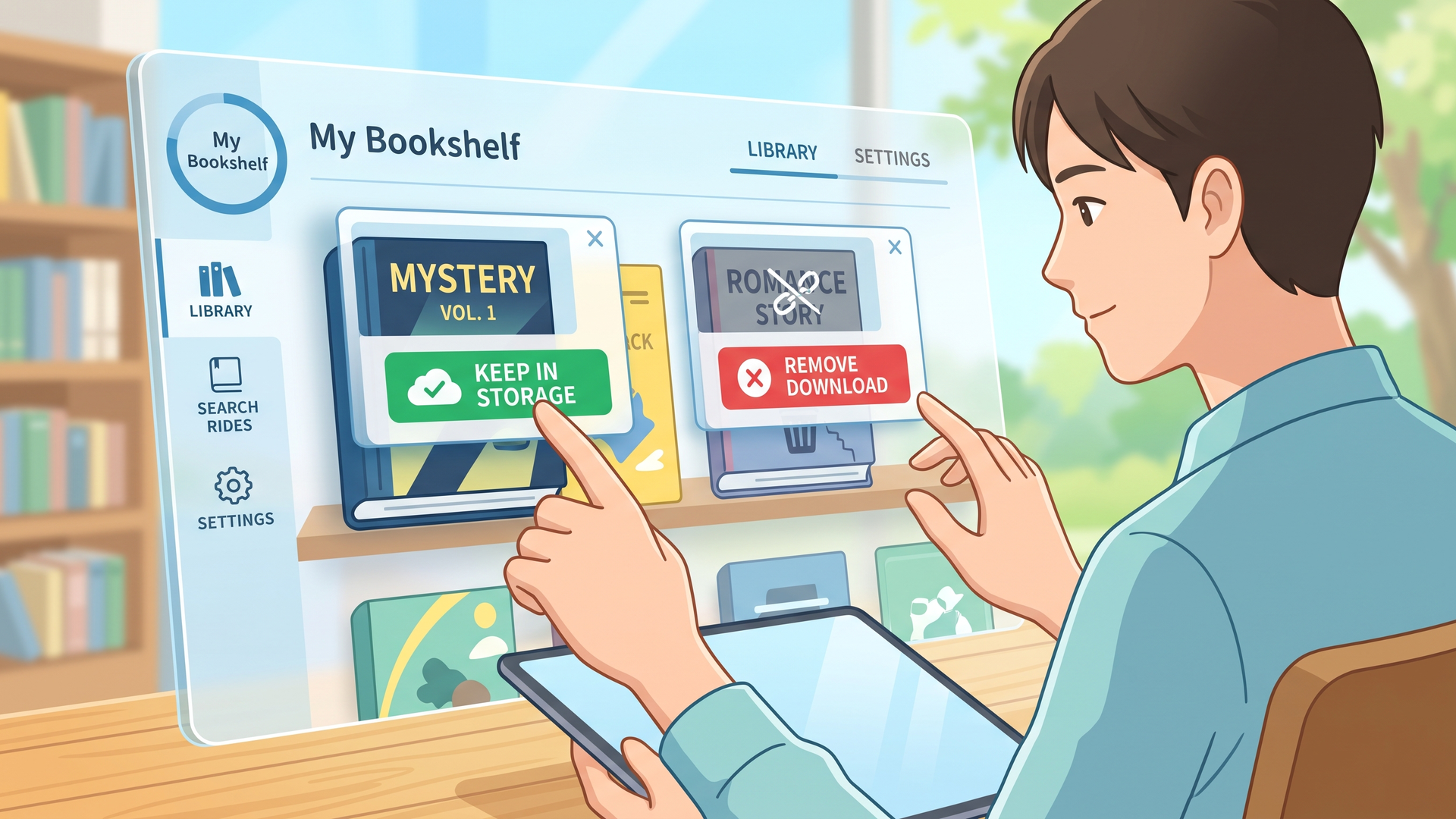
容量だけ空けたいなら「表紙を残してダウンロードデータ削除」
端末のストレージ容量を減らしたいものの、本棚には作品を残しておきたい場合は、【表紙を残してダウンロードデータ削除】を選びます。
この方法では、作品の表紙は本棚に残ります。
削除されるのは端末へ保存されているダウンロードデータです。
あとで再び読みたくなった場合は、作品データを再ダウンロードすれば閲覧できます。
そのため、
「読み終えた作品のデータだけ消してスマホの容量を確保したい」
という場合には、完全削除ではなくこちらが適しています。
電子書籍を何十冊、何百冊とダウンロードしている場合、本棚そのものを整理するよりも、まずダウンロード済みデータを減らしたほうが目的に合うケースもあります。
本棚から見えなくしたいなら「保管に移動」
本棚の一覧から特定作品を取り除きたい場合は、【保管に移動】を選択します。
保管へ移動すると、その本のダウンロードデータは削除され、通常の本棚には表示されなくなります。
さらに、公式FAQによると、本棚検索の対象からも外れます。
ただし、作品を完全に失うわけではありません。
「最近は読まないけれど、また読み返す可能性がある」という本を整理する用途には、保管が使いやすい仕組みです。
PRマンガで続きを読むなら、ブックライブの初回70%OFFクーポン(1冊分)が使えます。 ▶ クーポンをもらう
ブックライブの「保管」とは?本棚に戻す方法も解説
ブックライブの保管は、購入した作品を削除せずにアプリの本棚から隠すための機能です。
大量の電子書籍を購入していると、本棚にすべての作品を並べておくより、読む頻度が低い作品だけ保管へ移したほうが探しやすくなる場合があります。
保管に移した作品は、次の手順で本棚へ戻せます。
- 【本棚一覧】を開く
- 【保管】を選択する
- 戻したい本を選ぶ
- 【本棚に戻す】を選択する
本棚へ戻したあと、必要に応じて作品をダウンロードすれば再び閲覧できます。
つまり、ブックライブの保管は「捨てる場所」というより、普段使う本棚とは別に作品を一時収納する場所と考えると分かりやすいでしょう。
保管した本を読むにはどうする?
保管へ移した作品はダウンロードデータが削除されています。
そのため、再び読む場合は保管から本棚へ戻し、作品データを改めてダウンロードします。
完全削除とは違い、購入済み作品としての状態まで失うわけではありません。
「今は本棚から消しておきたい。でも将来読むかもしれない」
という作品なら、まず保管を選ぶほうが安全です。
再ダウンロード時にしおり・マーカー・メモが消える場合がある
ここには一つ注意点があります。
ブックライブ公式FAQでは、作品の書籍データが差し替えられていた場合、再ダウンロード時には新しいファイルが取得されると案内されています。
その際、これまで利用していたしおり、マーカー、メモが削除される場合があります。
単純に保管しただけなら購入作品そのものは残りますが、再ダウンロードするデータが以前と同一とは限りません。
書き込みやマーカーを多用している本を保管へ移す場合は、この点を覚えておいたほうがよいでしょう。
PRマンガで続きを読むなら、ブックライブの初回70%OFFクーポン(1冊分)が使えます。 ▶ クーポンをもらう
ブックライブのMy本棚で本を非表示にする方法は?
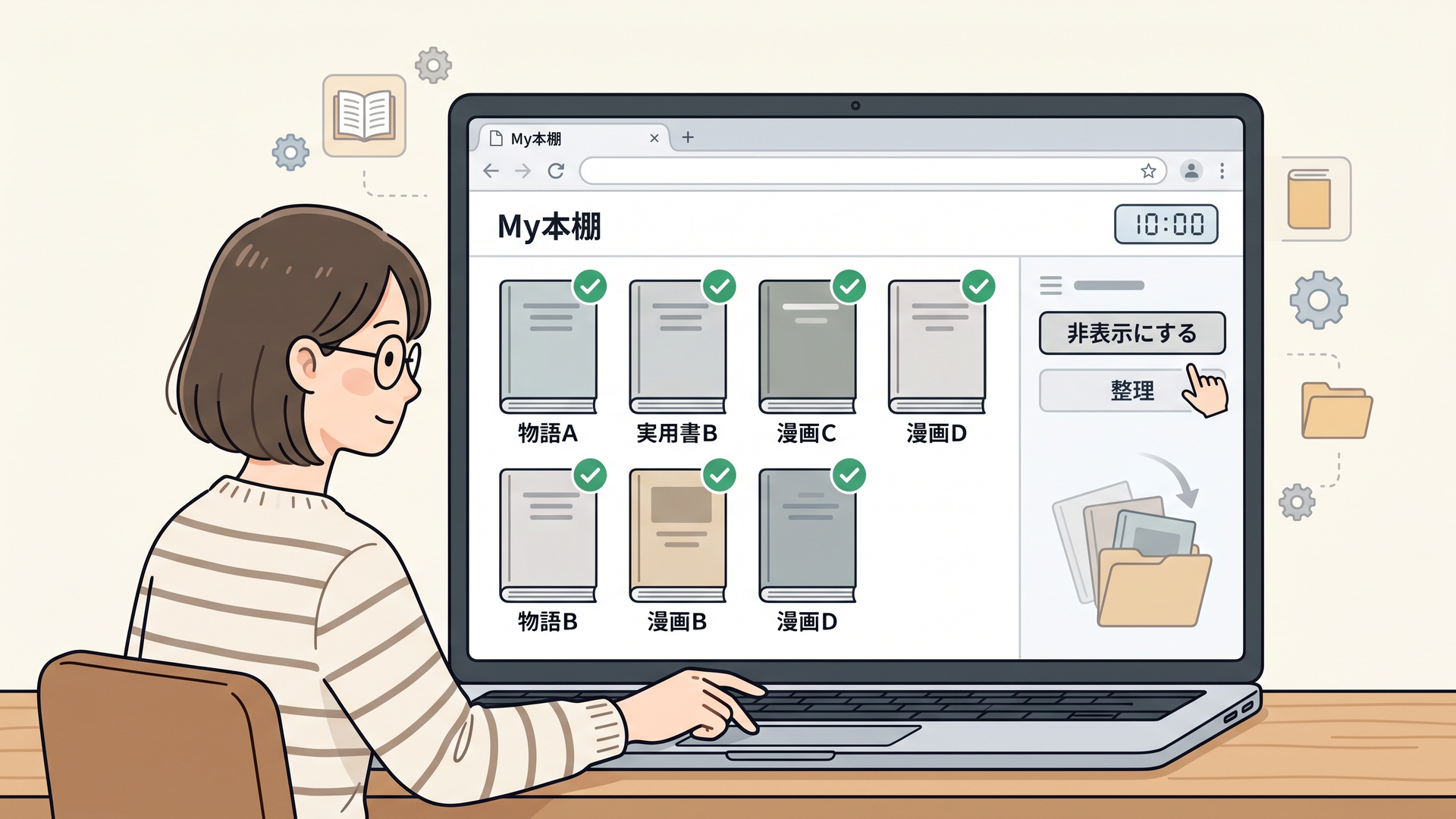
ブラウザ版のMy本棚では、作品を「非表示」にできます。
これはアプリの「保管」と似ていますが、同じ機能ではありません。
公式案内では、My本棚で作品を非表示にしても、アプリでは非表示にならないと明記されています。
ここはブックライブの本棚整理で混同しやすいポイントです。
アプリ側を整理したい場合は「保管」、ブラウザのMy本棚を整理したい場合は「非表示」と考えると整理しやすくなります。
My本棚から非表示にする手順
My本棚で非表示にしたい作品を選択し、ページ下部にある【選択した本を非表示にする】をタップまたはクリックします。
公式FAQで案内されている基本手順は次の通りです。
1. My本棚を開く
2. 非表示にしたい本の左側にあるチェックボックスを選択する
3. ページ最下部の【選択した本を非表示にする】を選ぶ
これで対象作品が通常のMy本棚から非表示になります。
非表示は完全削除ではないため、あとから再表示することもできます。
非表示は巻号単位で設定される
ブックライブでは、以前はMy本棚の非表示がタイトル単位で扱われていました。
しかし、2020年1月21日16時ごろから一部の動作が変更され、現在の案内では巻号単位で非表示を扱う形になっています。
シリーズのすべてをまとめて消すというより、特定の巻だけ整理したい場面にも対応できる仕組みです。
ただし、長編シリーズを大量に整理するときは、どの巻を非表示にしたか分かりにくくなる可能性があります。
完全削除する予定がないのであれば、必要以上に非表示を増やさず、本棚と保管を使い分けるほうが管理しやすいケースもあります。
PRマンガで続きを読むなら、ブックライブの初回70%OFFクーポン(1冊分)が使えます。 ▶ クーポンをもらう
ブックライブで本を完全削除するには?復活できる?
ブックライブでは、購入した本をMy本棚から完全に削除することもできます。
ただし、完全削除した本は元に戻せません。
再び読みたい場合は原則として再購入が必要なので、本棚整理だけが目的なら安易に使うべき操作ではありません。
完全削除は「非表示作品一覧」から行う
本の完全削除は、My本棚に表示されている状態から直接行うのではありません。
まず、削除したい作品をMy本棚から「非表示作品一覧」へ移動します。
そのうえで、次のように操作します。
1. My本棚から削除したい本を非表示にする
2. My本棚の下にある【非表示作品一覧へ】を開く
3. 完全削除したい作品にチェックを入れる
4. 【選択した本を削除する】を選ぶ
5. 削除確認画面の内容を確認する
6. 確認用のチェックを入れる
7. 【削除を完了】を選ぶ
この操作を完了すると、対象作品は完全削除されます。
完全削除するとアプリからも作品が消え、ダウンロードや閲覧ができなくなります。
ブックライブで完全削除した本は復活できない
株式会社BookLiveが2020年1月29日に発表した完全削除機能の案内では、完全削除した本は復活できないとされています。
再び読むには再購入が必要です。
しかも、その作品自体が販売終了していれば、再購入できない可能性もあります。
そのため、少しでも読み返す可能性がある本なら、完全削除より非表示や保管のほうが適しています。
完全削除は、「表示したくない」ではなく「購入済みの本として今後利用できなくなっても構わない」と判断できる作品に限定したほうがよいでしょう。
完全削除しても購入履歴まで消えるわけではない
もう一つ見落としやすいのが履歴です。
2020年のBookLiveの発表では、本を完全削除しても、Myページのお買い物履歴や作品購入履歴から情報は削除されないと説明されています。
つまり、完全削除は「購入した事実そのものを消去する機能」ではありません。
本棚とアプリから作品を利用できない状態にする機能と理解するほうが正確です。
「購入履歴からも完全に痕跡を消したい」という目的には一致しないため、この違いには注意が必要です。
完全削除機能は2020年にユーザー要望から追加された
ブックライブの完全削除機能は、2020年1月に追加されました。
それ以前にも、アプリには本を「保管」へ移動して本棚から見えなくする機能があり、ブラウザのMy本棚にも「非表示」が用意されていました。
しかし、利用者からは単に隠すだけでなく、
「不要な本を完全に削除して本棚を整理したい」
という要望が寄せられていたとBookLiveは説明しています。
そこで、非表示や保管とは別に完全削除できる仕組みが追加されました。
この経緯を見ると、ブックライブでは「一時的に隠す」と「本そのものを利用不能にする」を明確に分けて設計していることが分かります。
本棚整理で迷ったときも、この二段階の考え方を基準にすると操作を選びやすくなります。
PRマンガで続きを読むなら、ブックライブの初回70%OFFクーポン(1冊分)が使えます。 ▶ クーポンをもらう
ブックライブの未購入リストから作品を削除・非表示にするには?
ブックライブの未購入リストに表示される作品だけを、未購入リスト上から直接削除するというより、My本棚側で作品を非表示にすることで未購入リストにも反映させる仕組みになっています。
シリーズ作品を購入していると、新刊や続巻が未購入リストに表示されることがあります。
今後追いかける予定のないシリーズが増えると、未購入リストが見づらくなることもあるでしょう。
その場合は、対象作品をMy本棚から非表示にします。
未購入リストから表示を消す手順
公式FAQで案内されている方法は次の通りです。
1. 【My本棚】を表示する
2. 非表示にしたい作品の左側にあるチェックボックスを選択する
3. ページ最下部の【選択した本を非表示にする】をタップまたはクリックする
My本棚で非表示にした設定は、未購入リストにも反映されます。
そのため、対象シリーズの新刊・続巻が配信されても、通常の未購入リストには表示されなくなります。
「未購入リストから作品を消したい」という場合、操作する場所が未購入リストそのものではなくMy本棚なのがポイントです。
非表示にした作品の新刊・続巻を確認することも可能
一度非表示にしても、そのシリーズの続巻情報を二度と確認できなくなるわけではありません。
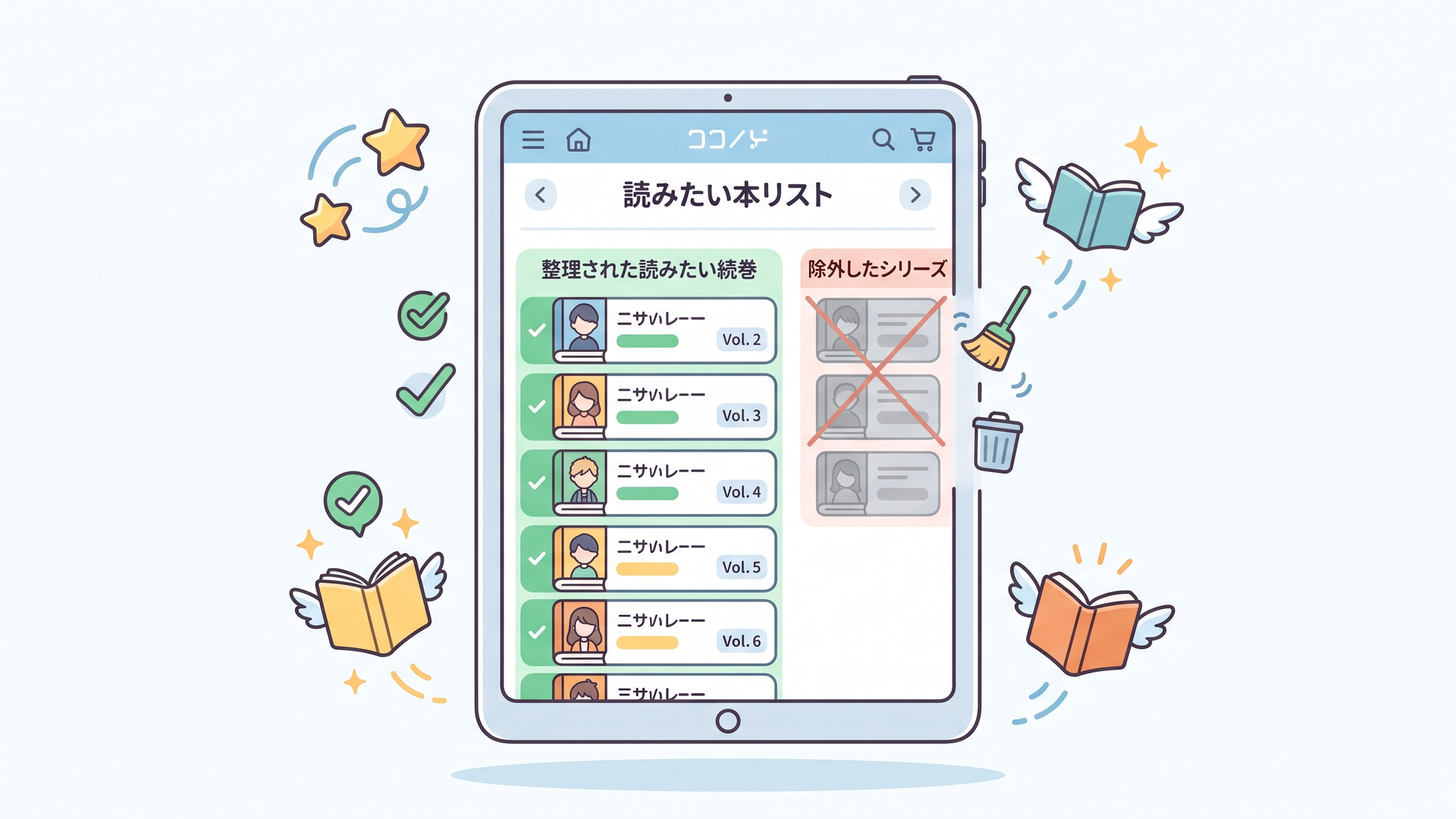
未購入リスト内にある【My本棚の非表示作品を含めて表示する】を選択すれば、非表示作品を含めた状態で確認できます。
タブレットの場合は、【絞り込み】から【My本棚の非表示作品を含めて表示する】にチェックを入れ、【この条件で検索】を選びます。
この仕組みは便利です。
普段の未購入リストからは不要なシリーズを除外しつつ、必要になったときだけ再確認できます。
完全に情報を断つのではなく、「通常は見せない」という整理ができるわけです。
閲覧期限が切れた無料作品は自動削除できる?
ブックライブでは、期間限定無料作品などの閲覧期限が終了したあと、自動的に削除する設定も用意されています。
無料作品を頻繁に利用していると、期限切れ作品が本棚に増えていくことがあります。
それを毎回手作業で整理したくない場合に使える機能です。
BookLiveは完全削除機能を追加した2020年1月、同時に「閲覧期限切れ作品の自動削除」機能も追加しました。
当時の案内では、閲覧期限を過ぎた無料作品を、
- My本棚
- 非表示作品一覧
- BookLive!Readerアプリ
から自動削除できる機能として紹介されています。
アプリについては、当時の発表ではBookLive!Readerアプリのバージョン3.3.0以降が対象とされていました。
なお、アプリの仕様や設定画面は更新される可能性があるため、実際に設定するときは現在利用しているブックライブの画面や公式案内も確認してください。
期限切れ作品を非表示にした場合の扱いも変更されている
2020年1月21日16時ごろには、My本棚の非表示に関する一部動作も変更されました。
それ以前は、閲覧期限が過ぎた作品を非表示にするとMy本棚から自動削除されていましたが、変更後は非表示作品一覧へ移動する仕組みになっています。
完全に削除したい場合は、
「非表示作品一覧から完全削除する」
または、
「閲覧期限切れ作品の自動削除を設定する」
という選択になります。
期限付き無料作品を大量に試し読みする人ほど、自動削除を活用する意味は大きいでしょう。
ブックライブの本棚はどう整理するのが安全?
ここからは、公式機能の違いを踏まえて、実際にどのように使い分けると整理しやすいかを考えます。
結論としては、迷った作品ほど完全削除せず、「ダウンロードデータ削除→保管→非表示」の範囲で整理するのが安全です。
完全削除だけは取り消せないからです。
容量不足なら本そのものを消す必要はない
スマートフォンやタブレットの容量が足りない場合、購入済み作品を完全削除する必要はありません。
【表紙を残してダウンロードデータ削除】を使えば、本棚には作品を表示したまま端末内のデータを減らせます。
電子書籍では、「本棚にある作品」と「端末へダウンロード済みの作品」が必ずしも同じではありません。
この二つを分けて考えるだけでも、本棚整理はかなり分かりやすくなります。
読まない本はまず保管に移す
個人的には、アプリの本棚を整理するだけなら、まず保管を使う方法が合理的だと考えます。
保管なら本棚から見えなくなり、本棚検索にも表示されません。
それでも購入済み作品として再利用できる余地は残っています。
「もう読まないと思う」と「二度と読めなくても構わない」は、似ているようでまったく別です。
後者まで判断できない本を完全削除する必要はありません。
ブラウザの一覧整理には非表示を使う
ブラウザ版My本棚が見づらくなっている場合は非表示を使います。
ただし、My本棚の非表示はアプリには反映されません。
ここは「ブックライブで非表示にしたのにアプリには本が残っている」と戸惑いやすい部分です。
アプリとブラウザは同じ購入作品を扱っていても、整理機能については別々の仕組みがあります。
アプリなら保管、ブラウザなら非表示。
この対応関係を覚えておくと迷いにくくなります。
未購入リストは「追わないシリーズ」を非表示にすると見やすい
未購入リストは、続巻を買い忘れないためには便利ですが、購入を止めたシリーズが増えると情報量も増えます。
そこで「今後は追わないシリーズ」をMy本棚から非表示にしておけば、未購入リストへの表示も抑えられます。
一方で、あとから続巻が気になった場合は「My本棚の非表示作品を含めて表示する」で確認できます。
この設計を見ると、ブックライブの非表示機能は単なる本棚整理だけではなく、続巻情報の管理にもつながっていることが分かります。
本棚と未購入リストを別々に整理するのではなく、My本棚の非表示設定をシリーズ管理の基準として使うほうが効率的です。
ブックライブの削除機能から見える本棚設計を考察
ブックライブの整理機能は一見すると、「削除」「保管」「非表示」と似た言葉が並び、少し複雑に感じます。
ただ、機能を分解すると、それぞれが異なる問題を解決するために用意されていることが分かります。
「削除」は端末容量。
「保管」はアプリ上の本棚整理。
「非表示」はブラウザ版My本棚や未購入リストの整理。
そして「完全削除」は購入済み作品そのものを利用できない状態にする操作です。
ここを一つの「本を消す機能」として考えてしまうから分かりにくいのだと思います。
完全削除が最後の一段階になっている意味
完全削除は、My本棚からいきなり実行する仕組みではありません。
まず作品を非表示に移し、非表示作品一覧を開き、対象作品を選び、確認画面でもう一度操作して削除を完了します。
一見すると手間が多い設計です。
ただし、復活できない操作であることを考えると、この段階の多さには意味があります。
簡単に消せることより、誤操作によって購入作品を失わないことが優先されていると考えられます。
2020年に完全削除機能が追加された背景にも、「隠すだけではなく完全に消したい」というユーザー要望がありました。
つまりブックライブは、それまでの保管・非表示を置き換えるのではなく、最後の選択肢として完全削除を追加しています。
この位置づけを理解しておくことが、本棚整理で最も重要なポイントでしょう。
「消す」より「戻せる状態で整理する」が基本
筆者としては、電子書籍の本棚整理では、削除そのものを目的にしないほうが使いやすいと考えます。
紙の本なら本棚から処分すると物理的なスペースが空きますが、電子書籍では、端末容量と購入権は別々に管理できます。
容量を空けたいだけならダウンロードデータを消す。
一覧を整理したいだけなら保管や非表示にする。
そのうえで、本当に不要と判断したものだけ完全削除する。
この順番なら、必要以上に購入済み作品を失うリスクを抑えられます。
ブックライブの機能自体も、その使い方を前提にしたような段階構造になっています。
今後も「アプリ」と「My本棚」の違いには注意したい
とくに注意しておきたいのは、アプリとブラウザ版My本棚で整理状態が完全には共通していない点です。
公式案内でも、My本棚で非表示にしてもアプリでは非表示にならないと説明されています。
ユーザーからすると、「同じアカウントの本棚なのだから同じ状態になる」と考えやすい部分でしょう。
そのため今後、画面構成や名称が更新されたとしても、
「どの場所で操作しているのか」
「作品そのものを削除するのか、表示だけ変えるのか」
という2点を確認することが重要です。
サービスの操作画面やアプリ仕様は変更される可能性があります。実際に削除や完全削除を行う際は、表示される確認内容を読んだうえで操作してください。
まとめ|ブックライブの削除は目的別に使い分ける
ブックライブで本棚を整理するときは、「削除」という言葉だけで判断せず、何を消したいのかで操作を使い分けることが大切です。
端末容量だけ空けたいなら【表紙を残してダウンロードデータ削除】、アプリの本棚から隠したいなら【保管に移動】を使います。
ブラウザ版My本棚を整理する場合は【非表示】を使い、その設定は未購入リストにも反映されます。
未購入リストに不要なシリーズを表示したくない場合も、My本棚から対象作品を非表示にするのが基本です。
そして、作品を完全に削除したい場合は、My本棚から非表示作品一覧へ移動したうえで完全削除します。
ただし、完全削除した作品は復活できず、再び読むには原則として再購入が必要です。
販売終了作品では再購入できない場合もあるため、単なる本棚整理なら保管や非表示を優先したほうが安全でしょう。
また、完全削除してもMyページのお買い物履歴や作品購入履歴まで消えるわけではありません。
「容量を空ける」「本棚から隠す」「未購入リストを整理する」「購入済み作品を完全に消す」。
この4つを分けて考えれば、ブックライブの本棚整理はかなり分かりやすくなります。
よくある質問
ブックライブで本を削除すると再購入が必要ですか?
アプリでダウンロードデータを削除したり、作品を保管へ移したりするだけなら、完全削除とは異なります。
一方、ブラウザの非表示作品一覧から「完全削除」を実行した本を再び読む場合は、原則として再購入が必要です。
ブックライブで保管した本は元に戻せますか?
戻せます。
【本棚一覧】から【保管】を開き、対象作品を選択して【本棚に戻す】を実行します。その後、必要に応じて作品データを再ダウンロードすれば閲覧できます。
ブックライブの未購入リストから作品を消すにはどうすればいいですか?
対象作品をMy本棚から非表示にします。
非表示設定は未購入リストにも反映されるため、その作品の新刊・続巻は通常の未購入リストに表示されなくなります。必要になった場合は「My本棚の非表示作品を含めて表示する」を使って確認できます。
PR
ブックライブの初回70%OFFクーポンは、登録してすぐ受け取れます。
ブックライブは登録無料・月額なしの買い切り型。新規登録でもらえる70%OFFクーポンで、対象の1冊が約7割引で読めます(1冊分・受け取りから24時間有効)。

登録は無料。無料作品は登録なしでも試せます
コメント