
ブックライブのMyページは、ログイン後に利用でき、登録情報の変更・端末解除・LINE連携など主要なアカウント操作をまとめて管理できます。
ログアウトは利用する端末やアプリによって操作が異なるため、「退会」と間違えないことが重要です。LINE連携もMyページから確認・設定・解除できます。
ブックライブのマイページはどこ?何ができる?
ブックライブの「Myページ」は、無料会員登録を行ったユーザーが利用できるアカウント管理ページです。
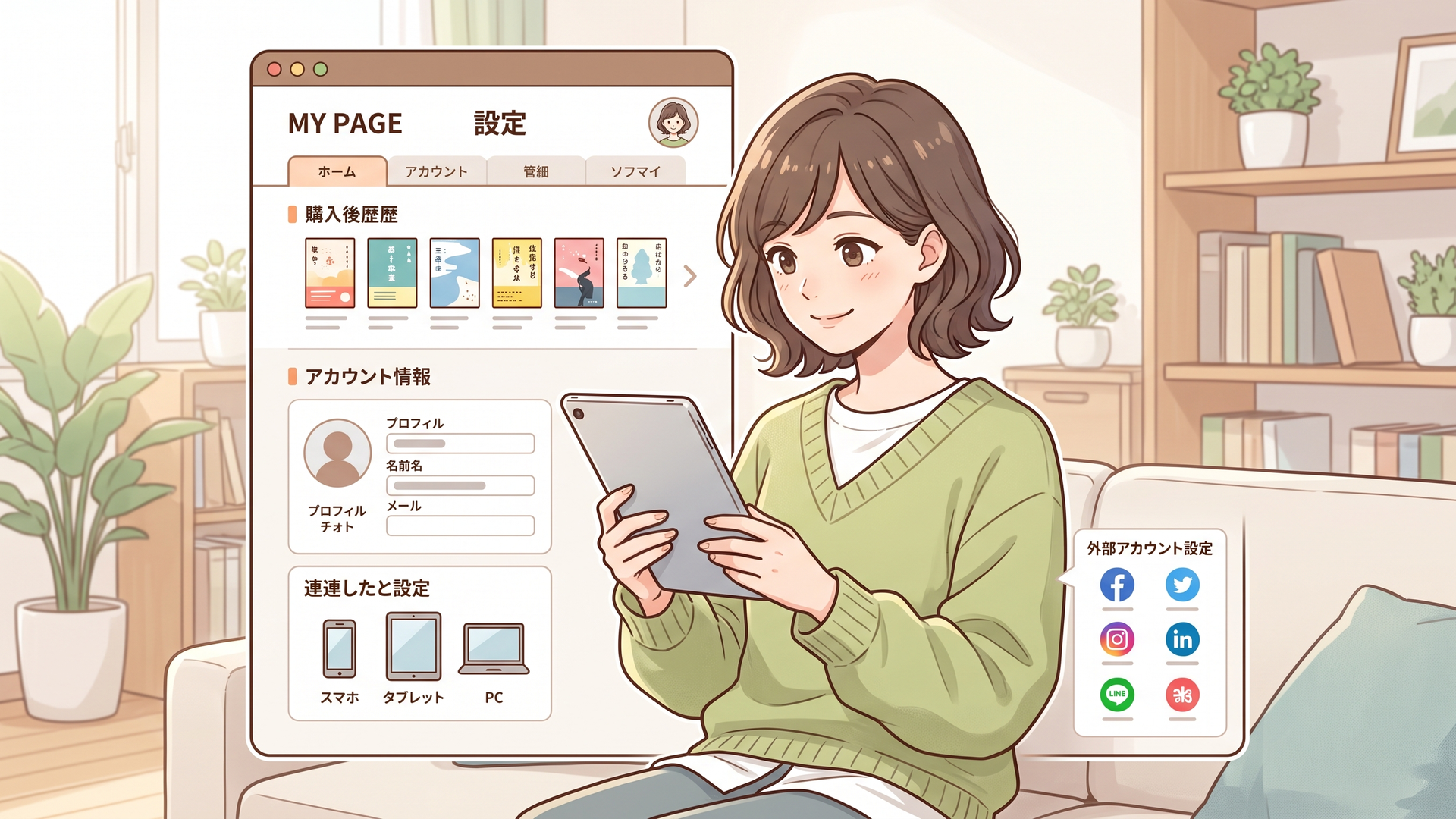
作品を読むための本棚とは役割が異なり、購入履歴やポイント履歴、メールアドレス、パスワード、利用端末、支払い方法、LINE連携などを確認・変更するための場所になっています。
「ブックライブのマイページがどこにあるのか分からない」という場合は、まずブックライブのストアにログインしているか確認してください。
ブックライブ公式の案内では、サービスを利用するために無料会員登録が必要とされており、会員登録後にMyページが利用できるようになります。
ブラウザからログインする基本的な流れは次のとおりです。
- ブラウザでブックライブストアを開く
- 「ログイン」を選ぶ
- 登録したメールアドレスとパスワードを入力する
- 「ログイン」を押す
- ログイン後、ストア内の「Myページ」を開く
スマートフォンとパソコンでは画面構成が変わることがあり、サイトの更新によってメニューの表示位置も変更される可能性があります。
そのため、「右上の何番目」といった位置だけで覚えるのではなく、ログイン後に「Myページ」という名称を探すのが確実です。
Myページで確認・変更できる主な項目
ブックライブ公式の利用ガイドでは、Myページの機能が複数のカテゴリーに分けて案内されています。
代表的なものを整理すると、次のようになります。
項目 主にできること
作品購入履歴 購入した電子書籍の履歴を確認
ポイント履歴 ブックライブポイントやVポイントの購入・獲得・利用履歴を確認
アカウント情報 ニックネーム、メールアドレス、生年月日、性別などの確認・変更
パスワード変更 登録済みパスワードの変更
利用端末/端末解除 アプリを利用している端末の確認・解除
メール配信 メールマガジンや各種通知の設定
セーフサーチ設定 セーフサーチやロックパスワードの設定
ポイント有効期限 ブックライブポイントの有効期限を確認
クレジットカード 登録カードの確認・削除・登録・更新
外部連携 LINE、Apple Accountなどとの連携・解除
退会 ブックライブ会員の退会手続き
つまりMyページは、単なるプロフィール画面ではありません。
ブックライブのアカウントに関する設定をまとめて管理する中枢ページと考えると分かりやすいでしょう。
メールアドレスを変更したいときも、端末を入れ替えたいときも、LINE連携を確認したいときも、まずMyページを見るのが基本です。
ブックライブのマイページで登録情報を変更するには?
ブックライブでは、Myページ内の「アカウント情報」から登録内容を確認・変更できます。
公式ガイドで確認できる対象には、ニックネーム、メールアドレス、生年月日、性別などがあります。
ただし、生年月日と性別については、公式案内上「1回のみ変更可能」とされています。
何度でも自由に書き換えられる項目とは扱いが異なるため、入力時には確認してから変更したほうがよいでしょう。
メールアドレスを変更したい場合
メールアドレスは、Myページの「ユーザー設定」内にある「アカウント情報」から確認・変更できます。
携帯電話会社を変更して、以前使っていたキャリアメールが利用できなくなった場合などは、ログインできるうちに登録メールアドレスを更新しておくことが重要です。
メールマガジンの受信先についても、公式FAQでは「Myページ→ユーザー設定→アカウント情報」から変更する案内があります。
登録メールアドレスはログインやパスワード再発行にも関係するため、現在利用できるメールアドレスを登録しておくのが基本です。
パスワードを変更したい場合
パスワードは、Myページ内の「パスワード変更」から変更できます。
一方、現在のパスワード自体が分からなくなった場合は、ログイン画面に用意されている「パスワードを忘れた方はこちら」から再発行手続きを進めます。
公式FAQでは、パスワード再発行時に登録メールアドレスを利用する仕組みが案内されています。
メールアドレスが古いままでは再発行手続きで困る可能性があるため、メールアドレスとパスワードは別々の設定ではなく、セットで管理しておいたほうが安全です。
メール配信や通知もMyページから変更できる
ブックライブでは、メールマガジンやフォロー通知などの配信設定もMyページから変更できます。
公式FAQでは、「Myページ」の「メール配信」から対象の通知をOFFにする方法が案内されています。
メールマガジンについてはHTMLまたはTEXT形式の設定も可能です。
一方、ログイン通知メールは通常のメールマガジンとは性質が異なります。
これまでログインしたことのない端末からメールアドレスでログインした場合などに送信される確認用の通知で、公式FAQでは停止できない機能として案内されています。
必要なメールと販促系のメールを同じものとして扱わず、用途ごとに設定を確認するのがポイントです。
ブックライブからログアウトする方法は?退会との違いに注意
ブックライブのログアウトで最も注意したいのは、ログアウト・端末解除・退会は同じ操作ではないという点です。
とくにMyページには「退会」の項目も存在するため、「アカウントから一時的にログアウトしたいだけ」という人が誤って退会手続きを進めないよう注意が必要です。
ブックライブ公式のMyページ案内では、退会すると購入・獲得した電子書籍やブックライブポイントがすべて利用できなくなるとされています。
単に端末からアカウントを外したい場合は、退会を選ぶ必要はありません。
ブラウザとアプリではログアウトの考え方が異なる
ブックライブはブラウザ版ストアだけでなく、iPhone・iPad、Android、Windows向けアプリでも利用できます。
そのため、どこからログアウトするかによって表示される項目が異なる場合があります。
過去のブックライブアプリを扱った資料では、iOS版について次の操作が案内されていました。
- 左上のメニューを開く
- 「アカウント設定」を開く
- 「ログアウト」を選ぶ
Android版については、メニューから「端末解除」を行う方法が紹介されています。
Windows版でも、「ご利用端末の解除」によってアカウントを端末から外す方法が案内されていました。
ただし、これらのアプリ画面はバージョンによって変更される可能性があります。
過去資料ではiOS v3.5.9、Android v1.0.1 00071、Windows v3.5.0.0など特定バージョンを前提としているため、現在のアプリでボタンの位置や名称が完全に同じとは限りません。
現在の画面で「ログアウト」が見つからない場合は、「アカウント設定」「利用端末」「端末解除」といった名称も確認するとよいでしょう。
Myページから利用端末を解除する方法
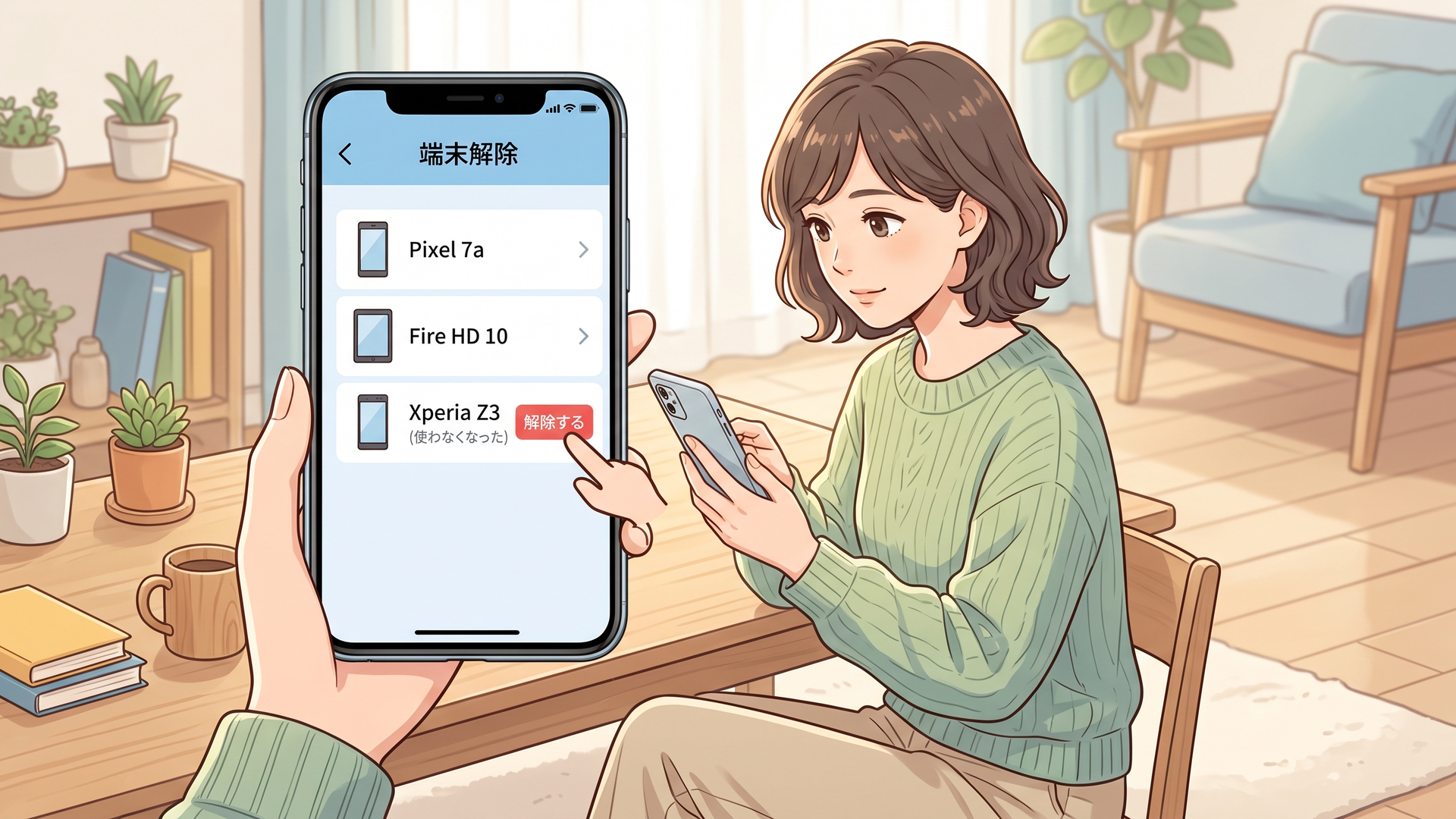
ブックライブ公式のMyページには、「利用端末/端末解除」という項目があります。
ブックライブアプリでアカウント設定を行った端末は「利用端末」として登録され、Myページから確認と解除ができます。
登録可能な利用端末数は、スマートフォン、タブレット、パソコンを合わせて最大5台です。
すでに5台登録されている状態で新しい端末を利用したい場合は、登録済みの端末を解除することで新しい端末を登録できます。
公式案内では、端末の解除と登録は何回でも可能とされています。
機種変更前のスマートフォンや、現在使っていないパソコンが登録されたままになっている場合にも確認しておきたい項目です。
「端末解除」と「退会」を間違えない
言葉が似ているわけではありませんが、アカウント設定画面で複数の操作を続けていると、意図せず別の項目を選んでしまう可能性があります。
端末解除は、その端末をブックライブアプリの利用端末から外す操作です。
一方、退会はブックライブの会員自体をやめる手続きです。
公式ガイドでは、退会後は購入・獲得した電子書籍やブックライブポイントが利用できなくなると明記されています。
「スマホを買い替えたので古い端末を外したい」「家族のパソコンで一度ログインしたので解除したい」といった場合に必要なのは、基本的に退会ではなく端末側のログアウトや端末解除です。
ここはブックライブのアカウント操作で、とくに区別しておきたいポイントです。
ブックライブのLINE連携はどこ?Myページから設定できる
ブックライブのLINE連携は、Myページの外部連携に関する設定から行えます。
ブックライブ公式のMyページガイドでは、「LINE連携」の項目で連携、連携状態の確認、解除ができると案内されています。
入会時にLINEを使って会員登録していなかったユーザーでも、後からLINEアカウントを連携できます。
「最初にメールアドレスで登録したから、LINEログインはもう使えない」という仕組みではありません。
LINE連携後はLINEでログインできる
ブックライブのログイン画面には、「外部サービスのIDでログイン」という項目が用意されており、「LINEでログイン」を選択できます。
通常のメールアドレスとパスワードによるログインだけでなく、連携済みのLINEアカウントを利用したログイン方法が用意されている形です。
ログイン方法を増やしたい場合や、メールアドレスとパスワードを毎回入力する手間を減らしたい場合には確認しておく価値があります。
ただし、重要なのは「LINEアカウントを持っている」ことと「現在のブックライブ会員情報にLINEが連携されている」ことは別だという点です。
既存アカウントを利用し続けたい場合は、新しい会員情報を作るのではなく、現在使っているアカウントのMyページで連携状態を確認するのが安全です。
LINE連携の確認・解除もMyページから行える
LINE連携は、一度設定したら解除できない仕組みではありません。
公式ガイドでは、LINEとの「連携・連携確認・解除」がMyページから可能とされています。
LINEアカウントを変更する場合や、今後LINEログインを利用しない場合には、現在の連携状態を確認したうえで設定を見直せます。
アカウント関連のトラブルでは、「どのメールアドレスで登録したのか」「LINEで登録したのか」「後からLINEを連携したのか」が分からなくなっているケースが考えられます。
そのため、正常にログインできているうちにMyページを一度確認し、自分が利用しているログイン方法を把握しておくと混乱を減らせます。
Apple Accountの連携にも対応
ブックライブはLINEだけでなく、Apple Accountを利用した外部連携にも対応しています。
ログイン画面には「Appleでサインイン」が用意されており、MyページでもApple Accountの連携・確認・解除が可能です。
なお、Apple IDは現在「Apple Account」という名称で案内されています。
LINE連携と同様に、入会時にApple Accountを利用していなかった場合でも、Myページから後で連携できる仕組みです。
複数のログイン手段を利用している場合ほど、「現在どのアカウントと連携しているのか」をMyページで確認する意味が大きくなります。
ブックライブにログインできないときはどうする?
Myページを開くには、まずアカウントへ正常にログインできる必要があります。
そのため「マイページが見つからない」と思っていても、実際にはログアウト状態になっているケースも考えられます。
ブラウザ版での公式の基本手順は、ブックライブストアを開き、「ログイン」からメールアドレスとパスワードを入力する流れです。
アプリの場合も、アカウント設定画面などから登録済みのメールアドレスとパスワードを入力してログインします。
メールアドレスやパスワードを確認する
ログイン時に「メールアドレス、又はパスワードが間違っています」と表示される場合は、まず入力内容を確認します。
大文字・小文字、余分な空白、別のメールアドレスを入力していないかなど、基本的な部分から確認したほうがよいでしょう。
パスワードが分からない場合は、ログイン画面の「パスワードを忘れた方はこちら」から再発行手続きを行います。
ただし、登録されているメールアドレスが現在利用できない状態だと、再発行にも影響する可能性があります。
アカウントロック中と表示された場合
ブックライブ公式FAQでは、不正アクセス防止のため、一定回数以上パスワードを間違えるとアカウントがロックされる仕組みが案内されています。
FAQの案内では、「アカウントロック中です。」と表示された場合、24時間のロックがかかるケースがあります。
何度も推測でパスワードを入力し続けるより、分からない時点でパスワード再発行に切り替えるほうがよいでしょう。
初めて使う端末ではログイン通知が届くことがある
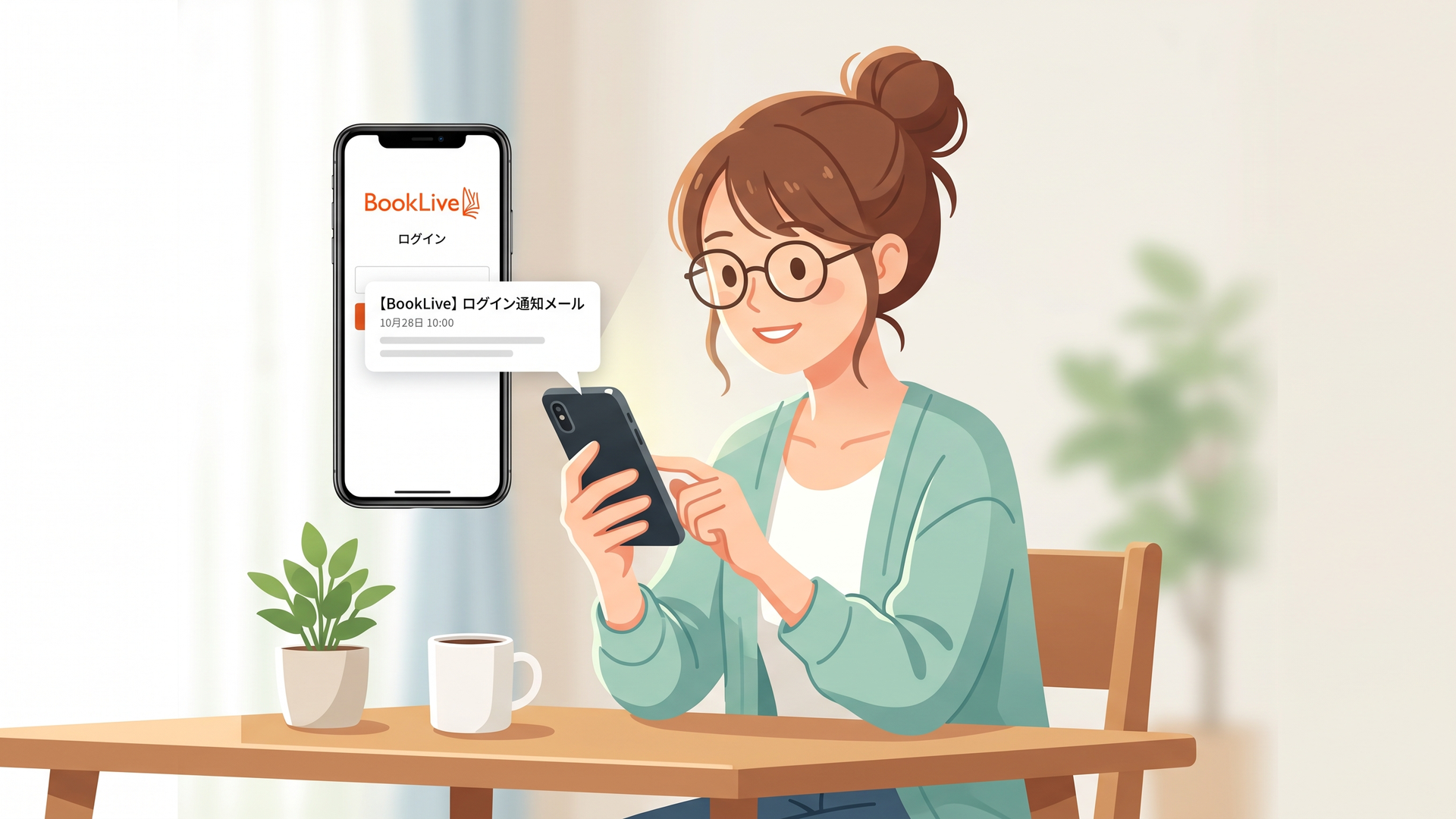
ブックライブでは、これまでログインしたことのない端末からメールアドレスでログインした場合などに、ログイン通知メールを送る機能があります。
このFAQは2024年11月27日に公開され、その後2026年5月にも更新されています。
自分自身が新しいスマートフォンやパソコンからログインした直後に通知が届いたのであれば、通常はそのログインに伴う通知と考えられます。
一方、自分が操作していないタイミングでログイン通知が届いた場合は、アカウント情報を確認する必要があります。
ログイン通知はアカウントへのアクセスを確認するための機能であり、通常のメール配信設定から停止することはできないと案内されています。
アプリのボタンが反応しない場合もある
ブックライブ公式FAQには、アプリで「ログイン」や「アカウント変更をする」ボタンを押しても反応しないケースについての項目もあります。
また、ログインやアカウント切り替え時に「サーバーと通信出来ません。ネットワークの接続を確認してください。」と表示されるケースも案内されています。
つまり、ログインできないからといって必ずしもパスワードが間違っているとは限りません。
アプリ側の状態や通信環境などが関係している場合もあるため、入力情報だけを何度も変更するのではなく、表示されているエラーメッセージを確認することが大切です。
ブックライブのMyページは「アカウント管理の入口」と考えると迷いにくい
ブックライブには、作品を読む「本棚」、作品を探して購入する「ストア」、登録情報を管理する「Myページ」があります。
この役割の違いを理解しておくと、「メールアドレスはどこで変えるのか」「ログアウトはどこなのか」「LINE連携はどこで確認するのか」と迷いにくくなります。
筆者としては、とくに重要なのは、Myページを「プロフィールを見る場所」とだけ考えないことだと思います。
ブックライブのMyページには、購入履歴だけでなく、利用端末、クレジットカード、メール配信、外部サービス連携、退会まで、アカウントを維持するための重要な項目が集約されています。
ログアウトが分かりにくい理由は「端末管理」と結び付いているから
ブックライブのアプリでログアウト方法を探すと、「ログアウト」という言葉ではなく、「端末解除」や「利用端末の解除」といった項目に行き着くことがあります。
一見すると分かりにくい構造ですが、ブックライブではアプリにログインした端末を「利用端末」として管理し、最大5台まで登録する仕組みがあります。
つまりアプリ側のアカウント操作は、単純なWebサービスのログイン・ログアウトだけではなく、「この端末を自分のブックライブ利用端末として登録するか」という管理と結び付いています。
ここを理解しているだけでも、「ログアウトボタンがない」と戸惑う場面はかなり減るはずです。
新しいスマホへ移行するときはMyページを先に確認したい
機種変更を予定している場合にも、Myページの確認は有効です。
ブックライブでは最大5台まで端末を利用できますが、すでに5台登録されている場合、新しい端末を追加するには既存端末を解除する必要があります。
古いスマートフォンを処分してから「端末解除したい」と気付くより、機種変更前にMyページの利用端末一覧を確認しておくほうが分かりやすいでしょう。
また、登録メールアドレスが古いキャリアメールのままになっていないかも同時に確認できます。
端末、メールアドレス、外部サービス連携はそれぞれ独立しているように見えますが、機種変更時には一度に問題になりやすい項目です。
Myページを起点にまとめて確認するのが、結果として最も整理しやすい方法です。
月額ポイントコースなど古い契約がある人も確認しておきたい
Myページでは契約情報や支払い方法も確認できます。
ブックライブ公式ガイドでは、月額ポイントコースについて、登録中のコース確認・解除や支払いクレジットカードの変更が可能とされています。
一方、月額ポイントの新規購入は2025年9月24日で終了したと案内されています。
すでに登録しているコースを解除すると再登録できないため、現在も月額ポイントコースを利用している人は、単なるアカウント整理のつもりで解除しないよう注意が必要です。
Myページには変更可能な設定だけでなく、操作後に元へ戻せないものも含まれています。
何を変更する画面なのかを確認してから確定することが大切です。
ブックライブのアカウント操作で注意したいこと
ブックライブのMyページは機能が多いため、目的の設定までたどり着けば便利ですが、似たような操作を混同しないことが重要です。
とくに次の4つは意味を分けて考えてください。
- ログアウト:現在利用している端末やブラウザからアカウントを外す
- 端末解除:ブックライブアプリの利用端末登録を解除する
- 外部連携解除:LINEやApple Accountとの連携を解除する
- 退会:ブックライブの会員資格自体を終了する
「LINEからログアウトしたいからブックライブを退会する」といった操作は必要ありません。
また、「古いスマホを使わなくなった」というだけなら、会員そのものを退会するのではなく、利用端末の確認や解除を行うのが目的に合っています。
こうして並べると当たり前に見えるのですが、実際の設定画面ではすべてが「アカウント関連の操作」として近い場所に並びます。
だからこそ、ボタンを押す前に「自分が消したいのは端末なのか、連携なのか、会員情報そのものなのか」を一度確認したいところです。
ブックライブのマイページ・ログアウト・LINE連携まとめ
ブックライブのMyページは、会員登録後に利用できるアカウント管理ページです。
作品購入履歴やポイント履歴だけでなく、メールアドレス、パスワード、利用端末、クレジットカード、メール配信、LINE連携、Apple Account連携などをまとめて管理できます。
ブックライブからログアウトしたい場合は、利用環境によって「ログアウト」だけでなく「端末解除」「利用端末の解除」といった名称を確認してください。
アプリの画面や操作方法はバージョンによって変わる可能性があるため、過去の手順で表示が見つからない場合は、現在のMyページやアカウント設定を基準に確認するのが適切です。
LINE連携については、入会時にLINEを利用していなくても、Myページから後で設定できます。
連携後はログイン画面の「LINEでログイン」を利用でき、Myページから連携状態の確認や解除も可能です。
そして最も注意したいのが、「ログアウト」「端末解除」「LINE連携解除」「退会」を混同しないことです。
とくに退会は、購入・獲得した電子書籍やブックライブポイントが利用できなくなる操作として公式に案内されています。一時的にログアウトしたいだけなら、退会を選ぶ必要はありません。
ブックライブのアカウント操作で迷ったときは、まずブラウザ版ストアへ正常にログインできているかを確認し、そのうえでMyページを見る。
この順番で考えると、登録情報の変更から端末管理、外部サービス連携まで整理しやすくなります。
よくある質問
ブックライブのマイページはログインしないと見られませんか?
Myページは、ブックライブの会員登録後に利用できるアカウント管理ページです。
登録情報や利用端末など会員ごとの情報を扱うため、基本的には自分のブックライブアカウントへログインした状態で確認します。
ブックライブでログアウトすると購入した本は消えますか?
単なるログアウトや利用端末の解除と、ブックライブの退会は別の操作です。
一方、公式ガイドでは退会すると購入・獲得した電子書籍やブックライブポイントが利用できなくなると案内されています。ログアウトしたいだけの場合は、誤って「退会」を選ばないようにしてください。
ブックライブは後からLINE連携できますか?
できます。
ブックライブ公式のMyページガイドでは、入会時にLINEで会員登録していない場合でも、MyページからLINE連携を設定できると案内されています。連携状態の確認や解除もMyページから可能です。
PR
ブックライブの初回70%OFFクーポンは、登録してすぐ受け取れます。
ブックライブは登録無料・月額なしの買い切り型。新規登録でもらえる70%OFFクーポンで、対象の1冊が約7割引で読めます(1冊分・受け取りから24時間有効)。

登録は無料。無料作品は登録なしでも試せます
コメント