
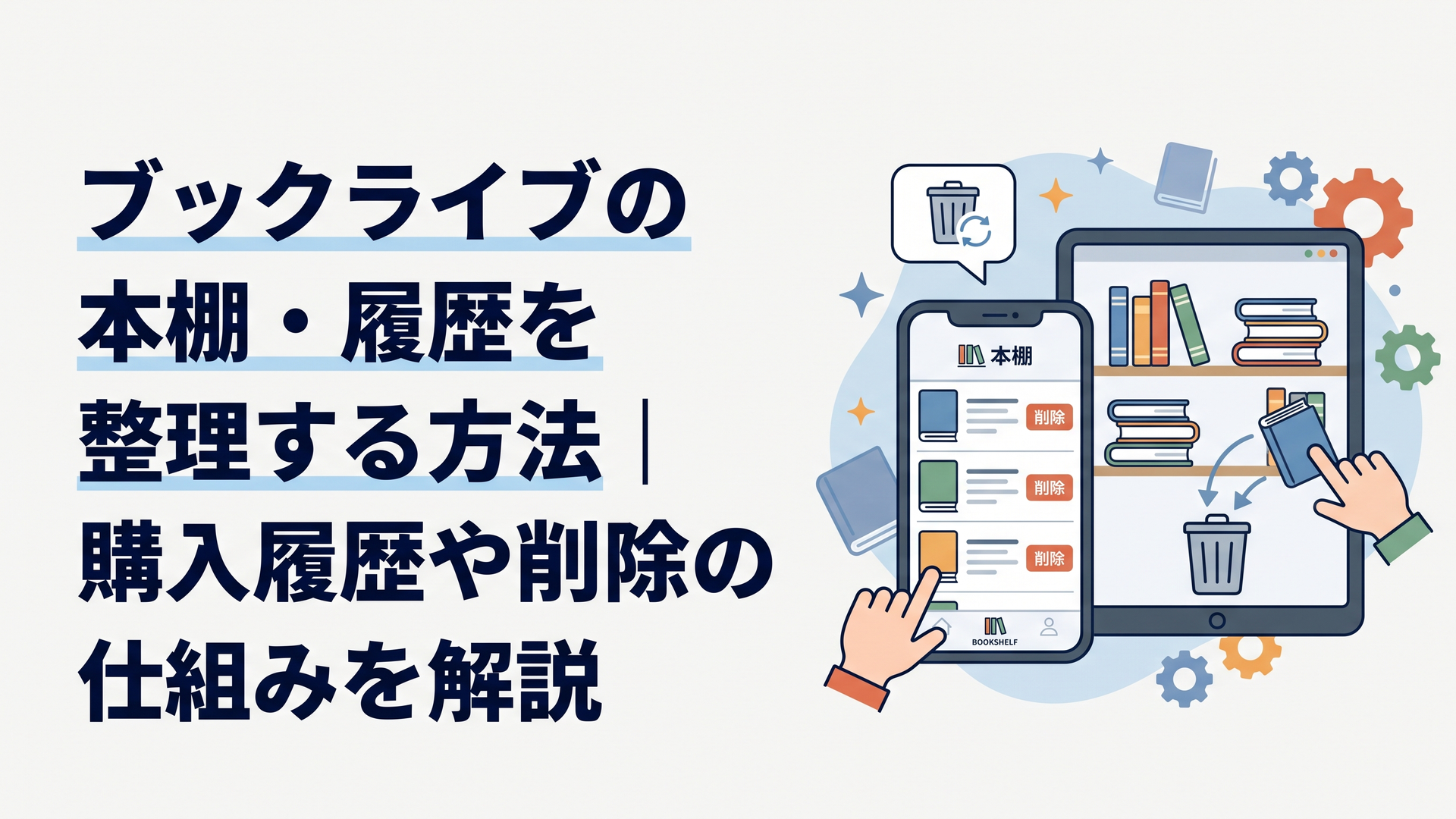
ブックライブでは、閲覧履歴は一括削除できますが、購入履歴・本棚・保管は別の仕組みです。消したい情報の種類を見分けて操作することが重要です。
「最近見た作品を消したい」「購入した本を本棚から整理したい」「機種変更後に本棚が更新されない」。
ブックライブを長く使っていると、同じ「履歴を消したい」という悩みに見えても、実際には対象となる情報が異なるケースがあります。
とくに混同しやすいのが、閲覧履歴・作品購入履歴・My本棚・保管・端末側の本棚表示です。これらは同じデータではありません。
ブックライブ公式FAQによると、ストアの閲覧履歴は削除できます。ただし、作品を1件ずつ選んで消す方式ではなく、閲覧履歴ページ最下部にある「閲覧履歴の削除」から一括削除する仕組みです。
一方、Myページには「作品購入履歴」が用意され、購入した作品を確認できます。本棚については非表示や完全削除に関する機能が案内されており、アプリの表示が古い場合には本棚の同期・更新も必要です。
つまり、ブックライブを整理するときは、まず「何を消したいのか」を切り分ける必要があります。
- 見ただけの作品を履歴から消したい → 閲覧履歴
- 過去に買った作品を確認したい → 作品購入履歴
- 本棚を見やすく整理したい → My本棚
- アプリの本棚が最新状態にならない → 本棚を同期・更新
- 不要な作品を本棚から外したい → 非表示や削除に関する本棚機能
この違いさえ押さえておけば、「履歴を消したのに本棚から消えない」といった混乱をかなり避けやすくなります。
ブックライブの履歴は何が削除できる?
ブックライブで明確に削除方法が案内されているものの一つが、ストアの閲覧履歴です。
公式FAQ「閲覧履歴は削除できますか?」では、ブックライブストアの閲覧履歴について、「閲覧履歴の削除」ボタンから一括削除できると案内されています。
このボタンは閲覧履歴ページの最下部に表示されます。
ただし、ここには重要な制限があります。
閲覧履歴の一部だけを選択して削除することはできません。
たとえば閲覧履歴に10作品が並んでいて、「この1冊だけ消して、残り9冊は残したい」という使い方には対応していません。削除する場合は、閲覧履歴全体をまとめて消す形になります。
閲覧履歴の整理方法を簡単にまとめると、次のとおりです。
1. ブックライブの閲覧履歴ページを開く
2. ページ最下部まで移動する
3. 「閲覧履歴の削除」を選ぶ
4. 閲覧履歴を一括で削除する
公式FAQは2016年6月30日に公開され、2021年8月17日に更新された案内です。
操作画面やボタンの配置はサービス更新によって変わる可能性があるため、実際に利用する際は現在のブックライブ画面もあわせて確認するのが安全です。
ここで押さえておきたいのは、閲覧履歴を削除する操作と、購入した電子書籍そのものを削除する操作は別物だという点です。
閲覧履歴は、「ストア上でどの作品を見たか」という記録です。
そのため、閲覧履歴を一括削除したからといって、購入した作品まで消えるという話ではありません。
逆に、購入済み作品を本棚上で整理しても、ストア側の閲覧履歴を整理したことにはならない可能性があります。
この区別が、ブックライブの履歴整理ではいちばん重要です。
ブックライブの購入履歴はどこで確認する?
ブックライブの作品購入履歴はMyページから確認できます。
公式のMyページ案内では、「お買い物履歴」の項目として「作品購入履歴」が用意されており、これまで購入した作品の履歴を確認できると説明されています。
つまり、「前にこの漫画を買った気がする」「何巻まで購入済みだったか確認したい」といった場合は、閲覧履歴ではなく作品購入履歴を見るのが適切です。
閲覧履歴と購入履歴は、言葉が似ていても役割が大きく異なります。
種類 主な内容 元資料で確認できる整理方法
閲覧履歴 ストアで閲覧した作品 一括削除可能
作品購入履歴 購入した作品の履歴 Myページで確認可能
My本棚 購入作品などを読む・管理する場所 非表示・完全削除に関する機能あり
アプリ本棚 端末に表示される本棚情報 同期・更新可能
注意したいのは、今回確認できた公式のMyページ案内では、「作品購入履歴を確認できる」ことは明記されていますが、閲覧履歴と同じ方法で購入履歴を一括削除できるとは案内されていないことです。
したがって、「ブックライブ 履歴 削除」と検索して出てくる情報を、そのまま購入履歴にも当てはめないほうがよいでしょう。
閲覧履歴の「削除」と、購入済み作品を本棚で「非表示にする」「完全に削除する」といった機能も、それぞれ意味が異なります。
……ここ、名前が似すぎているんですよね。
履歴、本棚、購入済み作品が一画面に集約されているサービスではありませんから、「消したい」という目的だけで操作を始めると、別の管理項目を触ってしまいやすいところです。

さらにMyページでは、作品購入履歴以外にも、Vポイントやブックライブポイントの購入・獲得・利用履歴を確認できます。
ブックライブポイントについては有効期限を確認する項目も用意されています。Vポイントの有効期限については、Vポイント側のサイトで確認する仕組みです。
なお、月額ポイントコースの新規購入は2025年9月24日で終了しています。
すでに登録しているコースについては確認・解除が可能ですが、一度解除すると再登録できないと案内されています。
本棚整理とは直接別の機能ですが、「購入履歴」という言葉をポイント購入履歴の意味で探している場合には注意が必要です。
作品を買った履歴と、ポイントそのものを購入・利用した履歴は別項目です。
Xfolioとのブックライブ連携を利用している場合も、ブックライブポイントの残高は連携済みのブックライブアカウントへログインしてMyページから確認する案内となっています。
「購入履歴」という一語のなかに、電子書籍の作品購入とポイント購入という2種類が存在するわけです。
ブックライブの本棚を整理するときは「履歴」と分けて考える
ブックライブの公式利用ガイドには、本の管理に関する項目として、「My本棚から本を非表示にする」「本を完全に削除する」「閲覧期限切れ作品の自動削除」が用意されています。
ここから分かるのは、ブックライブでは「本棚に見せないこと」と「本そのものの管理」が別機能として扱われているという点です。
今回の元資料では、それぞれの具体的な操作手順や、完全削除後の細かな挙動までは示されていません。
したがって、「本棚から消す=購入履歴まで消える」「非表示=購入自体を取り消せる」などと考えるのは避けたほうが安全です。
購入した作品について、ブックライブFAQでは「購入済みの作品に有効期限はない」と案内されています。
また、別のFAQでは「1度購入した作品は何度でも閲覧できる」とされています。
もちろん、作品の販売状況やサービス上の条件による例外はあり得ますが、少なくとも通常の購入作品は、一度読んだら履歴から消えて読めなくなるような仕組みではありません。
だからこそ、本棚を整理するときには「見た目をすっきりさせたいのか」「端末上の表示を更新したいのか」「作品自体を削除したいのか」を分けて考える必要があります。
単純なようで、この違いはかなり大きいです。
本棚がごちゃついたとき、人はつい「いらない本を消そう」と考えます。
でも電子書籍では、紙の本を棚から捨てる感覚とは違います。画面上から見えなくすること、端末から情報を更新すること、アカウント上の作品を管理することは、必ずしも同じ操作ではありません。
個人的には、ブックライブの本棚整理で最初に検討したいのは、いきなり強い削除操作を選ぶことではなく、まず非表示や本棚整理で目的を満たせないか確認することです。
「見えなくしたい」と「二度と必要ない」は、似ているようで全然違う。
電子書籍は長期間利用することも多いため、数年前に購入した作品をあとから読み返したくなる可能性もあります。整理のためだけなら、データの性質を確認してから操作するほうが安心です。
ブックライブの本棚の更新・同期方法は?
ブックライブアプリの本棚が最新状態になっていない場合は、本棚の同期または更新を行います。
公式FAQでは、アプリを起動しなかったなどの理由で30日を超えてログインがなかった場合、「お客様のアカウント情報が30日間確認できませんでした。」というメッセージが表示されることがあると案内されています。
この場合、利用前にアカウント情報を更新する必要があります。
公式が案内している基本的な流れは次のとおりです。
1. ブックライブアプリで本棚を表示する
2. 本棚を更新・同期する
3. 「同期中です。」または「更新中です。」という表示を確認する
4. 「同期しました。」または「更新しました。」に変われば完了
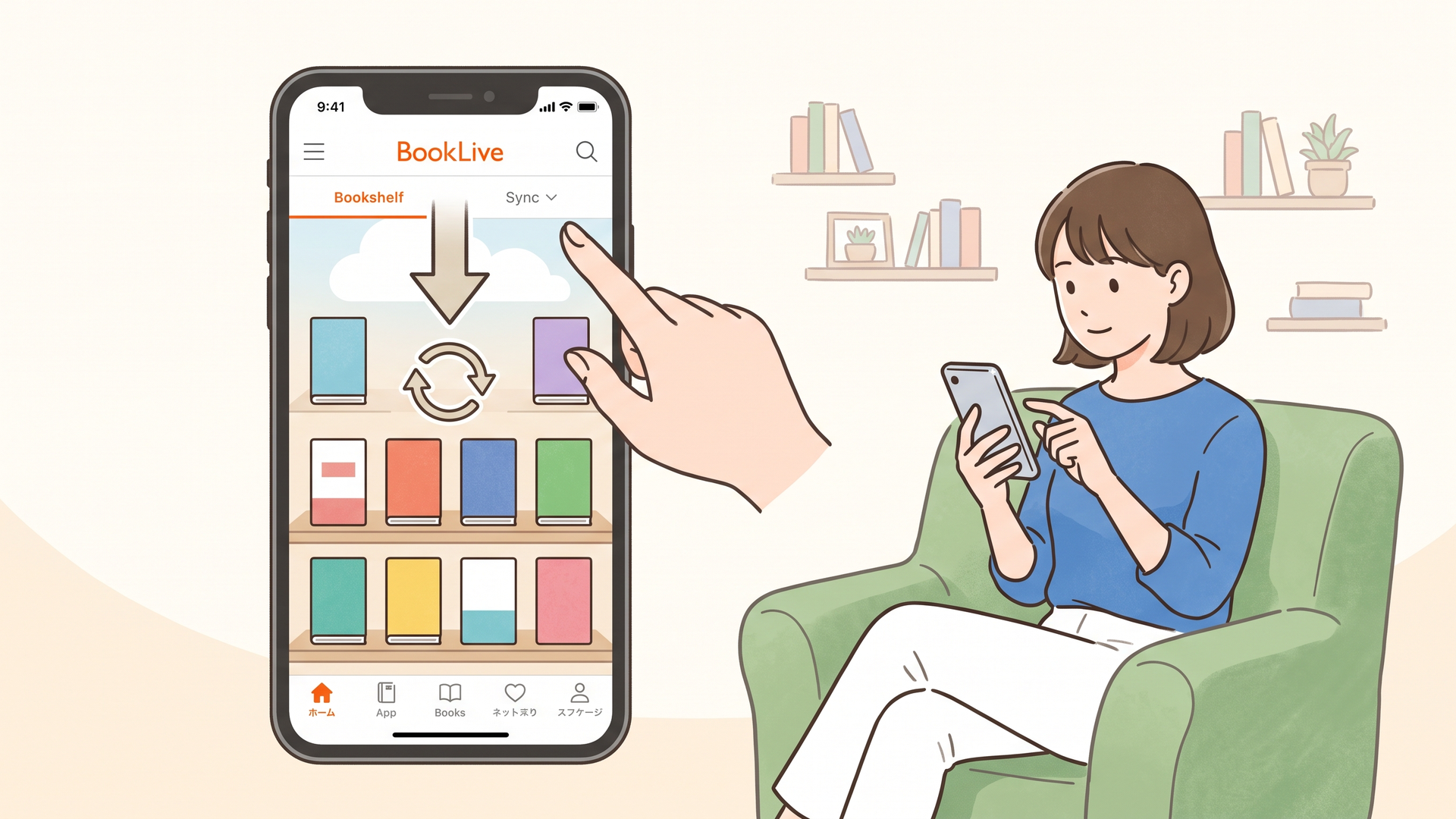
iOSまたはAndroidでは、本棚画面を下方向へ引っ張って指を離すことで同期を開始できます。
サブメニュー内の「同期」から実行する方法も案内されています。
Windowsでは「同期」ボタンをクリックします。
公式FAQのこの案内は2016年1月18日に公開され、2026年5月21日に更新されています。
現在も比較的新しい更新が入っている情報なので、本棚が更新されない場合の基本的な確認方法として参考になります。
同期するときは、通信状態が良好な環境で行う必要があります。
また、本棚更新時にアカウント設定画面が表示された場合は、会員登録しているメールアドレスとパスワードで改めてアカウント設定を行うよう案内されています。
ここで大切なのは、本棚の更新と履歴削除を混同しないことです。
同期は、現在のアカウントやサーバー側の情報と端末側の状態を合わせるための操作です。
「不要な履歴を消すためのボタン」ではありません。
たとえば、別端末で本棚を整理したあと、スマートフォン側に変更が反映されていない場合は、削除をやり直す前に同期を確認するほうが筋が通っています。
第三者による2023年10月18日時点の検証記事でも、iOS・Android・Windows版のブックライブアプリでは本棚の更新に同期機能を利用すると紹介されています。
その検証では、利用端末間の同期設定を有効にし、本棚を操作したあとに同期を実行する方法が説明されています。
また、本棚だけでなく、書籍の並び順や本棚の名称、しおり、マーカー、メモなども同期対象になる場合があるとされています。
さらに「保管」も同期されるとの説明があります。
ただし、アプリの仕様やメニュー名称は更新される可能性があります。
2023年当時の検証ではiOS版3.7.0、Android版1.0.5 00071、Windows版3.5.3.0が使われていましたが、現在の画面が完全に同一とは限りません。
本棚の更新操作については、2026年5月21日更新の公式FAQを基準に確認するのが適切です。
ブックライブの「保管」「削除」「非表示」は同じ意味?
「ブックライブ 保管 削除」と検索する人が迷いやすいのが、保管・削除・非表示の違いです。
今回確認した資料だけでは、現在の各アプリにおける「保管」の詳細な操作仕様や、そこから作品を削除した際のすべての挙動までは確認できません。
一方で、第三者の操作検証では「保管」も端末間同期の対象になると紹介されています。
また、ブックライブの公式利用ガイドでは、本の管理項目として「My本棚から本を非表示にする」「本を完全に削除する」という別々の案内が用意されています。
少なくとも、非表示と完全削除が同じ操作として扱われていないことは読み取れます。
ここは慎重に考えるべきところです。
「本棚を整理したいだけ」なら、まず表示上の整理で済むのかを確認し、完全削除にあたる操作を行う場合は、その時点の公式案内に表示される注意事項まで読んでから確定するのが安全です。
とくに電子書籍では、アカウント上の購入情報と端末に置かれたデータ、画面上の本棚表示が重なって見えます。
でも内部では、必ずしも全部が一つの情報として扱われているわけではありません。
これはブックライブの本棚を整理するうえで、意外と重要な視点です。
「消えたように見える」と「購入した事実まで消えた」は同義ではない。
逆に、「本棚に残っている」と「端末同期が失敗しているだけ」というケースも考えられます。
まず表示、同期、履歴、購入記録を分解して考える。
この順番で確認すると、やみくもに削除操作を繰り返すより状況を把握しやすくなります。
ブックライブの本棚が更新されないときに確認したいこと
ブックライブの本棚を整理したのに変更が反映されない場合は、まず同期状況を確認します。
公式FAQに沿えば、iOS・Androidでは本棚画面を下方向へ引っ張って更新するか、サブメニューから同期を実行します。
Windowsでは同期ボタンを利用します。
それでも更新できない場合は、次の点を確認してみてください。
- インターネット通信が安定しているか
- 正しいブックライブアカウントで利用しているか
- 本棚の同期・更新が最後まで完了しているか
- アカウント設定画面が表示されていないか
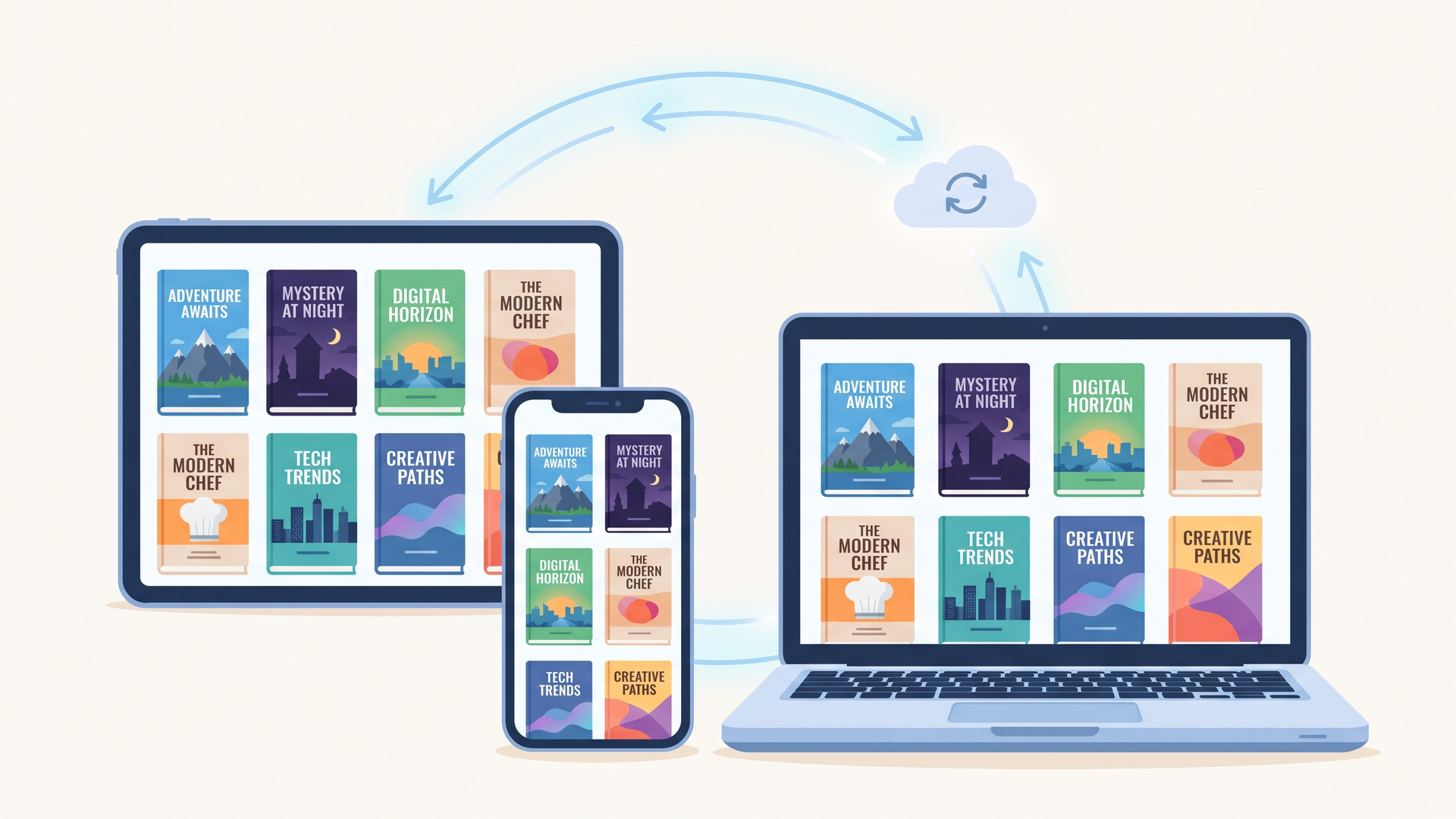
- 複数端末を使っている場合、各端末に最新状態が反映されているか
公式FAQでは、30日を超えてログインがなかった場合にアカウント情報の更新が必要になるケースが示されています。
そのため、久しぶりにアプリを開いた直後に本棚がおかしいからといって、すぐに作品そのものが消えたと判断する必要はありません。
まず同期してみる。
たったそれだけのことなのですが、本棚の整理と「購入した作品がなくなった」という不安を切り分けるうえでは、かなり大事な操作です。
また、ブックライブでは利用端末の情報をMyページから確認・解除できます。
ブックライブアプリのアカウント設定を行った端末は「利用端末」として自動登録され、最大5台まで登録可能です。
5台登録した状態で新しい端末を使いたい場合は、すでに登録している端末を解除することで、新しい端末を登録できます。
端末の解除・登録自体は何回でも行えると案内されています。
スマートフォンの買い替えなどをきっかけに本棚が想定どおり表示されなくなった場合は、本棚だけでなく利用端末の状態も確認しておくとよいでしょう。
閲覧履歴・購入履歴・本棚を一緒に考えると混乱する理由
ブックライブの履歴整理を調べていて感じるのは、「履歴」という言葉だけで全部をまとめると、どうしても説明が分かりにくくなるということです。
一見すると、どれも「自分が読んだ本の記録」に見えます。
しかし実際には、少なくとも次のような階層に分かれています。
第一層は閲覧履歴です。
これはストアで見た作品の記録で、公式FAQでは一括削除できます。一部だけを選択して消すことはできません。
第二層は作品購入履歴です。
Myページから購入した作品の履歴を確認できます。今回の資料では、閲覧履歴と同じ削除方法は案内されていません。
第三層はMy本棚です。
購入後の作品を読む・管理する場所で、公式利用ガイドには非表示や完全削除に関する項目があります。
第四層は端末側の同期状態です。
アプリ内の本棚がアカウント側の最新情報と一致しているかどうかという問題で、同期・更新によって直すことがあります。
この4つを別々に考えると、「履歴を消したのに作品がある」「本棚から消したのに購入記録が気になる」「別端末だけ本棚がおかしい」といった現象の意味が見えやすくなります。
筆者としては、ブックライブの本棚整理で最も役立つ考え方は、この「データの層を分けること」だと考えています。
よくある説明では、「履歴の消し方」「本棚の消し方」と操作単位で紹介されがちです。
けれど本当に必要なのは、自分が今触ろうとしているものが「閲覧記録」なのか、「購入記録」なのか、「本棚表示」なのか、「端末情報」なのかを把握することです。
ここが分かれば、かなり迷わなくなる。
逆にここを飛ばすと、「削除」という同じ言葉だけを頼りに、まったく別の情報を操作することになります。
ブックライブを退会すると本棚や購入作品はどうなる?
本棚を完全に整理したいからといって、退会を整理手段として使うのは慎重に考える必要があります。
ブックライブのMyページ案内では、退会すると、購入・獲得した電子書籍やブックライブポイントがすべて利用できなくなると明記されています。
つまり、「本棚を空にしたい」「履歴を目立たなくしたい」といった目的と、アカウントそのものを退会することでは影響の大きさがまったく違います。
閲覧履歴を消したいだけなら閲覧履歴の削除。
本棚を整理したいなら本棚管理。
表示がおかしいなら同期・更新。
それぞれ目的に合った機能から確認するべきです。
退会は、それらよりはるかに大きな操作です。
……整理したいだけなのに、長く集めてきた電子書籍まで利用できなくなってしまうのは、あまりにも代償が大きい。
本棚整理とアカウント削除は切り離して考えたほうがいいでしょう。
ブックライブの履歴整理で注意したい3つのポイント
ここまでの情報から、ブックライブの本棚や履歴を整理するときに、とくに注意したい点は3つあります。
まず、閲覧履歴は個別削除できないことです。
公式FAQでは一括削除のみが案内されています。「特定の作品だけ消したい」と考えている場合は、この仕様を理解したうえで操作する必要があります。
次に、購入履歴と閲覧履歴を混同しないことです。
作品購入履歴はMyページで確認できますが、今回確認した資料には、閲覧履歴と同様の一括削除機能は示されていません。
そして最後が、本棚の表示不具合を削除問題だと早合点しないことです。
長期間ログインしていなかった場合など、本棚の同期・更新によって正常に戻るケースがあります。
この3点を理解しておくだけでも、かなり整理しやすくなります。
特に本棚が複数端末にまたがっている人ほど、削除より先に同期状態を確認しておく価値があります。
考察|ブックライブの「削除」は目的別に使い分けるべき
ここからは、今回確認したブックライブの仕様を踏まえた筆者の考えです。
「履歴を消す」という行為は、一見すると単純です。
綺麗にしたい。人に見られたくない。もう読まない作品を片づけたい。
理由はそれぞれでしょう。
ただ、ブックライブではその気持ちを一つの「削除」ボタンで処理する設計にはなっていません。
むしろ、閲覧履歴・購入履歴・My本棚・同期という複数の仕組みに分かれています。
表面的には少し複雑に見えます。
けれど、この分離には意味があるとも考えられます。
たとえば、ストアで偶然見ただけの作品と、お金を払って購入した作品が、同じ履歴として簡単に消えてしまう設計では困ります。
端末上の本棚を整理しただけで、購入した権利まで失われるような仕様でも困る。
だから記録ごとに役割を分けている。
そう考えると、「削除方法が分かりにくい」という印象の裏には、電子書籍サービスとして保持すべき情報を分離している事情が見えてきます。
綺麗に全部消えるほうが使いやすい。
そう思う瞬間は確かにあります。
でも、購入した本については、むしろ簡単に失われないほうがいい。
この二つの要求は、実は少し矛盾しています。
特に注意したいのは、「本棚から見えなくなれば目的を達成できる人」と、「購入に関する記録そのものを気にしている人」では、求めているものがまったく違うことです。
前者なら表示整理が中心になります。
後者ならMyページの作品購入履歴まで含めて仕様を確認する必要があります。
そして、閲覧履歴だけなら公式FAQに明確な削除方法があります。
つまり「ブックライブの履歴を消したい」と検索した時点で、実際には少なくとも3種類ほどの異なる目的が隠れているんですよね。
ここを理解せずに操作方法だけ追うと、たぶんずっとすっきりしません。
だから私は、ブックライブを整理するときには「どのボタンを押すか」より先に、「自分が消したいのは何の記録か」を決めるのがいちばん大切だと考えています。
そしてもう一つ。
完全削除のような取り返しのつかない可能性がある操作ほど、現在表示されている確認画面を読むべきです。
公式サイトやアプリは更新されます。
過去の記事にある画面と現在の画面が違うこともあります。
実際、今回参照したFAQにも、2026年5月や6月、8月まで更新されている項目があります。
電子書籍サービスは長く使うものです。
本棚も、数年単位で積み重なっていきます。
だからこそ、整理するときまで急がなくていい。
消す必要があるものだけを消して、残したいものは残す。
その距離感が、結局いちばん安全なのだと思います。
まとめ|ブックライブの履歴と本棚は別々に整理する
ブックライブの閲覧履歴は、閲覧履歴ページ最下部にある「閲覧履歴の削除」から一括削除できます。ただし、一部の作品だけを選択して削除することはできません。
作品購入履歴はMyページから確認できますが、今回確認した公式資料では、閲覧履歴と同じ削除方法は案内されていません。
また、My本棚については非表示や完全削除に関する管理機能が用意されており、アプリの本棚が最新状態にならない場合は同期・更新を行います。
30日を超えてログインがなかった場合などには、アカウント情報の更新が必要になることもあります。
整理するときは、次のように考えると分かりやすいです。
- ストアで見た作品を消す → 閲覧履歴を一括削除
- 買った作品を確認する → Myページの作品購入履歴
- 本棚を見やすくする → My本棚の管理機能
- 他端末と状態が合わない → 本棚を同期・更新
- アカウントそのものを終了する → 退会。ただし購入作品やポイントが利用できなくなるため注意
「履歴」「購入履歴」「本棚」は似ていますが、それぞれ違う情報です。
何を整理したいのかを先に決めてから操作すれば、必要な作品まで誤って扱ってしまうリスクを減らせます。
よくある質問
ブックライブの閲覧履歴を1冊だけ削除できますか?
できません。公式FAQでは、閲覧履歴は「閲覧履歴の削除」ボタンから一括削除できる一方、履歴の一部だけを削除することはできないと案内されています。
ブックライブの購入履歴はどこで確認できますか?
会員登録後に利用できるMyページの「作品購入履歴」から確認できます。閲覧履歴とは別の項目です。
ブックライブの本棚が更新されないときはどうすればいいですか?
アプリの本棚を同期・更新します。iOS・Androidでは本棚画面を下に引っ張るかサブメニューの「同期」を利用し、Windowsでは同期ボタンを使います。通信状態の良い環境で行い、必要に応じてアカウント設定も確認してください。
PR
ブックライブの初回70%OFFクーポンは、登録してすぐ受け取れます。
ブックライブは登録無料・月額なしの買い切り型。新規登録でもらえる70%OFFクーポンで、対象の1冊が約7割引で読めます(1冊分・受け取りから24時間有効)。

登録は無料。無料作品は登録なしでも試せます
コメント