
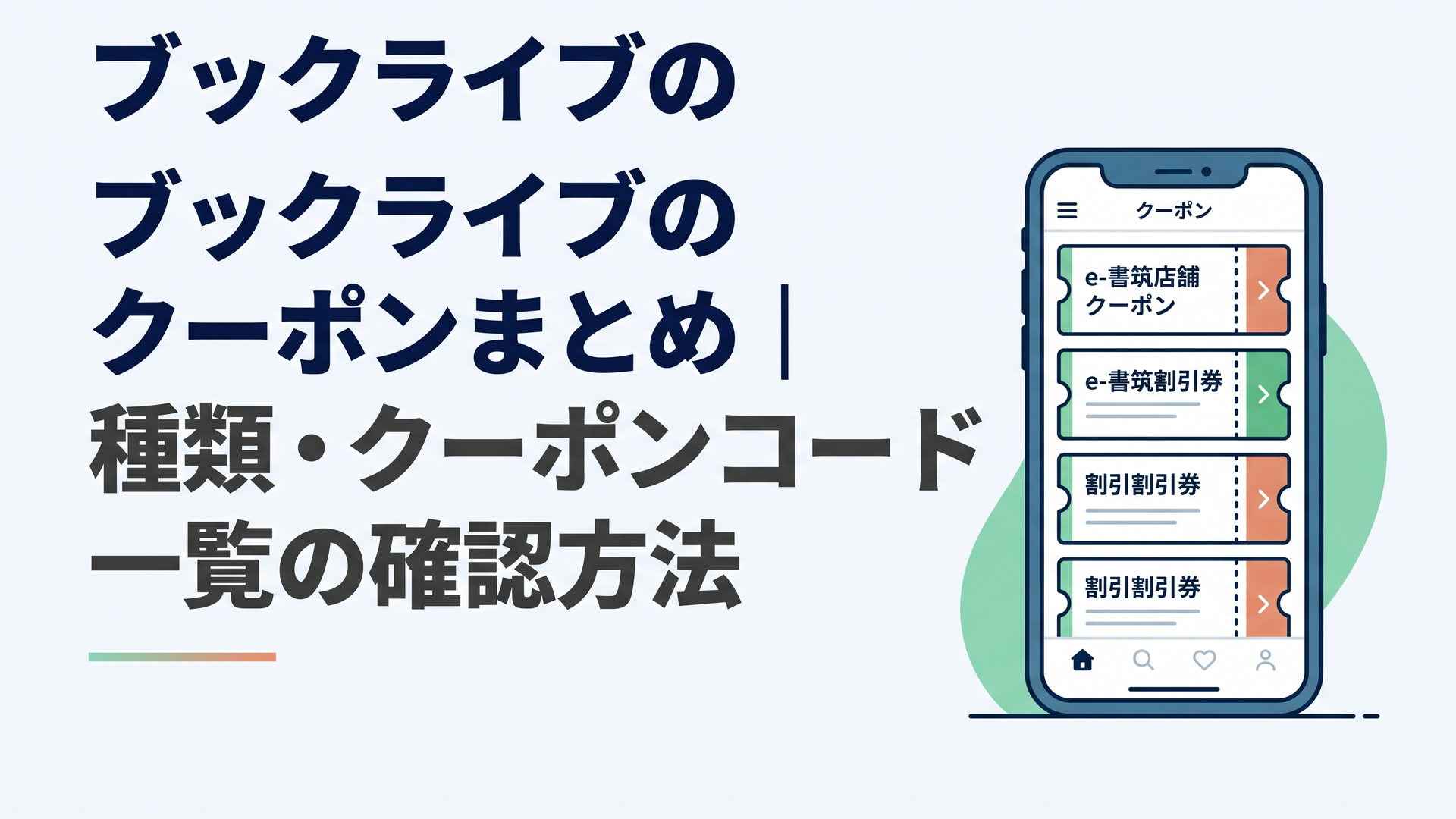
ブックライブのクーポンコードは、購入内容の確認画面で「クーポンを利用する」を選び、表示される入力欄に入力します。
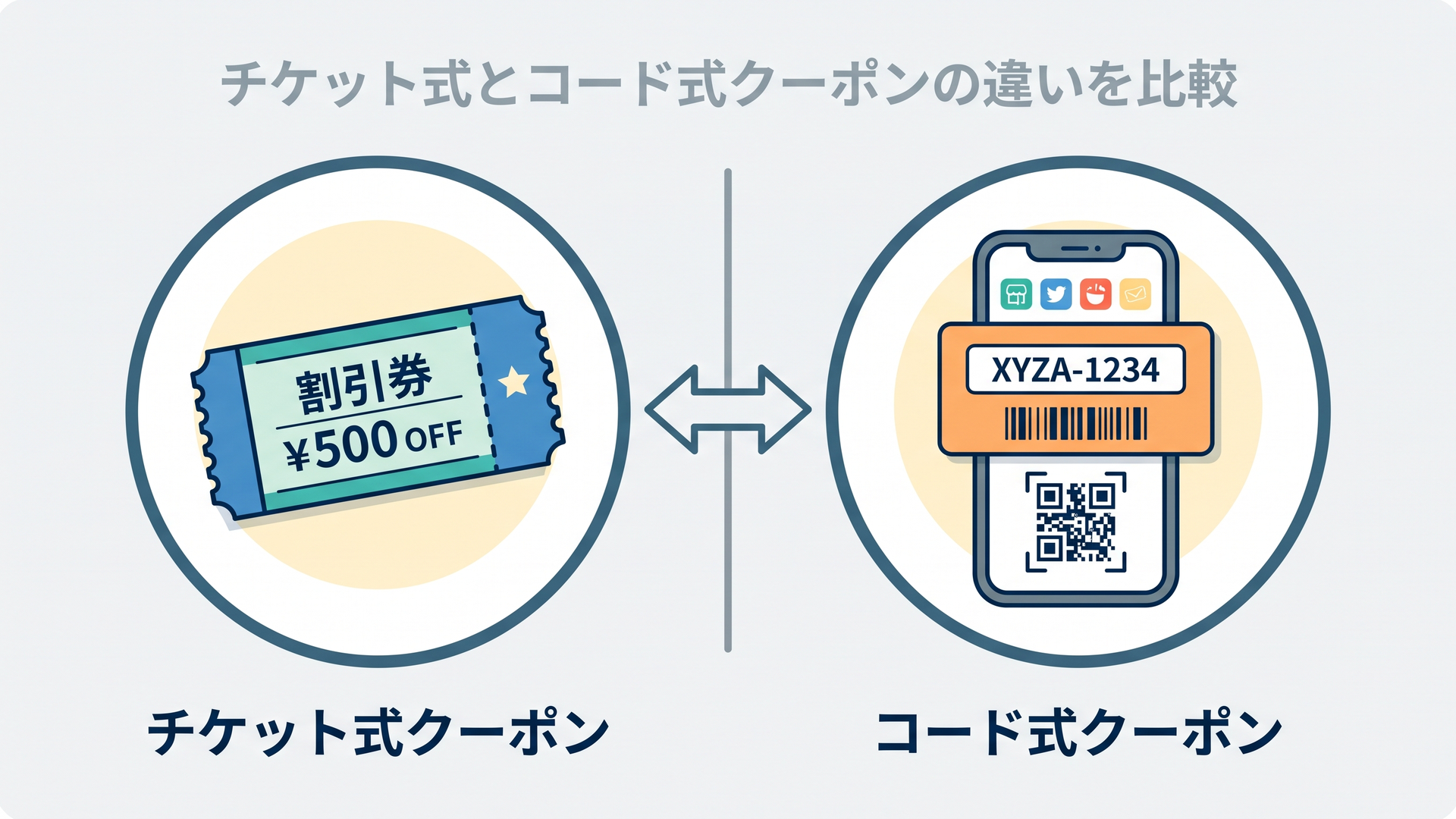
ブックライブには、所持しているクーポンを選択する「チケット式」と、文字列を自分で入力する「コード式」の2種類があります。
そのため、「クーポンを持っているのに入力欄が見つからない」という場合は、まず使おうとしているものがコード式なのか、選択するだけのチケット式なのかを確認することが重要です。
この記事では、ブックライブのクーポンコード入力場所から具体的な入力方法、入力欄が表示されない場合の確認事項、コードを入れても適用されない原因まで順番に整理します。
ブックライブのクーポンコードはどこに入力する?
ブックライブのクーポンコード入力欄は、作品ページやMyページではなく、電子書籍を購入するときの「購入内容の確認」ページに表示されます。
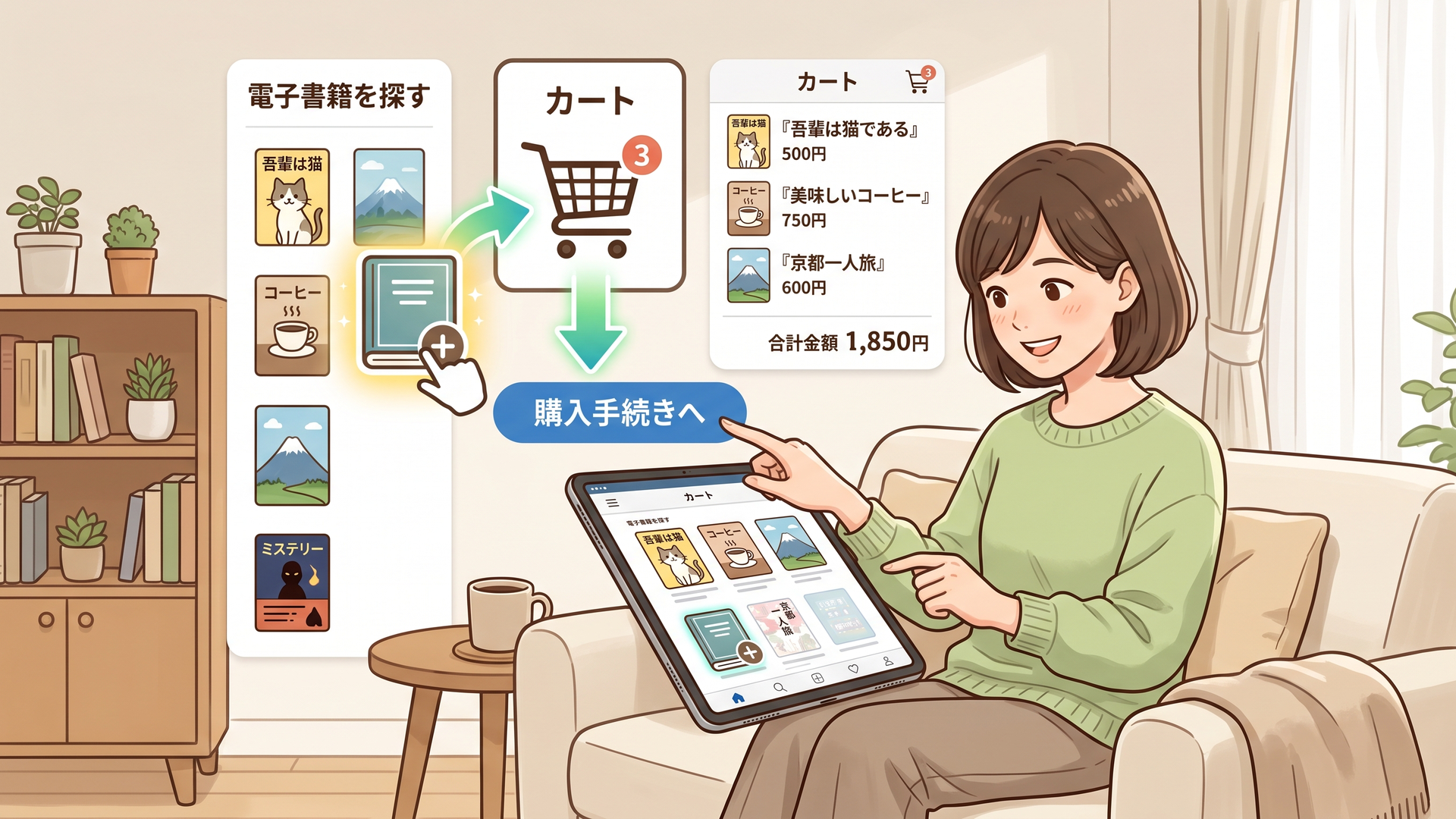
購入したい作品をカートに入れて「購入手続きへ」を押すか、作品ページの「今すぐ購入」から購入画面へ進みます。
そこで「クーポンを利用する」を選択すると、利用できるクーポンの一覧とあわせて、クーポンコードの入力欄が表示される仕組みです。
流れを簡単にまとめると、次のようになります。
- 購入したい作品をカートに入れる
- 「購入手続きへ」を押す
- 「購入内容の確認」ページへ進む
- 「クーポンを利用する」を選択する
- クーポンコード入力欄にコードを入力する
- 「適用する」を押す
- 割引後の支払い金額を確認する
- 問題がなければ購入を完了する
つまり、クーポンコードを事前にMyページへ登録しておく方式ではありません。
作品を購入する直前の画面でコードを入力し、その購入に対して割引を適用するのが基本的な使い方です。
ここを理解しておくと、「クーポンコードを入れる設定画面が見当たらない」という迷いはかなり減らせます。
クーポンコード入力欄が最初から表示されるとは限らない
購入内容の確認ページを開いただけでは、コード入力欄が目立つ形で表示されていない場合があります。
ブックライブ公式の利用ガイドでは、「クーポンを利用する」を選択すると、対象作品があるクーポン一覧とクーポンコード入力欄が表示されると案内されています。
そのため、購入確認画面まで進んだのに入力欄が見当たらないときは、まず「クーポンを利用する」という項目を確認してください。
クーポンコードは購入画面とは別ページで入力するものだと思って探し続けるより、この購入手続き内を確認するほうが確実です。
ブックライブのクーポンコード入力方法を手順ごとに解説
ここからは、ブックライブでコード式クーポンを使う場合の入力方法を、実際の購入の流れに沿って詳しく確認します。
操作自体は複雑ではありませんが、「コードを入力する前」と「適用した後」の確認が重要です。
1. クーポン対象の作品をカートに入れる
まず、購入したい電子書籍を選んでカートに入れます。
作品ページからそのまま購入する場合は、「今すぐ購入」を選択して購入手続きへ進むこともできます。
クーポンにはそれぞれ対象作品が設定されているため、コードを持っているからといって、ブックライブで販売されているすべての作品に利用できるとは限りません。
作品、ジャンル、冊数、価格などに条件が設定されている場合があります。
2. 「購入手続きへ」を押す
カートに購入したい作品を入れたら、「購入手続きへ」を選択します。
ここから先が、ブックライブのクーポンコード入力に関係する画面です。
コード入力欄をMyページやクーポン一覧で探していた場合でも、実際の入力はこの購入手続き中に行います。
3. 「クーポンを利用する」を選択する
「購入内容の確認」ページへ進んだら、「クーポンを利用する」を選択します。
ブックライブ公式の案内によると、ここを選ぶことで、対象作品がある所持クーポンの一覧とクーポンコード入力欄が表示されます。
すでに所持しているチケット式クーポンがある場合、それらも同じ付近に表示されます。
4. クーポンコード入力欄にコードを入れる
コード式クーポンを使う場合は、表示されたクーポンコード入力欄に、配布された文字列を入力します。
コード式クーポンは、英数字や記号を組み合わせた文字列で構成されています。
ブックライブ公式では、メールマガジンなどにコードが記載されている場合があると案内されています。
手入力すると文字を取り違える可能性があるため、コピーできるコードであれば、そのままコピーして入力欄へ貼り付ける方法が分かりやすいでしょう。
とくに「0」と「O」、「1」と「I」のような似た文字を含む場合は、手入力よりコピーのほうが入力ミスを防ぎやすくなります。
5. 「適用する」を押す
コードを入力しただけでは、割引が確定したとは限りません。
入力後に「適用する」を押して、クーポンを購入内容へ反映させます。
利用条件を満たしていれば、クーポンの割引内容に応じて対象作品の価格が変更されます。
ブックライブでは、クーポンによる割引額が「クーポン利用」の項目に合計して表示され、割引された対象作品にはクーポンマークが表示されます。
6. 割引後の金額を確認してから購入する
最後に確認したいのが、実際の支払い金額です。
「適用する」を押したあと、想定したクーポン割引が反映されているかを購入完了前に確認してください。
クーポンコードを入力しただけで安心するのではなく、割引後の金額まで確認してから決済することが重要です。
購入が完了したあとから、利用し忘れたクーポンをその注文へ後付けする使い方ではないため、購入直前の確認が欠かせません。
「クーポンコード」と通常のクーポンは何が違う?
ブックライブのクーポンコード入力で混乱しやすい最大の理由は、すべてのクーポンでコード入力が必要なわけではないことです。
ブックライブ公式では、クーポンを大きく「チケット式」と「コード式」の2種類に分類しています。
種類 利用方法 主な入手方法
チケット式 購入手続きでクーポンを選び「適用する」 キャンペーンで獲得、自動付与など
コード式 購入手続きでコードを入力して「適用する」 メールマガジンなどに記載される場合がある
この違いを知っているかどうかで、クーポン利用時の迷いやすさが大きく変わります。
チケット式はコード入力が不要
チケット式クーポンは、あらかじめ自分のアカウントへ付与されているタイプです。
購入手続きの「クーポンを利用する」から使いたいクーポンを選び、「適用する」を押します。
このタイプでは、英数字のコードを入力する必要はありません。
そのため、所持しているクーポンを使おうとして「コードはどこに書いてあるのだろう」と探しても、そもそもコードが存在しない場合があります。
コード式は自分で文字列を入力する
一方のコード式クーポンは、英数字や記号からなる文字列を入力して利用します。
メールマガジンなどを通じて配布されたクーポンコードはこちらに該当します。
購入内容の確認ページで「クーポンを利用する」を選び、入力欄へコードを入れて「適用する」という流れです。
つまり、「ブックライブのクーポンコードはどこに入力する?」という疑問で最初に切り分けるべきなのは、手元のクーポンが本当にコード式なのかという点です。
ここが分かれば、必要な操作もほぼ自動的に決まります。
ブックライブでクーポンコードを入力しても適用されない原因は?
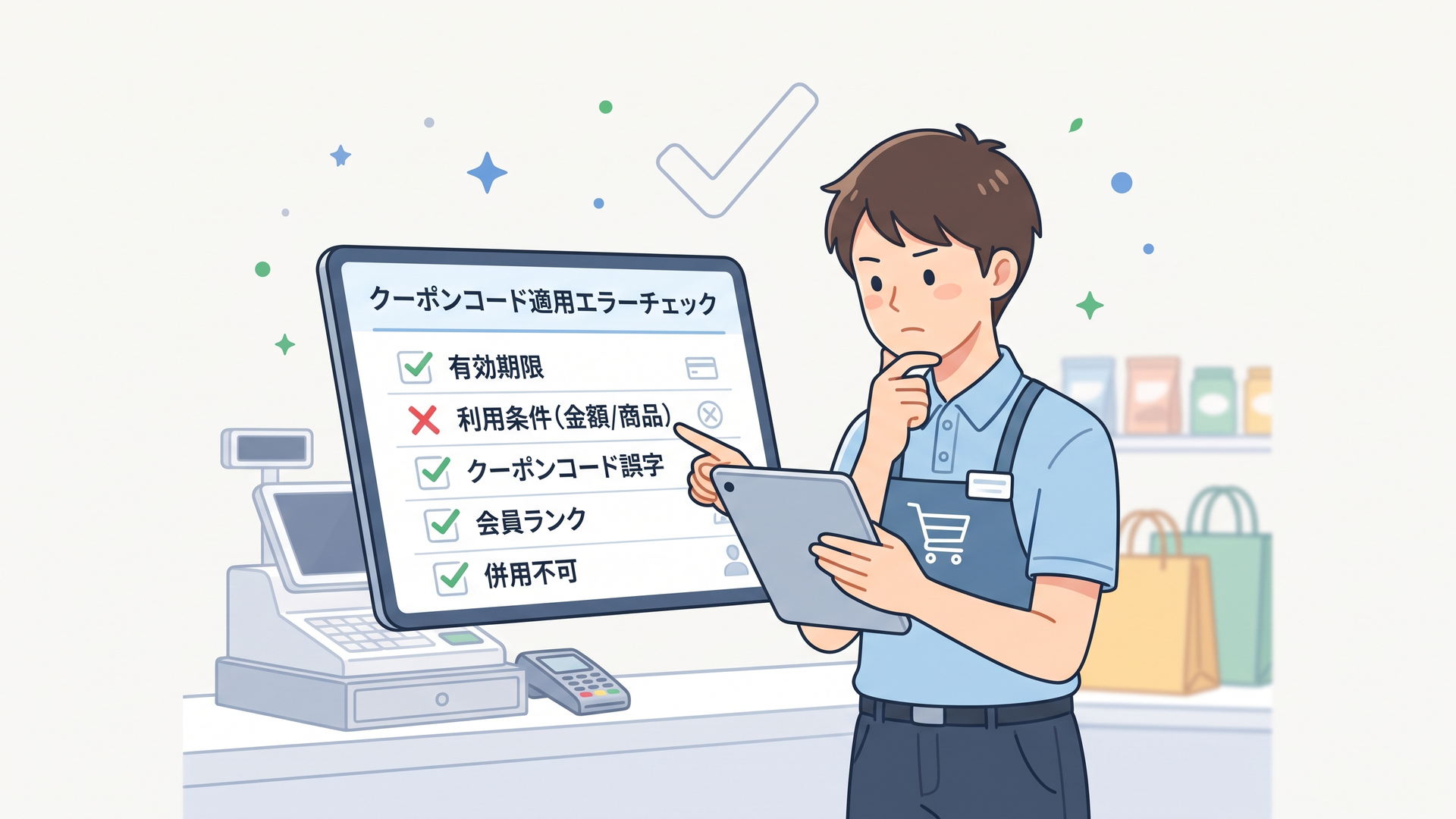
クーポンコードを正しい場所へ入力しても、条件によっては割引を利用できません。
ブックライブでは、クーポンの条件に合わない場合、「クーポンを適用できませんでした」と表示されます。
入力場所が正しいのに使えない場合は、コードそのものだけでなく、クーポンの利用条件を確認する必要があります。
クーポンの対象作品ではない
クーポンごとに、割引対象となる作品が決められています。
そのため、有効なコードを入力しても、カートに対象作品が入っていなければ割引は適用されません。
所持しているクーポンでは、クーポンページの「対象作品を見る」から対象作品を確認できる場合があります。
コード式の場合も、配布されたメールや案内に利用条件が記載されている場合は、対象範囲を確認してください。
有効期間が終了している
クーポンには利用できる期間が設定されています。
有効期限を過ぎたクーポンは、作品や冊数などほかの条件を満たしていても利用できません。
「少し前に届いたメールのコードを入力したが使えない」という場合は、まず有効期間を確認する必要があります。
とくに配布期間や利用期間が短いクーポンでは、コード自体が正しくても期限切れになっている可能性があります。
利用可能回数を使い切っている
クーポンには、割引を利用できる回数が設定されていることがあります。
すでに利用回数の上限まで使っている場合、それ以上は適用できません。
なお、ブックライブ公式の案内では、クーポンで割引された購入が完了しない限り、基本的に利用可能回数は減らないとされています。
さらに、クーポンを併用してSuicaやEdyで決済し、支払期限までに決済が完了しなかった場合は、適用したクーポンの利用回数が戻るとされています。
冊数・価格・タイトル数の条件を満たしていない
ブックライブのクーポンには、一度に利用できる対象作品について、
- 冊数
- 合計価格
- タイトル数
などの条件が設定されている場合があります。
ここで覚えておきたいのは、これらの条件は基本的にクーポン対象作品に対して判定されることです。
たとえばカートにクーポン対象外作品が含まれていても、その作品まで条件判定の冊数などに含まれるとは限りません。
「カート全体の冊数は条件内なのに使えない」といった場合は、対象作品だけで判定したときの条件も確認すると原因を見つけやすくなります。
コードを間違えて入力している
コード式クーポンでは、文字列を正確に入力する必要があります。
英数字や記号の入力ミスがあると、正しいクーポンとして認識されません。
手元のコードを見ながら入力している場合は、余分な空白が入っていないか、文字を取り違えていないかなどを確認してください。
コピーできる場合は、元の案内からコピーして貼り付けるほうが確実です。
エラーを何度も繰り返している
ここは見落としやすい注意点です。
ブックライブ公式の利用ガイドでは、一定回数以上、エラーになるクーポン適用を繰り返すと、24時間クーポンを利用できなくなると案内されています。
コードが通らないからといって、推測した文字列を何度も入力し続けるのは避けたほうがよいでしょう。
数回試しても適用できない場合は、コードそのものと対象作品、有効期間などをあらためて確認するほうが安全です。
ブックライブのクーポンコード利用前に知っておきたい注意点
ブックライブのクーポンコードは、入力場所さえ分かれば操作は難しくありません。
ただし、購入金額やほかの割引との関係にはいくつかルールがあります。
1回の購入で利用できるクーポンは1種類
ブックライブでは、1回の購入につき利用できるクーポンは1種類です。
複数のクーポンを所持していても、同じ注文に何種類も重ねて適用することはできません。
コード式クーポンを利用する前に、ほかに使えるチケット式クーポンがある場合は、それぞれの割引条件を比較してから選ぶと分かりやすいでしょう。
「入力できるコードをすべて入れて割引を積み重ねる」という仕組みではありません。
すでに値引きされている作品にも利用できる
ブックライブ公式のクーポン機能ガイドでは、ほかのキャンペーンなどですでに値引きされている作品にも、クーポンを利用できると案内されています。
ただし、当然ながらクーポン自体の対象作品や利用条件を満たしていることが前提です。
セール作品だから自動的にクーポン対象外になるわけではないため、利用可能かどうかは実際のクーポン条件で判断する必要があります。
割引額が商品価格以上なら0円になる場合がある
割引額が固定されているタイプのクーポンでは、割引額以下の商品へ利用した場合、支払い額が0円になることがあります。
ただし、割引額が商品価格を上回っても、その差額をポイントや残高として受け取れるわけではありません。
たとえば割引額の一部が余ったとしても、未使用分を別の買い物へ持ち越せる仕組みではないということです。
そのため、固定額クーポンでは対象作品の価格も確認してから利用すると、条件を把握しやすくなります。
獲得ポイントは値引き後の支払い金額が基準
クーポンを利用した場合、獲得ポイントは値引き前の定価ではなく、クーポンによる値引き後の支払い金額に対して適用されます。
クーポン割引とポイント付与を計算するときは、この順番を覚えておくと金額を勘違いしにくくなります。
ポイント購入や店頭決済ではクーポンを利用できない
ブックライブ公式では、ポイントの購入および店頭決済にはクーポンを利用できないと案内しています。
クーポンは基本的に、対象となる電子書籍作品を購入するときの割引機能です。
ブックライブポイントそのものをクーポンで安く購入する用途には使えません。
クーポンチェック機能にコードを入力することはできる?
ブックライブには「クーポンチェック」という機能があります。
これはカート内の作品に現在所持しているクーポンを利用できるか、利用した場合に支払金額がいくらになるかを事前に確認できる機能です。
ただし、ここで重要なのは、クーポンチェック機能の対象はチケット式クーポンだという点です。
コード式クーポンをクーポンチェック画面へ入力して適用する仕組みではありません。
クーポンチェックの使い方
チケット式クーポンの場合は、対象作品をカートへ入れて「クーポンチェック」を押します。
すると、現在所持しているクーポンのうち、カート内に対象作品があるものについて適用可能かどうかが確認されます。
利用できる場合は、「このクーポンを利用し購入手続きへ」というボタンが表示され、そこからクーポンを適用した購入内容の確認ページへ進めます。
複数冊を購入するときに、どの所持クーポンが利用できるか確認したい場合には便利な機能です。
コード式は購入確認画面で入力する
一方、メールなどで受け取った文字列を入力するコード式クーポンは、クーポンチェック機能ではなく購入内容の確認画面で扱います。
ここを混同すると、「クーポンチェックを開いたのにコード入力欄がない」という状態になります。
整理すると、
所持クーポンを調べるならクーポンチェック、文字列のコードを入力するなら購入内容の確認画面
と覚えておくと分かりやすいでしょう。
なお、クーポンチェックを行った時点では利用できても、その後購入するまでに有効期限が切れた場合はクーポンを利用できません。
最終的に購入を確定する時点でも有効期間を満たしている必要があります。
ブックライブのクーポンコードはどこで確認できる?
コード式クーポンを使うためには、当然ながら入力する文字列そのものが必要です。
ブックライブ公式の利用ガイドでは、コード式クーポンについて、メールマガジンなどに記載されることがあると案内されています。
一方、自動付与やキャンペーンで獲得したチケット式クーポンでは、そもそもコードを探す必要がありません。
メールマガジンなどを確認する
コード式クーポンが配布された場合は、その案内に記載された英数字や記号の文字列を確認します。
第三者の記事などで紹介されている古いコードを入力するより、自分が受け取った案内に記載されているコードと利用条件を確認することが重要です。
クーポンには有効期間や対象作品などの条件があるため、コードだけを保存するのではなく、利用条件も一緒に確認できる状態にしておくと判断しやすくなります。
所持クーポンはクーポン一覧で確認する
ブックライブでは、クーポン一覧から現在利用できるクーポンを確認できます。
ただし、ここで表示される所持クーポンと、メールなどに記載されたコード式クーポンは利用方法が異なります。
「クーポン一覧にあるのにコードが分からない」という場合、そのクーポンは文字列を入力するタイプではなく、一覧から選択して利用するチケット式である可能性があります。
この違いを理解しておくことが、ブックライブのクーポン利用で最も重要なポイントのひとつです。
筆者が考える「入力欄が見つからない」最大の原因
ここからは、公式の利用方法を踏まえた筆者の見解です。
ブックライブのクーポンコード入力で迷いやすい原因は、画面操作そのものよりも、「クーポン」という言葉で性質の違う2種類の仕組みがまとめて扱われていることにあると考えます。
一般的に「クーポンコード」と聞くと、サービス内のどこかに常設されたコード入力フォームがあり、あらかじめ登録しておく仕組みを想像する人もいるでしょう。
しかしブックライブの場合、コード式クーポンは購入手続きの中で入力します。
さらに、チケット式クーポンにはそもそもコード入力が必要ありません。
この構造を知らないまま入力欄を探すと、
「Myページにない」
「クーポン一覧にコードが書かれていない」
「クーポンチェックにも入力欄がない」
という複数の疑問が同時に生まれます。
しかし、それぞれは異常ではありません。
コード式なら購入内容の確認画面、チケット式なら所持クーポンを選択、クーポンチェックはチケット式の利用可否確認というように役割が分かれています。
したがって、クーポンを使うときは「入力欄を探す」ことから始めるより、最初に自分のクーポンがコード式かチケット式かを確認するほうが効率的です。
この順番に変えるだけで、必要な操作がかなり明確になります。
また、コードが適用できない場合も、すぐに「入力場所が間違っている」と考える必要はありません。
購入内容の確認ページで「クーポンを利用する」から入力し、「適用する」まで進めているのであれば、次に見るべきなのは対象作品、有効期間、利用回数、冊数や価格などの条件です。
とくにブックライブ公式では、エラーになる適用を一定回数以上繰り返すと24時間クーポンを利用できなくなると案内しています。
通らないコードを何度も試すより、一度条件を確認する。
地味ですが、ブックライブのクーポンを安全に使ううえでは、この手順が重要だと考えます。
ブックライブのクーポンコード入力方法まとめ
ブックライブのクーポンコードは、購入したい作品をカートに入れ、購入内容の確認ページで「クーポンを利用する」を選択したあとに表示される入力欄へ入力します。
コードを入力したら「適用する」を押し、割引後の金額を確認してから購入を完了してください。
また、ブックライブのクーポンには「チケット式」と「コード式」があります。
チケット式は所持しているクーポンを選択するだけなので、クーポンコードを入力する必要はありません。
コード式はメールマガジンなどに記載された英数字・記号の文字列を、購入確認時に入力して利用します。
クーポンが適用されない場合は、入力ミスだけでなく、対象作品、有効期間、利用可能回数、冊数・価格・タイトル数などの条件を確認してください。
ブックライブでは1回の購入で利用できるクーポンは1種類ですが、条件を満たしていれば、ほかのキャンペーンですでに値引きされている作品にもクーポンを利用できます。
入力場所だけでなく、「自分のクーポンはどの種類なのか」「利用条件を満たしているのか」まで確認することが、スムーズに割引を適用するポイントです。
よくある質問
ブックライブのクーポンコード入力欄が見つからないのはなぜ?
クーポンコード入力欄はMyページではなく、作品の購入手続きを進めた「購入内容の確認」ページにあります。
「クーポンを利用する」を選択すると、対象クーポンの一覧とコード入力欄が表示されます。
また、使おうとしているものがチケット式クーポンの場合はコード入力自体が不要です。
ブックライブのクーポンチェックにコードを入力できますか?
クーポンチェック機能はチケット式クーポンを対象とする機能です。
メールなどで配布されたコード式クーポンは、購入内容の確認ページにあるクーポンコード入力欄へ入力して「適用する」を押します。
ブックライブでクーポンコードを入力しても使えない場合はどうすればいい?
まずコードの入力ミス、有効期間、対象作品、利用回数、冊数・価格・タイトル数などの条件を確認してください。
エラーになる適用を一定回数以上繰り返すと24時間クーポンを利用できなくなるため、適用できないコードを何度も繰り返し入力するのは避けたほうがよいでしょう。
クーポンやキャンペーンの内容、利用条件は変更される可能性があります。実際に利用する際は、購入画面に表示される条件やブックライブの最新案内も確認してください。
執筆:相沢 透
PR
ブックライブの初回70%OFFクーポンは、登録してすぐ受け取れます。
ブックライブは登録無料・月額なしの買い切り型。新規登録でもらえる70%OFFクーポンで、対象の1冊が約7割引で読めます(1冊分・受け取りから24時間有効)。

登録は無料。無料作品は登録なしでも試せます
コメント